
サイト・運営者情報
- モバイル回線情報の「アプリポ」は、RAUL株式会社が運営する「格安スマホ・格安SIM・通信キャリア」領域の比較・情報メディアです。 運営:RAUL株式会社
目次
CapCut(キャップカット)で途中保存はできる?
動画編集アプリ「CapCut」では、動画を簡単に編集・加工できます。
加工の種類が非常に豊富な上、全ての機能を無料で利用できるので、とても人気があるアプリです。
CapCutは作成中の動画を保存できる
動画の作成中に、一時的に作業を中断しなければならいこともありますよね。
そんな場合、CapCutでは途中保存することが可能です。
この記事では、CapCutで作成途中の動画を保存する方法を解説します。

CapCut(キャップカット)で動画を作成途中で保存する方法
CapCutで作成中の動画を保存する方法としては、以下の2通りがあります。
- 「×」ボタンをタップして保存する方法
- エクスポートして保存する方法
それぞれ順にご紹介します。
「×」ボタンをタップして保存する方法
動画の編集画面で「×」ボタンをタップして編集を終了すると、自動的にCapCutのアプリ上に作成途中の動画が保存されます。
クイック解説
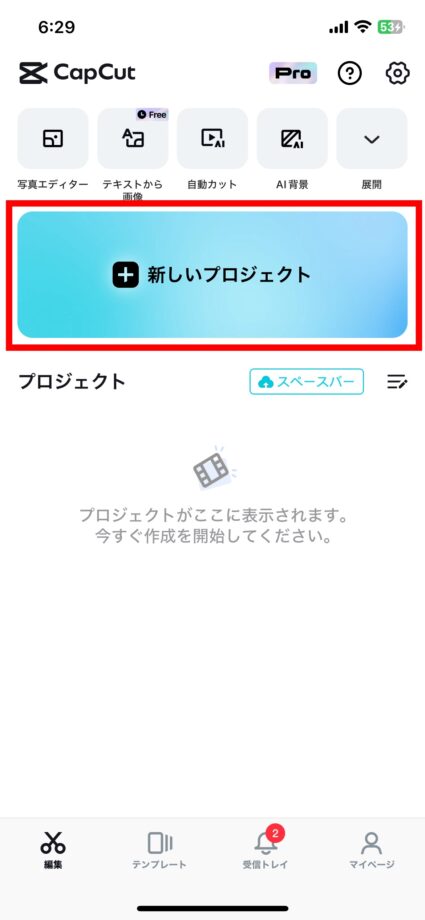
1.「新しいプロジェクト」をタップします
2.動画を選択し、「追加」をタップします
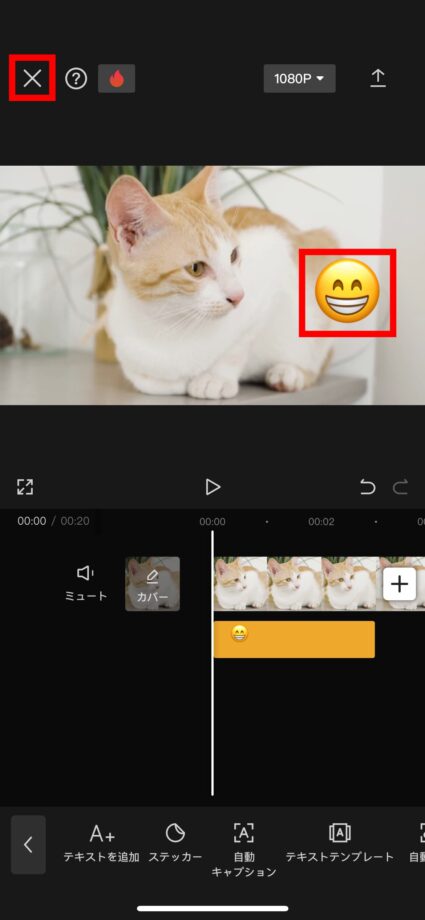
3.動画を編集し、画面左上の「×」をタップして編集を終了します
画像で詳しく解説
1.「新しいプロジェクト」をタップします
2.動画を選択し、「追加」をタップします

3.動画を編集し、画面左上の「×」をタップして編集を終了します
今回は、スタンプを一つ押した状態で編集を中断します。
CapCutのホーム画面に戻り、「プロジェクトに保存済み」と表示されました。
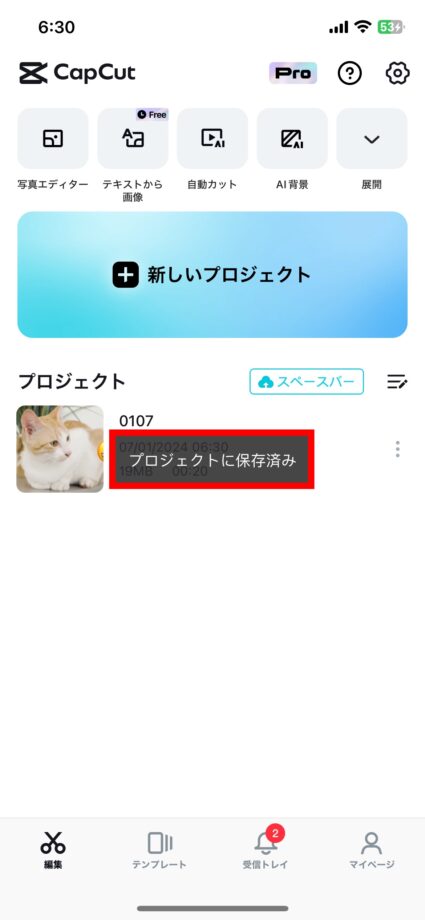
作成途中の動画が本当に保存されているかどうか、確認します。
先ほど自動的に保存された動画をタップします。
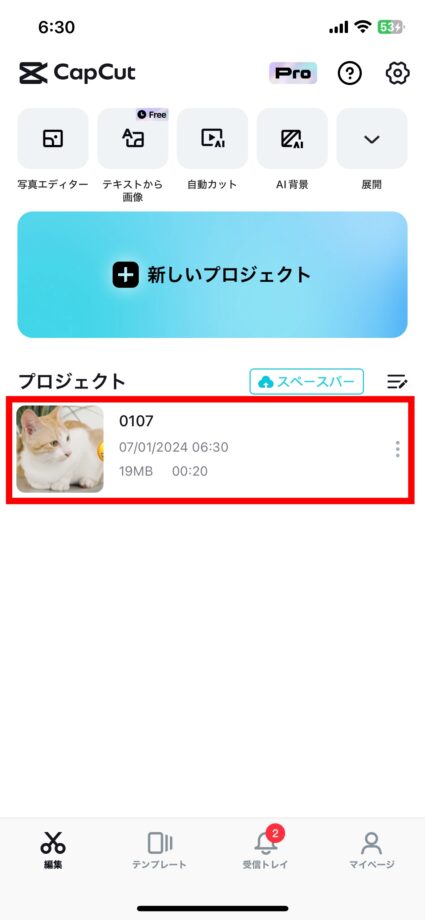
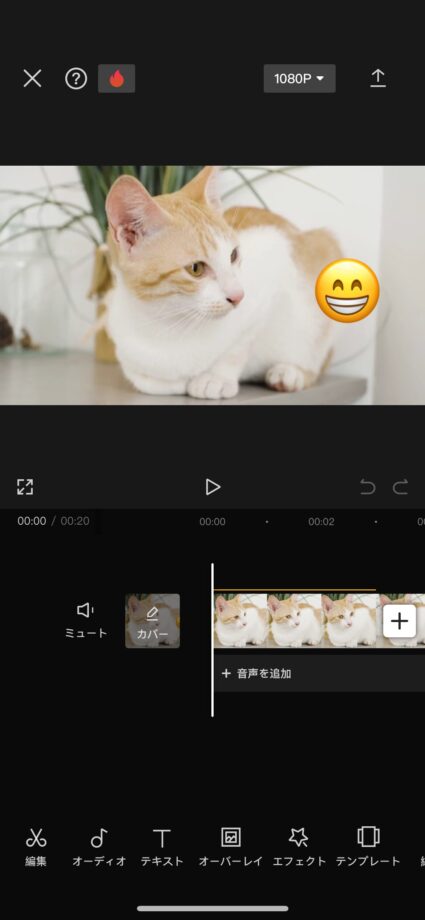
動画の編集画面が表示されました。
先ほど追加したスタンプが反映されていることが確認できました。
エクスポートして保存する方法
動画をエクスポートして保存することも可能です。
クイック解説
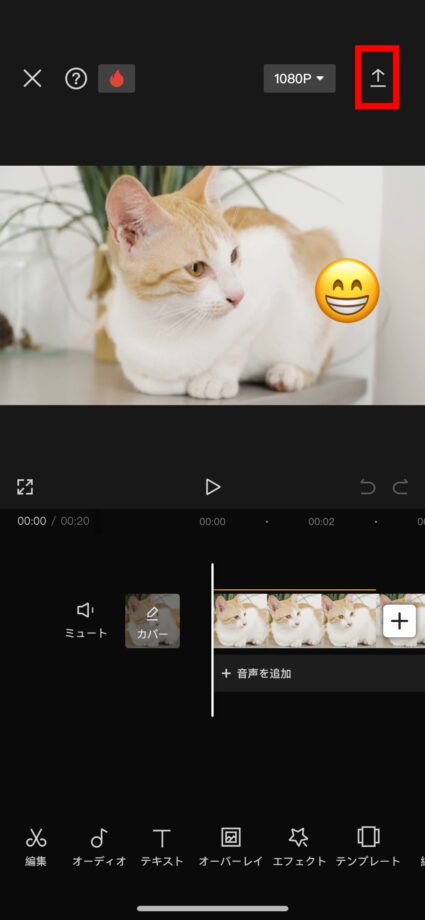
1.動画を編集後、画面右上の上矢印ボタンをタップして動画をエクスポートします
2.「完了」をタップします
画像で詳しく解説
1.動画を編集後、画面右上の上矢印ボタンをタップして動画をエクスポートします
2.「完了」をタップします
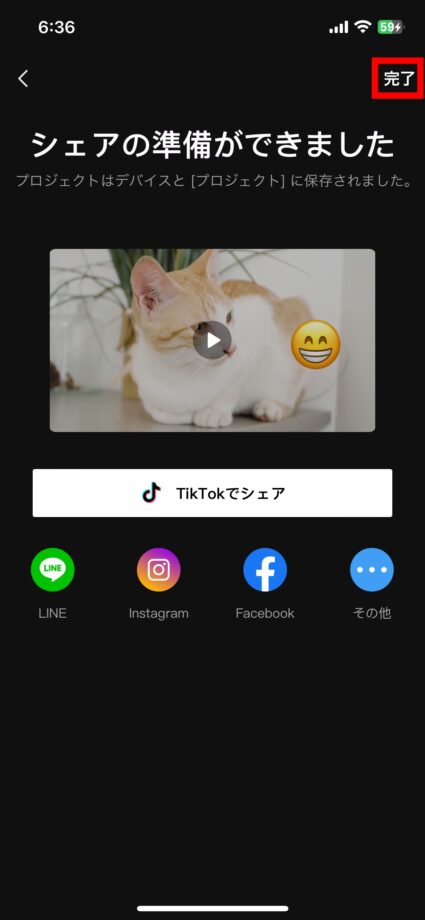
これで、動画のエクスポートが完了しました。
CapCutのホーム画面を確認すると、先ほど作成した動画が保存されていることが確認できました。
動画をタップして編集画面を開いたところ、スタンプが反映されていることが確認できました。
また、エクスポートをして保存すると、CapCutのアプリ上だけでなく端末のフォルダ(iPhoneならカメラロール)に自動的に保存されます。
作成途中の動画をカメラロールにも保存しておきたいという場合には、エクスポートしておきましょう。
スマホ代を節約したいなら格安SIMへの乗り換えがおすすめ
月額3,000円以上節約できるケースも。主要な格安SIMを比較して自分に合ったプランを選びましょう。
- ahamo(アハモ)の記事一覧 — ドコモ回線・月30GB 2,970円※2026年12月1日より料金改定。詳しくはahamoサイトへ。
- LINEMO(ラインモ)の記事一覧 — ソフトバンク回線・月3GB 990円〜
- povo(ポボ)の記事一覧 — au回線・基本料0円
- UQモバイルの記事一覧 — au回線・コミコミプランバリュー/トクトクプラン2
- 楽天モバイルの記事一覧 — 楽天回線・月20GB 2,178円
▼ CapCut 完全ガイド|PC版/編集Tips/書き出し/保存先/有料機能/縦書き・横画面
CapCut(キャップカット)のスマホ版・PC版の使い方、動画編集Tips(縦書き・横画面・比率変更・ロゴ削除・保存先フォルダ変更・書き出し設定)、有料機能、Instagram Reels/TikTok向け書き出しサイズ、最後のロゴ削除など、CapCutで動画編集をするために必要な情報を完全網羅しました。
▼ CapCut動画編集アプリ 完全ガイドの総合ガイドはこちら
CapCutの動画編集・モザイク・ぼかし・クロマキー合成・PCバージョン・保存時間など、編集ノウハウはこちらの総合ガイドからご覧ください。
よくある質問
Q. CapCutで編集途中の動画を保存(途中保存)できますか?
はい。CapCutは編集途中のプロジェクトを自動保存します。アプリを閉じても次回起動時にホーム画面のプロジェクト一覧から作業を再開できます。
Q. CapCutで途中まで編集した動画はどこに保存されますか?
CapCutのプロジェクトはアプリ内部に自動保存されます。CapCutのホーム画面(マイプロジェクト)から保存済みプロジェクトを確認・再開できます。
Q. CapCutのプロジェクトを誤って削除した場合、復元できますか?
削除したCapCutプロジェクトの復元はできません。大切な編集データはエクスポート(動画として書き出し)して保存しておくことをお勧めします。
本ページの情報は2026年10月1日時点の情報です。最新の情報については必ず各サービスの公式サイトご確認ください。
Profile
この記事の執筆者




About
アプリポについて


