

サイト・運営者情報
- モバイル回線情報の「アプリポ」は、RAUL株式会社が運営する「格安スマホ・格安SIM・通信キャリア」領域の比較・情報メディアです。 運営:RAUL株式会社
目次
CapCut(キャップカット)でモザイクを追従させるやり方は?
動画編集アプリCapCutでは、動画にモザイクをかけることができます。
また、モザイクの位置をオブジェクトに合わせて移動させることもできるので、動いている人の顔などにモザイクをかけたい時に便利です。
この記事では、CapCutで動画の一部にかけたモザイクを追従させるやり方を解説します。
CapCut(キャップカット)でモザイクを追従させるやり方
CapCutでモザイクをオブジェクトに合わせて追従させる方法は、手動と自動の2種類があります。
手動で位置を調整してモザイクを追従させるやり方
手動で位置を調整してモザイクを追従させるときは、「キーフレーム機能」を使います。
キーフレーム機能では、オブジェクトの動きに合わせてポイントごとに位置を設定する必要があります。
ここでは、マスク機能を使ってモザイクを追加した後の手順を解説します。
クイック解説
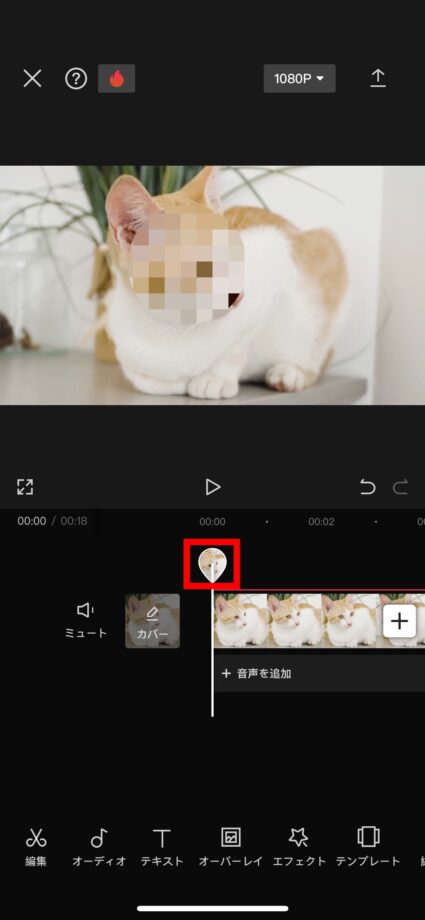
1.編集画面の吹き出しのようになっている部分をタップします
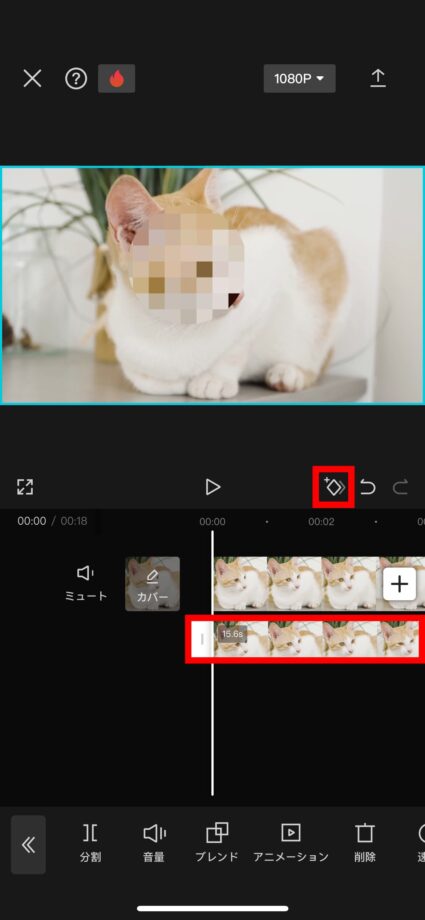
2.下段の動画をタップして選択し、ダイヤのマークをタップしてモザイクの開始位置を決めます
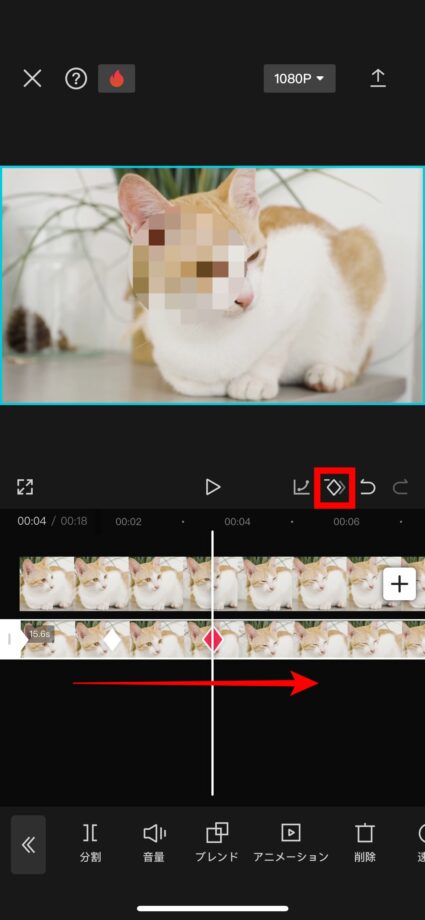
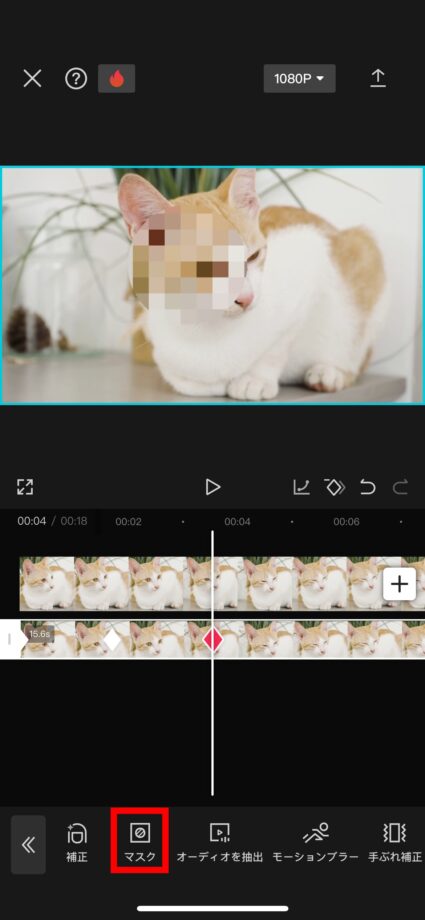
3.再生バーをスワイプして、モザイクがずれてしまう位置でダイヤのマークをタップします
4.「マスク」をタップします
5.モザイクの位置やサイズを調整し、右下のチェックマークをタップします
画像で詳しく解説
1.編集画面の吹き出しのようになっている部分をタップします
2.下段の動画をタップして選択し、ダイヤのマークをタップしてモザイクの開始位置を決めます
3.再生バーをスワイプして、モザイクがずれてしまう位置でダイヤのマークをタップします
4.「マスク」をタップします
5.モザイクの位置やサイズを調整し、右下のチェックマークをタップします
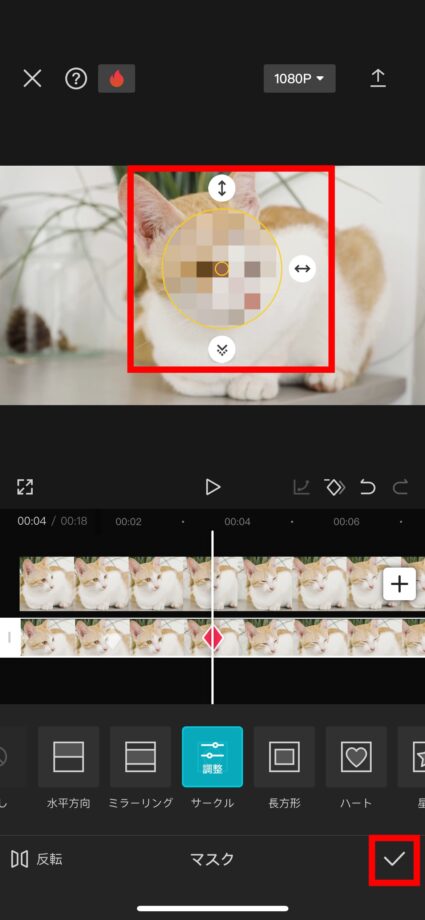
さらにモザイクを動かしたい場合は、手順3〜5まで繰り返してください。
自動でオブジェクトを判定させて追従させるやり方
自動でモザイクを動かしたい場合、「トラッキング」という機能を使います。
トラッキングをかけられる素材はスタンプまたはテキストです。
今回は、スタンプとしてフリー素材のモザイク画像をカメラロールに保存してから実行していきます。
クイック解説
- 左上の画像のマークをタップします
- 用意したモザイク素材をタップします
- 画像をスワイプし、隠したい部分に合わせます
- 「トラッキング」をタップします
- 黄色い丸を追従させたいオブジェクトに合わせ、「トラッキング」をタップします
画像で詳しく解説
1.動画の編集画面を開き、「スタンプ」をタップします
2.「ステッカー」をタップします
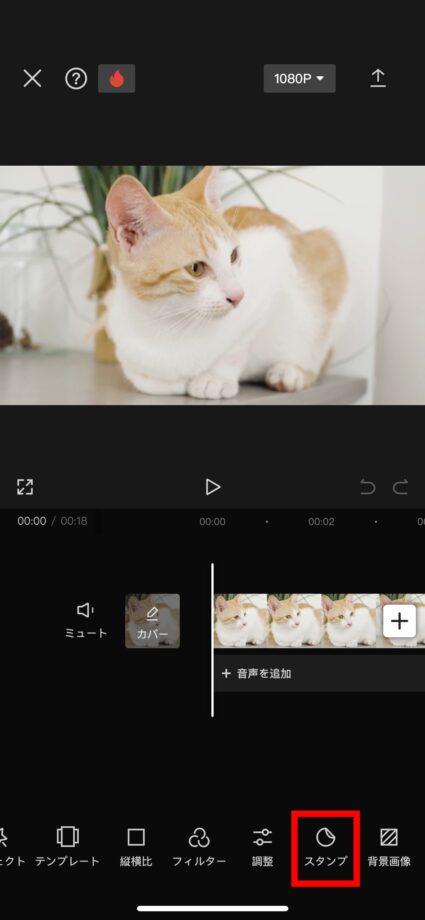
2.左上の画像のマークをタップします
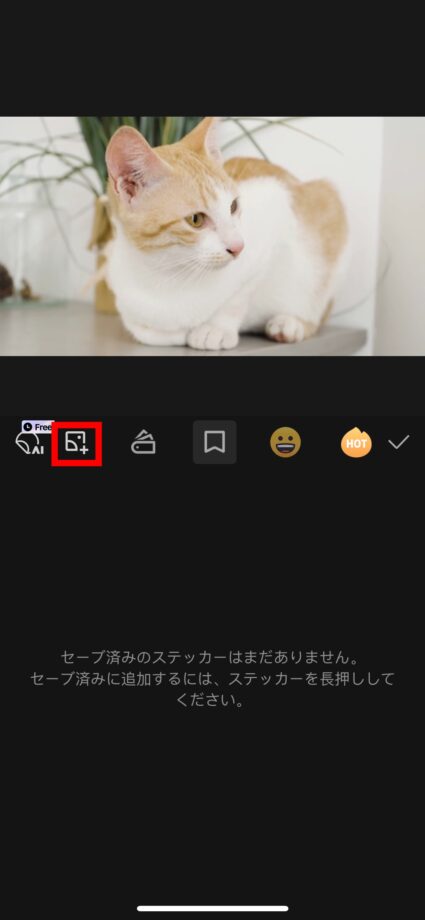
3.用意したモザイク素材をタップします
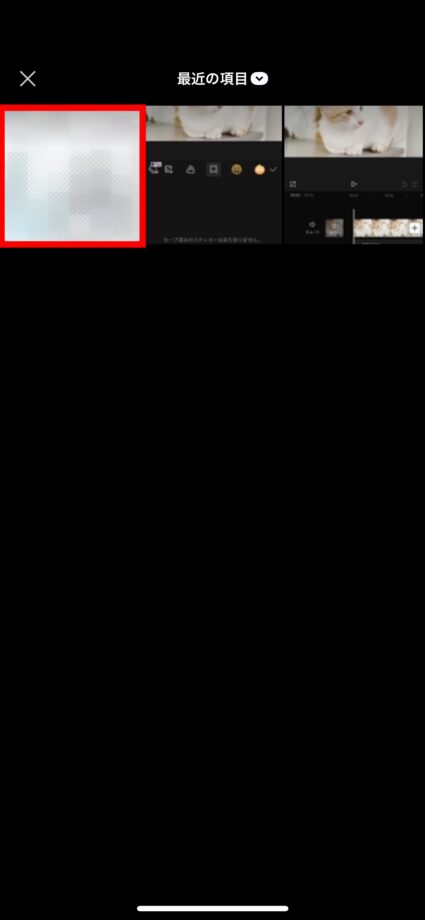
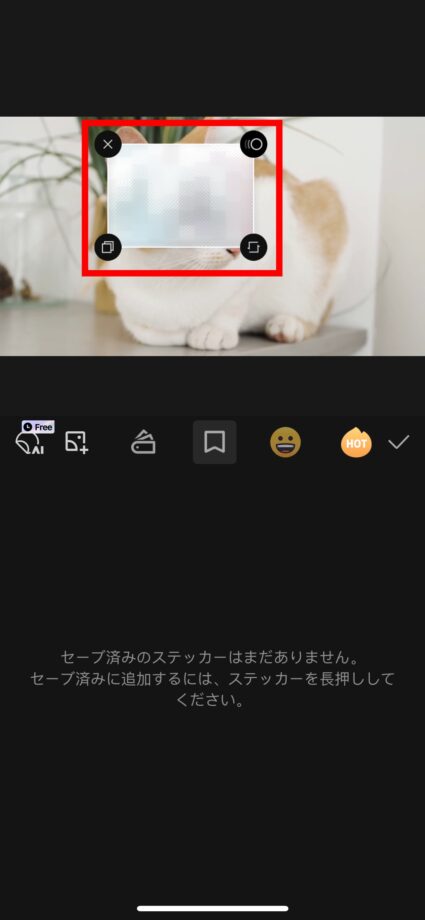
4.画像をスワイプし、隠したい部分に合わせます
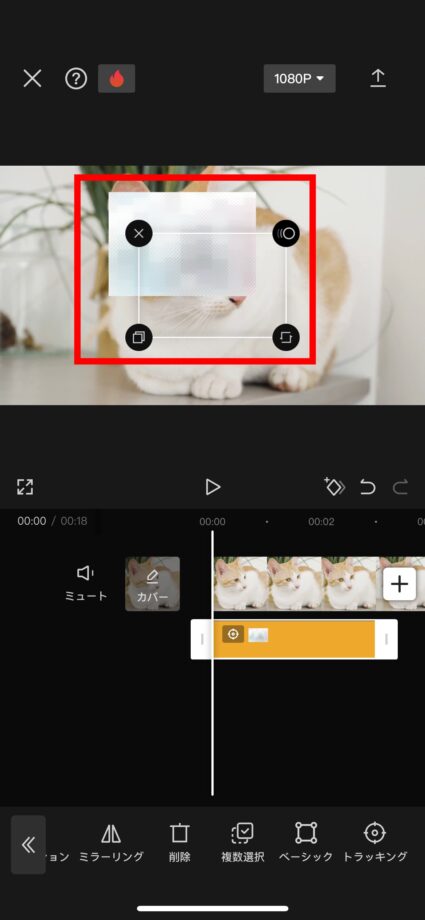
5.「トラッキング」をタップします
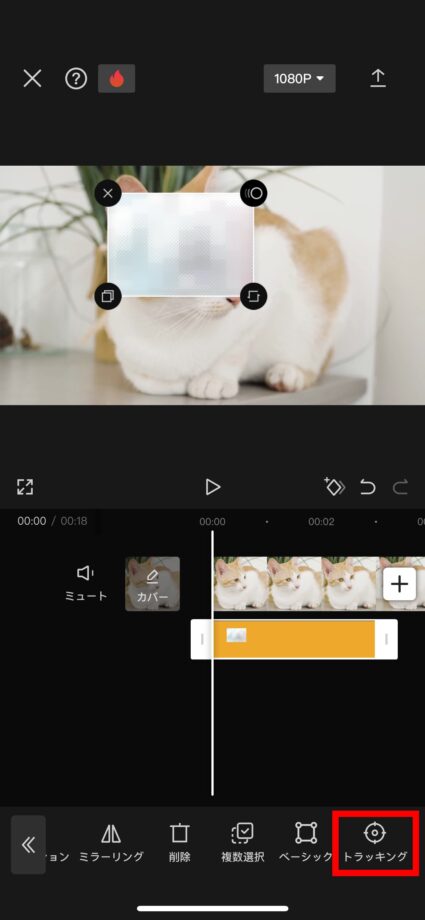
6.黄色い丸を追従させたいオブジェクトに合わせ、「トラッキング」をタップします
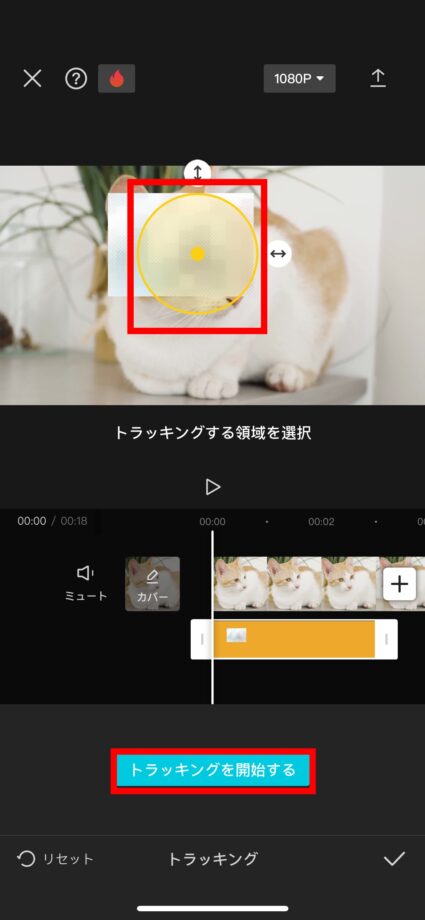
これで、猫の顔部分にモザイクをかけることができました。
トラッキング機能を使えば非常に簡単にモザイクを追従させられますが、動きが大きい場合はモザイクが外れてしまうことがあります。
動画によってはキーフレーム機能を使ってモザイクをかけた方が確実です。
ご紹介した2つの機能を使い分けて、上手に活用してください。
モザイクの追従がうまくいかないときの対処法
トラッキング機能やキーフレーム機能を使っていても、対象物にうまく追従できないことがあります。よくある原因と対処法をまとめます。
トラッキングがずれる・外れる場合
次のような状況では、トラッキングがうまく機能しないことがあります。
- 対象物の動きが速すぎる
- 対象物が一瞬画面外に消える
- 背景と対象物の色が似ている
- カメラワークが激しく揺れている
このような場合は、以下の対処を試してみてください。
- モザイクスタンプのサイズを少し大きめにする:対象物が少し動いてもカバーできるため、ずれにくくなります
- キーフレームと組み合わせる:トラッキングをかけた後、ずれている箇所のフレームに移動してマスクの位置を手動で微調整し、キーフレームを追加します
- キーフレームの間隔を短くする:動きが速い場面では、こまめにキーフレームを打つ(目安として0.5秒前後ごと)と追従が安定しやすくなります
人物が画面外に消えた後もモザイクが残る場合
スタンプを使ったトラッキングでは、対象物が画面外に出てもスタンプが残ることがあります。対象物が消えるタイミングでスタンプのクリップを分割・削除するか、不透明度を0に設定するキーフレームを追加して対応してください。
古いバージョンの手順と画面が違う場合
CapCutはアップデートで機能名やメニューの位置が変わることがあります(「はめ込み合成」が「オーバーレイ」に名称変更されるなど)。過去の解説と現在の画面が一致しない場合は、CapCutを最新版に更新するか、アプリ内のヘルプで最新の操作方法をご確認ください。
PC版(Windows / Mac)でモザイクを追従させる場合
PC版のCapCutでもモザイクの追従は可能ですが、スマホ版とは操作が異なります。PC版では「ステッカー」を追加してから「トラッキング」機能を使うのが基本です。動画クリップを直接選択した状態ではトラッキングが正しく動作しないことがあるため、必ずステッカー(スタンプ)を選択した状態でトラッキングを実行してください。
CapCutのモザイク追従に関するよくある質問
Q. トラッキングとキーフレーム、どちらで追従させるのが良いですか?
A. 対象物の動きがシンプルではっきりしている場合は、トラッキング(自動)が手軽です。動きが速い、背景と色が似ているなどの場合は、キーフレームを手動で打つほうが確実に追従させられます。状況に応じて使い分けてください。
Q. トラッキングがずれてしまいます。どうすればいいですか?
A. モザイクスタンプのサイズを少し大きめに設定するとずれにくくなります。また、トラッキング後にずれている箇所でキーフレームを手動追加し、位置を微調整する方法も有効です。
Q. 人物が画面から消えた後もモザイクが残ってしまいます。
A. 対象物が画面外に出てもスタンプは残り続けます。対象物が消えるフレームでクリップを分割してスタンプを削除するか、不透明度を0にするキーフレームを追加してモザイクを消してください。
Q. PC版のCapCutでもモザイクを追従させられますか?
A. はい。ただしスマホ版と操作が異なり、ステッカー(スタンプ)を追加してからトラッキングを設定します。動画クリップを直接選択した状態ではトラッキングが機能しないことがあるため、ステッカーを選択した状態で実行してください。
モザイクの追従がうまくいかない・ずれるときの対処法
自動追従(トラッキング)でモザイクが対象からずれてしまう場合は、次の原因と対処を確認してください。
追従がずれる主な原因
- 対象の動きが速い、または急に方向を変えている
- 対象が一時的に他のものに隠れる(オクルージョン)
- 対象と背景の色・明るさのコントラストが低く、判別しにくい
- 元動画の解像度が低い、または手ぶれが大きい
うまく追従させるコツ・対処
- キーフレームで手動補正する:ずれた区間にキーフレームを追加し、モザイクの位置・サイズを手動で合わせると確実です。自動追従が苦手な場面ではこの方法が有効です。
- モザイク範囲を少し大きめにする:対象より一回り大きくしておくと、多少ずれても隠したい部分がはみ出しにくくなります。
- 追従の開始位置を見直す:対象がはっきり映っているフレームからトラッキングを開始すると精度が上がります。
対象が画面から消えた後もモザイクが残る場合
追従対象がフレームアウトした後もモザイクが残ってしまうときは、対象が消えるフレームにキーフレームを打ち、それ以降の区間でモザイクを削除(または不透明度・サイズを調整)してください。
※ボタンの名称や配置はCapCutのバージョンにより異なる場合があります。最新の操作は、お使いのアプリの最新版でご確認ください。
📱 スマホ代を節約したいなら格安SIMへの乗り換えがおすすめ
月額3,000円以上節約できるケースも。主要な格安SIMを比較して自分に合ったプランを選びましょう。
- ahamo(アハモ)の記事一覧 — ドコモ回線・月30GB 2,970円
- LINEMO(ラインモ)の記事一覧 — ソフトバンク回線・月3GB 990円〜
- povo(ポボ)の記事一覧 — au回線・基本料0円
- UQモバイルの記事一覧 — au回線・コミコミプランバリュー/トクトクプラン2
▼ CapCut 完全ガイド|PC版/編集Tips/書き出し/保存先/有料機能/縦書き・横画面
CapCut(キャップカット)のスマホ版・PC版の使い方、動画編集Tips(縦書き・横画面・比率変更・ロゴ削除・保存先フォルダ変更・書き出し設定)、有料機能、Instagram Reels/TikTok向け書き出しサイズ、最後のロゴ削除など、CapCutで動画編集をするために必要な情報を完全網羅しました。
▼ CapCut動画編集アプリ 完全ガイドの総合ガイドはこちら
CapCutの動画編集・モザイク・ぼかし・クロマキー合成・PCバージョン・保存時間など、編集ノウハウはこちらの総合ガイドからご覧ください。
本ページの情報は2026年7月27日時点の情報です。最新の情報については必ず各サービスの公式サイトご確認ください。
Profile
この記事の執筆者




About
アプリポについて


