

サイト・運営者情報
- モバイル回線情報の「アプリポ」は、RAUL株式会社が運営する「格安スマホ・格安SIM・通信キャリア」領域の比較・情報メディアです。 運営:RAUL株式会社
CapCut(キャップカット)で背景にぼかしを入れるやり方は?
動画編集アプリCapCutは、無料で使える上に機能が豊富で、操作も簡単なのが人気のポイントです。
CapCutを使えば、動画の背景にぼかしを入れることもできます。
この記事では、CapCutで背景にぼかしを入れるやり方を解説します。
人物が写っている動画の背景にぼかしを入れればよりおしゃれで見やすい動画に仕上げることができるので、ぜひ参考にしてみてください。

CapCut(キャップカット)で背景にぼかしを入れるやり方
CapCutで人物の後ろの背景にぼかしを入れるやり方を解説します。
ここでは、自動で人物を判定して背景にぼかしを入れるやり方をご紹介します。
クイック解説
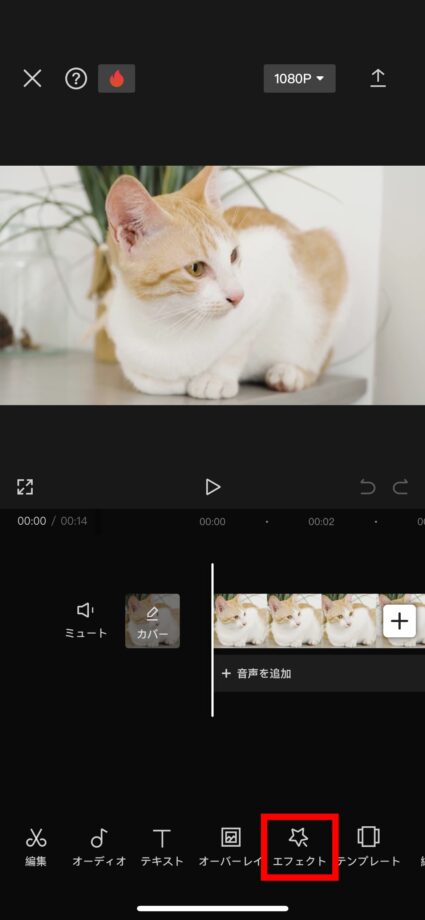
1.「新しいプロジェクト」からぼかしを入れたい動画を追加し、「エフェクト」をタップします
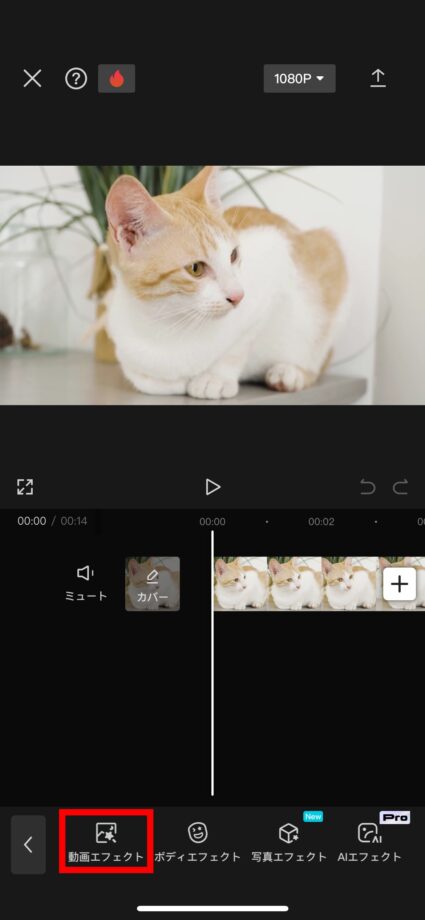
2.「動画エフェクト」をタップします
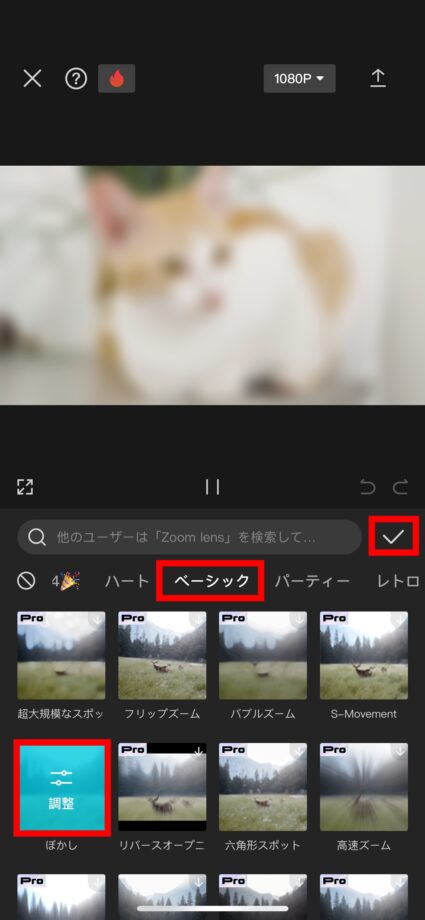
3.「ベーシック」タブにある「ぼかし」をタップし、右上のチェックマークをタップします
4.追加されたぼかしのバーをタップします
5.ぼかしの終了位置をタップしたままメイン動画の末尾までスワイプします
6.左下の「<<」を2回タップします
7.「オーバーレイ」をタップします
8.「はめ込み合成を追加」をタップします
9.同じ動画を追加します。
10.上に追加された動画を、下の動画と同じサイズになるように二本指でピンチして拡大します
11.「背景を削除」をタップします
12.「自動削除」をタップします
画像で詳しく解説
1.「新しいプロジェクト」からぼかしを入れたい動画を追加し、「エフェクト」をタップします
2.「動画エフェクト」をタップします
3.「ベーシック」タブにある「ぼかし」をタップし、右上のチェックマークをタップします
4.追加されたぼかしのバーをタップします
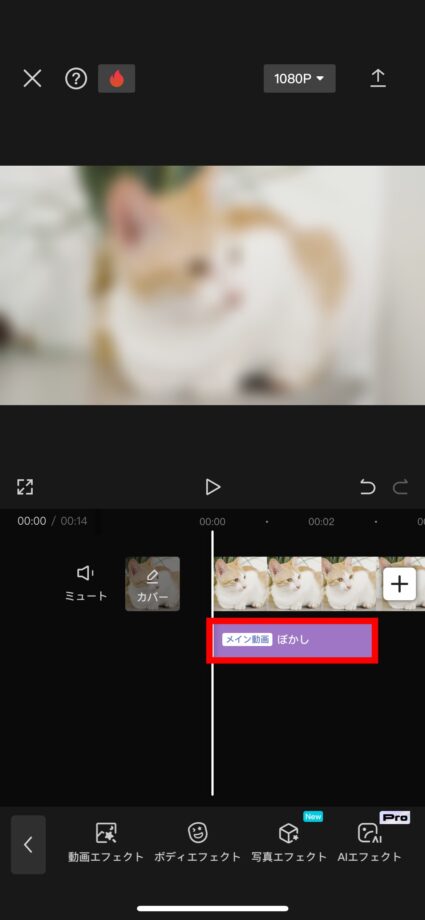
5.ぼかしの終了位置をタップしたままメイン動画の末尾までスワイプします
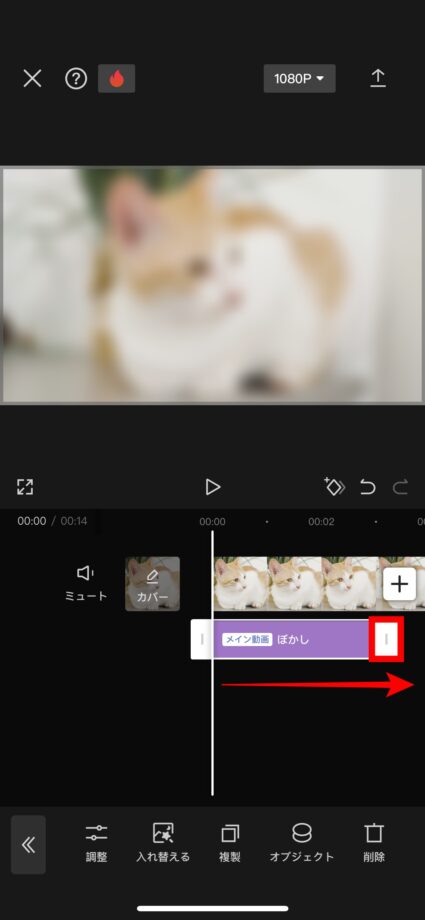
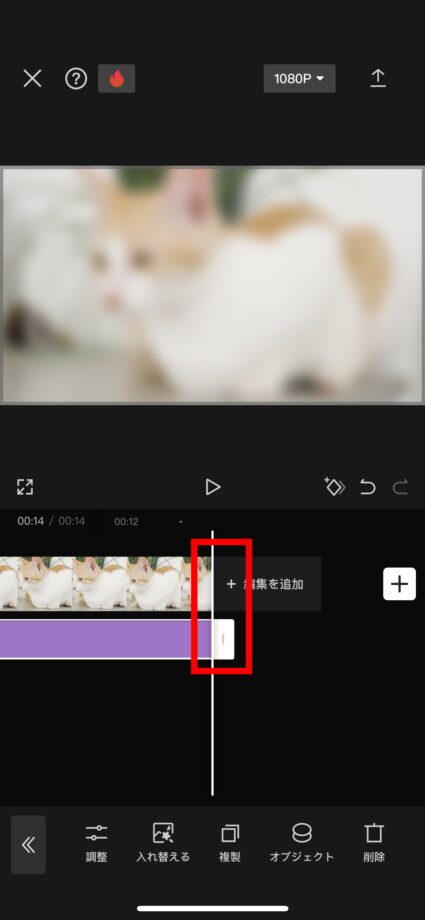
これで、動画の最後までぼかしを入れるよう設定できました。
6.左下の「<<」を2回タップします
7.「オーバーレイ」をタップします
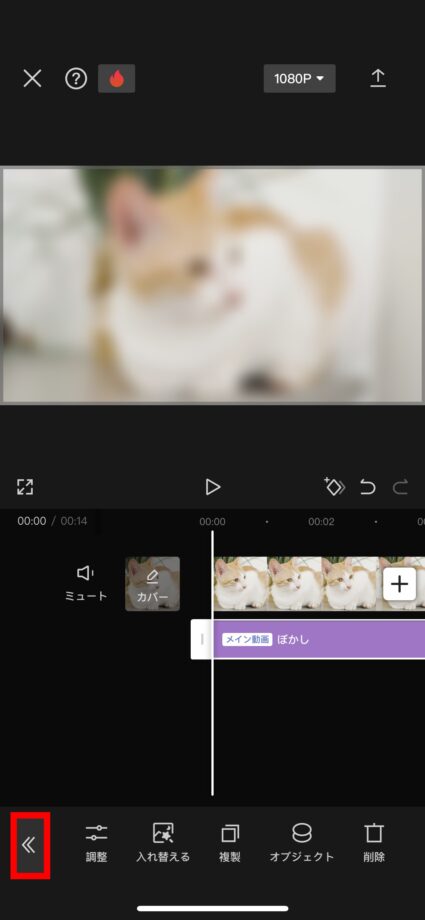
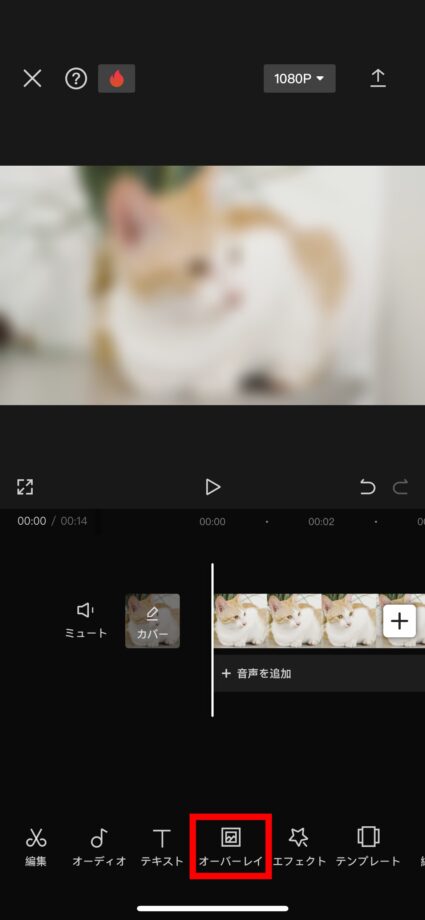
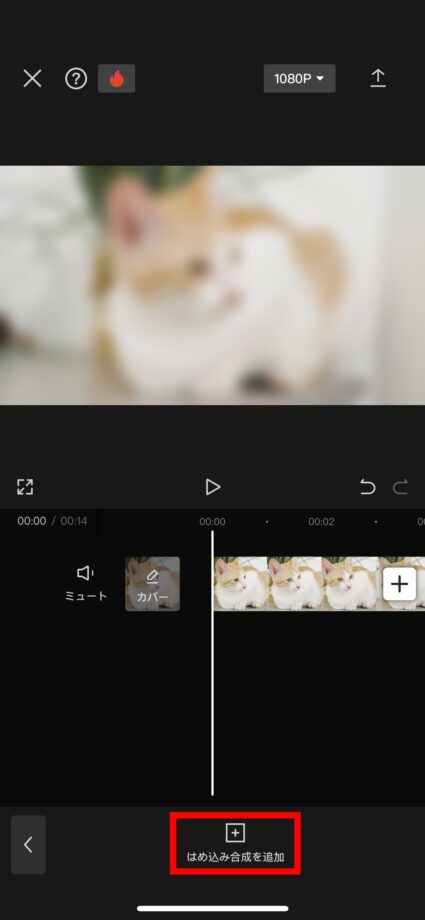
8.「はめ込み合成を追加」をタップします
9.同じ動画を追加します

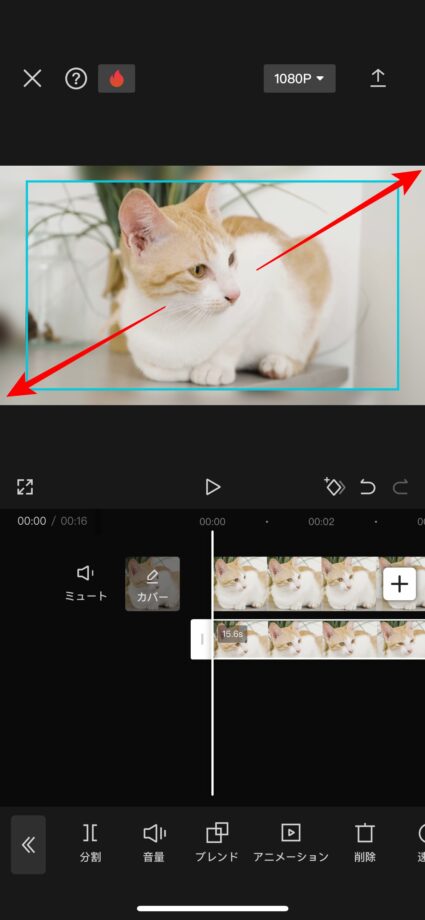
10.上に追加された動画を、下の動画と同じサイズになるように二本指でピンチして拡大します
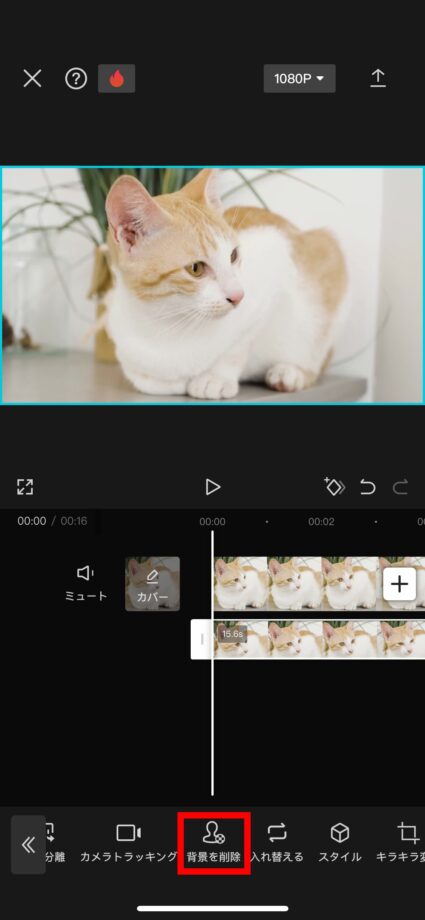
11.「背景を削除」をタップします
12.「自動削除」をタップします
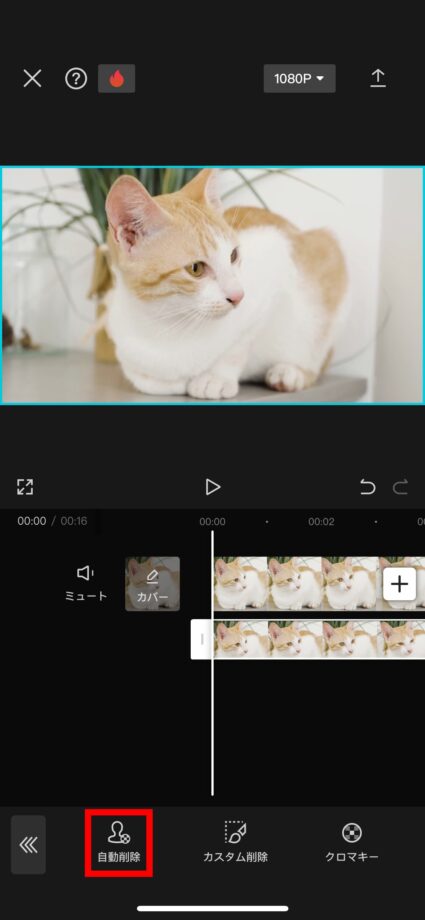
これで、動画の背景にぼかしを入れることができました。
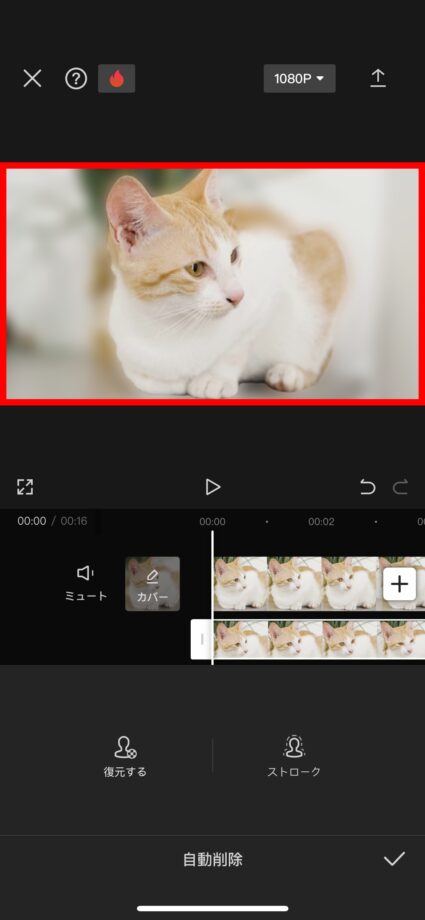
この方法では、複数の人数が映っている動画だと綺麗に背景の削除ができない場合があるので、ぼかしをかけない人や物がわかりやすい動画で実行してみてください。
スマホ代を節約したいなら格安SIMへの乗り換えがおすすめ
月額3,000円以上節約できるケースも。主要な格安SIMを比較して自分に合ったプランを選びましょう。
- ahamo(アハモ)の記事一覧 — ドコモ回線・月30GB 2,970円※2026年12月1日より料金改定。詳しくはahamoサイトへ。
- LINEMO(ラインモ)の記事一覧 — ソフトバンク回線・月3GB 990円〜
- povo(ポボ)の記事一覧 — au回線・基本料0円
- UQモバイルの記事一覧 — au回線・コミコミプランバリュー/トクトクプラン2
- 楽天モバイルの記事一覧 — 楽天回線・月20GB 2,178円
▼ CapCut 完全ガイド|PC版/編集Tips/書き出し/保存先/有料機能/縦書き・横画面
CapCut(キャップカット)のスマホ版・PC版の使い方、動画編集Tips(縦書き・横画面・比率変更・ロゴ削除・保存先フォルダ変更・書き出し設定)、有料機能、Instagram Reels/TikTok向け書き出しサイズ、最後のロゴ削除など、CapCutで動画編集をするために必要な情報を完全網羅しました。
▼ CapCut動画編集アプリ 完全ガイドの総合ガイドはこちら
CapCutの動画編集・モザイク・ぼかし・クロマキー合成・PCバージョン・保存時間など、編集ノウハウはこちらの総合ガイドからご覧ください。
よくある質問
Q. CapCutで動画の背景にぼかしを入れる方法を教えてください。
CapCutで動画を読み込み、下メニューの「エフェクト」または「フィルター」→「ぼかし」を選択することで背景にぼかしを追加できます。AI機能で人物と背景を自動分離できます。
Q. CapCutで背景だけをぼかして人物は鮮明に保てますか?
はい。CapCutのAI機能(セグメンテーション)を使うと、人物を自動検出して背景だけにぼかしを適用できます。
Q. CapCutは無料で背景ぼかし機能を使えますか?
CapCutの基本的な背景ぼかし機能は無料で利用できます。一部の高度なAIエフェクトは有料プランが必要な場合があります。
本ページの情報は2026年10月1日時点の情報です。最新の情報については必ず各サービスの公式サイトご確認ください。
Profile
この記事の執筆者




About
アプリポについて


