
サイト・運営者情報
- モバイル回線情報の「アプリポ」は、RAUL株式会社が運営する「格安スマホ・格安SIM・通信キャリア」領域の比較・情報メディアです。 運営:RAUL株式会社
目次
30秒でわかる:CapCutのエクスポートとは?
CapCutの「エクスポート」は、編集した動画を書き出し(保存)する機能です。編集画面右上の上矢印マークをタップするとエクスポートが実行され、動画はデバイス(iPhoneならカメラロール・AndroidならGoogleフォト)とCapCutのプロジェクトに自動保存されます。
CapCut(キャップカット)のエクスポートとは?どんな機能?
動画編集アプリ「CapCut」では、動画を簡単に編集・加工できます。
加工の種類が非常に豊富な上、全ての機能を無料で利用できるので、とても人気があるアプリです。
CapCutを利用する時、「エクスポート」という言葉が気になる人も多いのではないでしょうか。
この記事では、CapCutのエクスポートの意味や機能について解説します。

CapCut(キャップカット)のエクスポートの意味・機能を紹介
CapCutの「エクスポート」の意味や機能について、詳しく解説していきます。
CapCutのエクスポートは「書き出し」
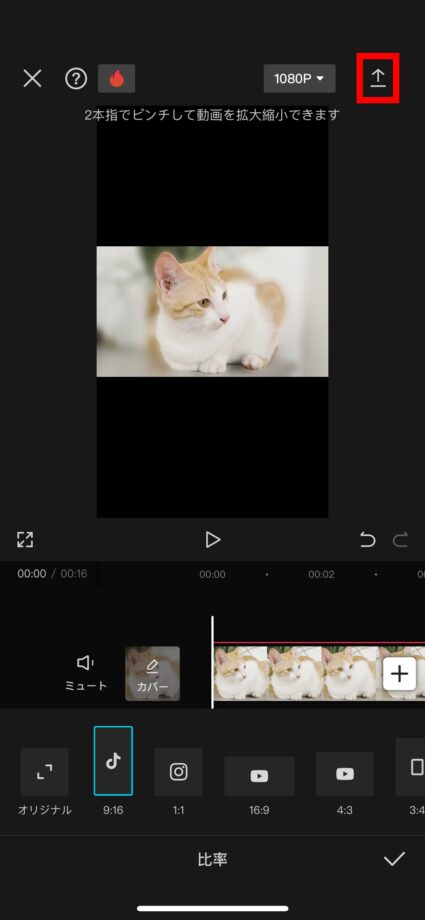
CapCutの「エクスポート」は、「書き出し」や「保存」といった意味で使われます。
エクスポートを実行するときは、動画の編集画面の右上に表示されている上矢印のマークをタップします。
エクスポートした動画はデバイス・アプリ上に保存される
エクスポートした動画は、以下の2箇所に自動的に保存されます。
- デバイス(iPhoneの場合はカメラロールのビデオアルバム内・Androidの場合はGoogleフォトアプリ内)
- CapCutのアプリ上(プロジェクト)
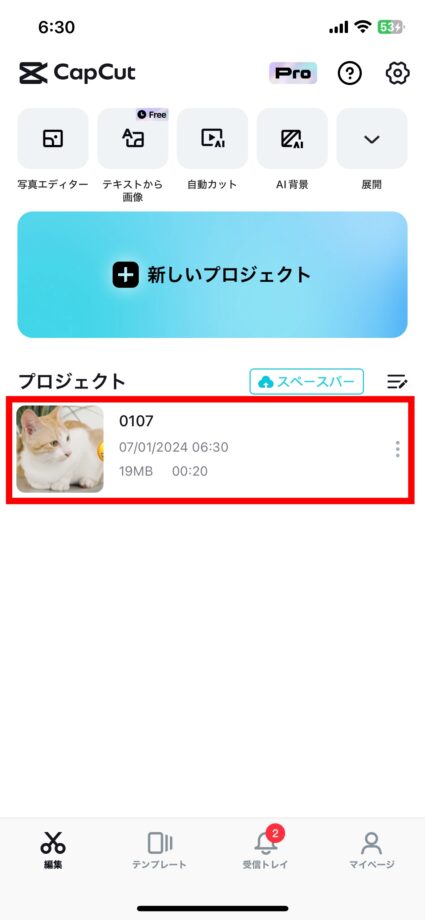
実際にエクスポートしてみたところ、「デバイスとプロジェクトに保存済み」というメッセージが表示されました。
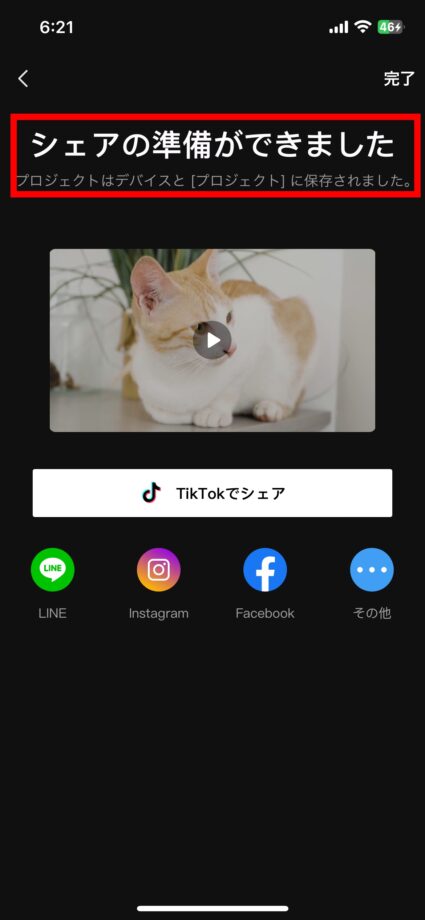
CapCutのホーム画面に戻ると、「編集」というタブに先ほど編集した動画が追加されていることが確認できました。
また、iPhoneのカメラロールを確認したところ、ビデオアルバムに動画が保存されていました。
エクスポートした動画の保存先は選択できる
CapCutでエクスポートした後、動画の保存先を自分で選んで保存することもできます。
なお、保存先を選択する場合でも、デバイスとプロジェクトには自動的に保存されるようになっています。
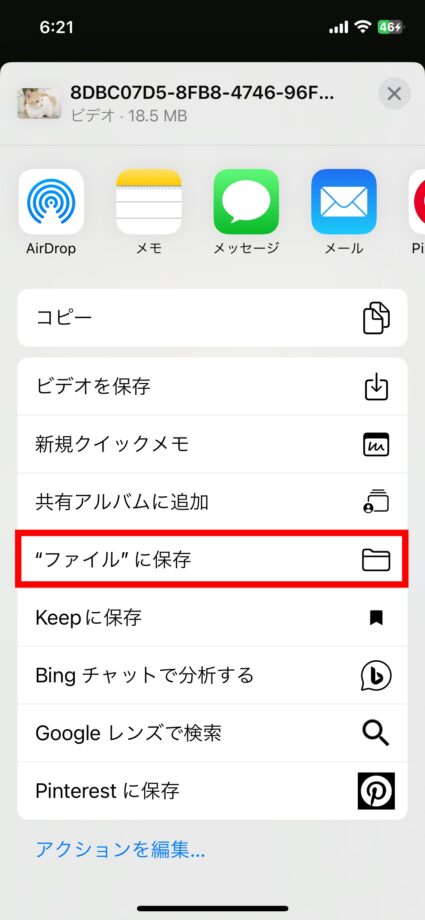
保存先を選択したい場合は、エクスポート完了画面で「…」(その他)をタップします。
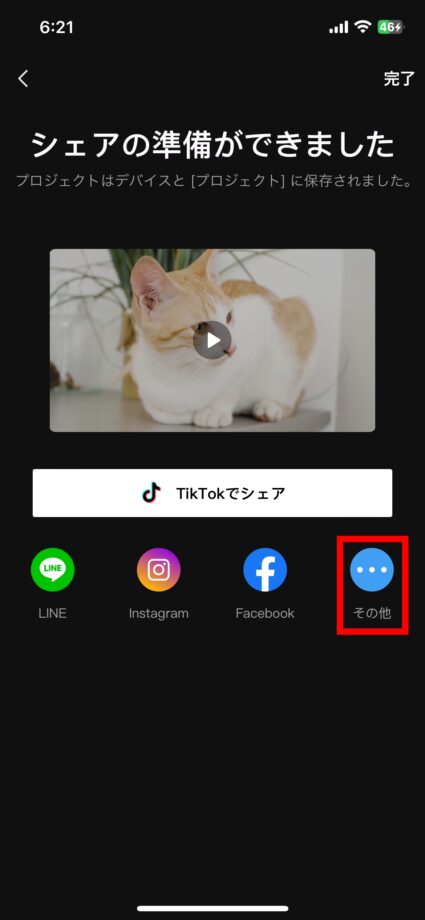
すると、保存可能なアプリやアルバムなどが表示されるので、保存したい場所を選んでタップします。
今回は、「"ファイル"に保存」を選択します。
保存先のフォルダを選択し、画面右上の「保存」をタップします。
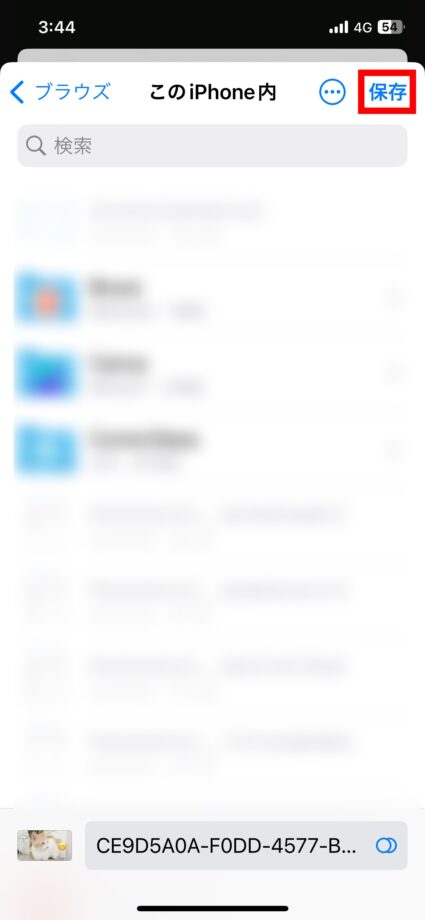
これで、「ファイル」アプリへの保存が完了しました。
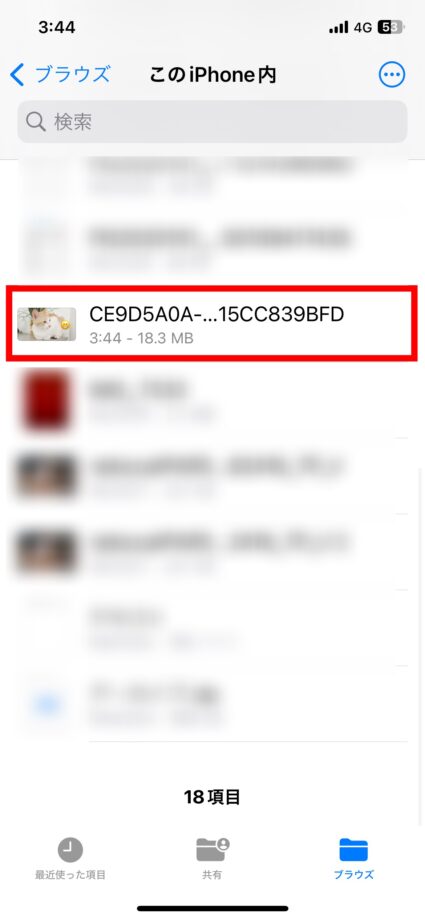
ファイルアプリを開いて、保存されているかどうか確認します。
先ほど保存先に指定したフォルダを開くと編集した動画が保存されていることが確認できました。
エクスポートした動画はSNSにシェアできる
エクスポートした動画は、CapCutのアプリから他のSNSへシェアすることも可能です。
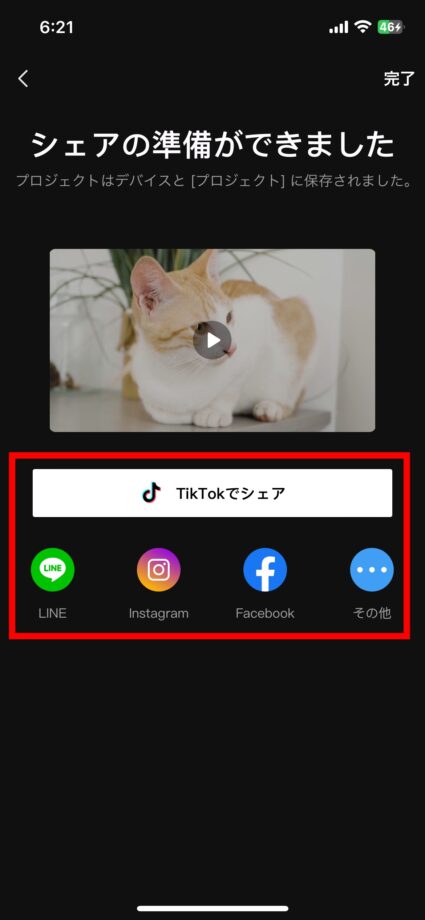
エクスポート完了画面に、以下のSNSへのシェアボタンが用意されています。
- TikTok
- LINE
「Instagram」のボタンをタップしてみたところ、インスタグラムのアプリが起動し、下のような画面が表示されました。

このように、CapCutで作成した動画は、とても簡単な操作でシェアすることができます。

スマホ代を節約したいなら格安SIMへの乗り換えがおすすめ
月額3,000円以上節約できるケースも。主要な格安SIMを比較して自分に合ったプランを選びましょう。
- ahamo(アハモ)の記事一覧 — ドコモ回線・月30GB 2,970円※2026年12月1日より料金改定。詳しくはahamoサイトへ。
- LINEMO(ラインモ)の記事一覧 — ソフトバンク回線・月3GB 990円〜
- povo(ポボ)の記事一覧 — au回線・基本料0円
- UQモバイルの記事一覧 — au回線・コミコミプランバリュー/トクトクプラン2
- 楽天モバイルの記事一覧 — 楽天回線・月20GB 2,178円
▼ CapCut 完全ガイド|PC版/編集Tips/書き出し/保存先/有料機能/縦書き・横画面
CapCut(キャップカット)のスマホ版・PC版の使い方、動画編集Tips(縦書き・横画面・比率変更・ロゴ削除・保存先フォルダ変更・書き出し設定)、有料機能、Instagram Reels/TikTok向け書き出しサイズ、最後のロゴ削除など、CapCutで動画編集をするために必要な情報を完全網羅しました。
▼ CapCut動画編集アプリ 完全ガイドの総合ガイドはこちら
CapCutの動画編集・モザイク・ぼかし・クロマキー合成・PCバージョン・保存時間など、編集ノウハウはこちらの総合ガイドからご覧ください。
よくある質問(FAQ)
Q. CapCutのエクスポートとは何ですか?
A. CapCutのエクスポートは「書き出し」や「保存」を意味します。編集画面右上の上矢印マークをタップすることで実行できます。
Q. エクスポートした動画はどこに保存されますか?
A. エクスポートした動画は、デバイス(iPhoneの場合はカメラロールのビデオアルバム内、Androidの場合はGoogleフォトアプリ内)とCapCutのアプリ上(プロジェクト)の2箇所に自動的に保存されます。
Q. エクスポート後に保存先を自分で選ぶことはできますか?
A. はい、エクスポート完了画面で「…」(その他)をタップすると、ファイルアプリなど好みの保存先を選択して保存することができます。なお、デバイスとプロジェクトへの自動保存はどの場合でも行われます。
本ページの情報は2026年10月1日時点の情報です。最新の情報については必ず各サービスの公式サイトご確認ください。
Profile
この記事の執筆者


About
アプリポについて