

サイト・運営者情報
- モバイル回線情報の「アプリポ」は、RAUL株式会社が運営する「格安スマホ・格安SIM・通信キャリア」領域の比較・情報メディアです。 運営:RAUL株式会社
目次
CapCut(キャップカット)でインスタのリール用動画を作りたい
インスタグラムのリールに、CapCutで編集した動画を載せたいと考えていませんか?
しかし、インスタ以外のアプリで動画を編集する場合、「動画のサイズが合わないのでは?」「動画が見切れてしまうのでは?」と不安になりますよね。
この記事では、CapCutでインスタのリール用の動画サイズでエクスポートする方法を解説します。

CapCut(キャップカット)でインスタのリール用動画のサイズでエクスポートする方法
インスタグラムのリール動画のアスペクト比は「9:16」です。
そのため、CapCutを使って動画を編集するときにも、動画のフォーマットを「9:16」にすれば、リール動画としてアップロードして問題ないサイズになります。
CapCutで動画のサイズを「9:16」で作成し、エクスポートする手順をご紹介します。
クイック解説
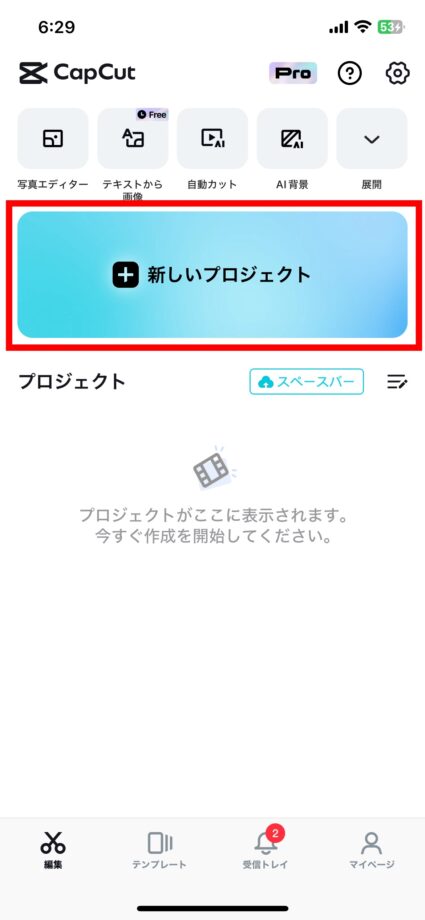
1.CapCutのアプリを起動し、「新しいプロジェクト」をタップします
2.リールに使いたい動画をタップし、「追加」をタップします
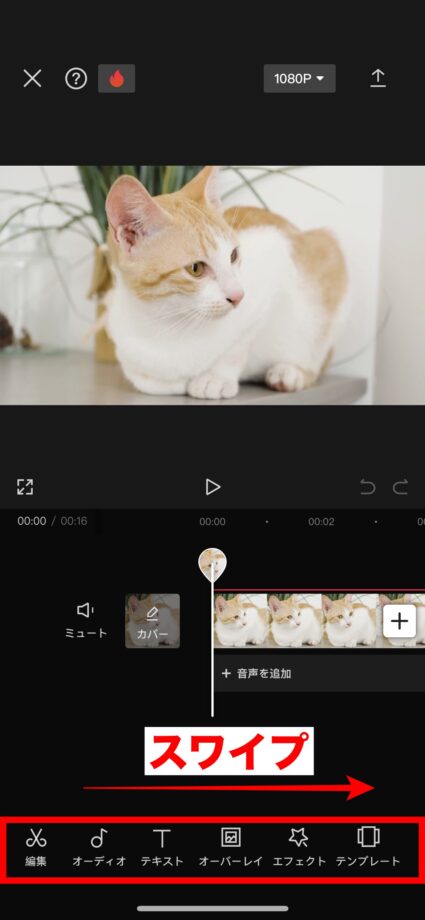
3.画面下部の編集メニューを右へスワイプします
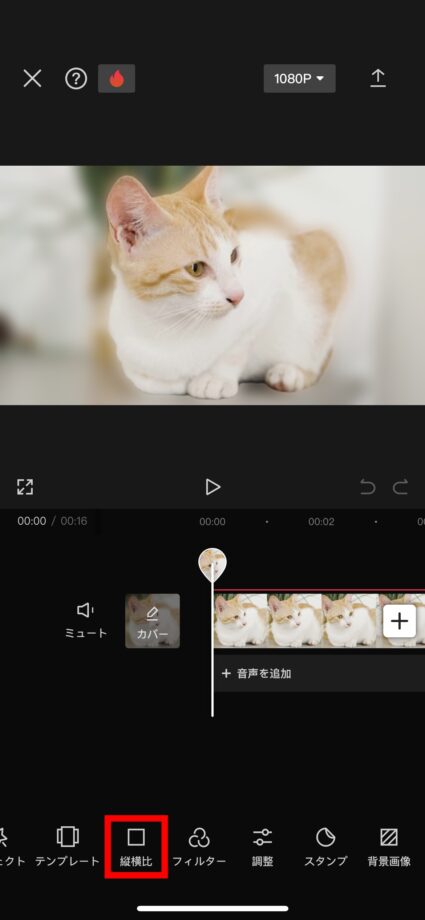
4.「縦横比」をタップします
5.「9:16」をタップします
6.動画の編集が完了したら、右上の上矢印ボタン(エクスポートボタン)をタップします
画像で詳しく解説
1.CapCutのアプリを起動し、「新しいプロジェクト」をタップします
2.リールに使いたい動画をタップし、「追加」をタップします

3.画面下部の編集メニューを右へスワイプします
4.「縦横比」をタップします
5.「9:16」をタップします
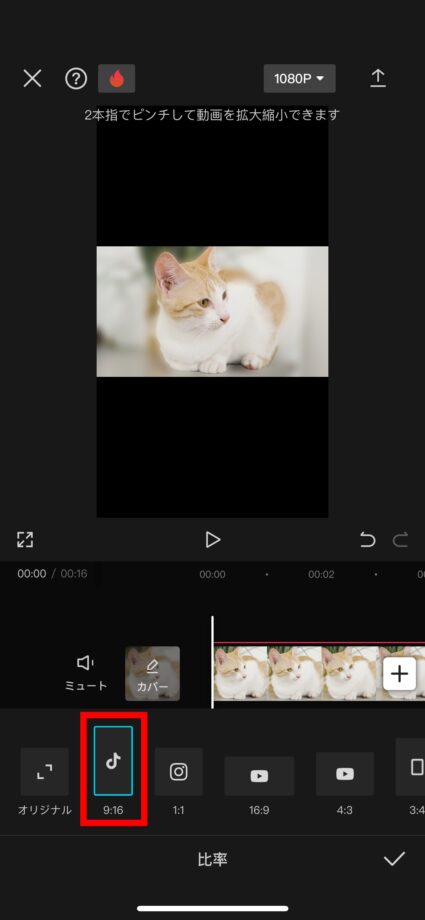
横長の動画の上と下部分に黒い背景が追加され、9:16の縦長のフォーマットに変更されました。
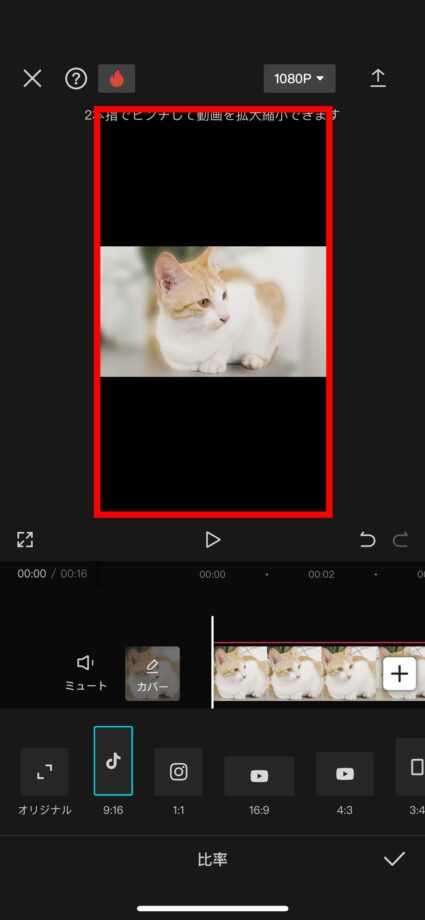
空白部分が気になる場合は、2本の指でピンチして動画を拡大して空白を埋めたり、空白部分に背景画像を追加したりすることができます。
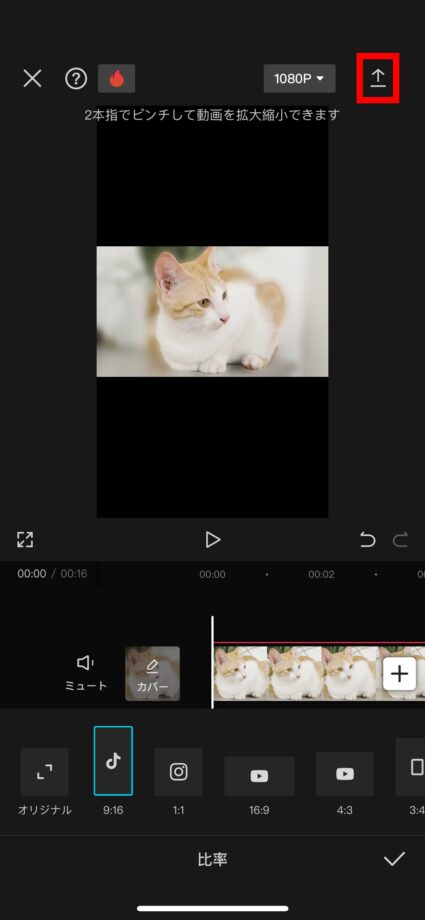
6.動画の編集が完了したら、右上の上矢印ボタン(エクスポートボタン)をタップします
7.「完了」をタップします
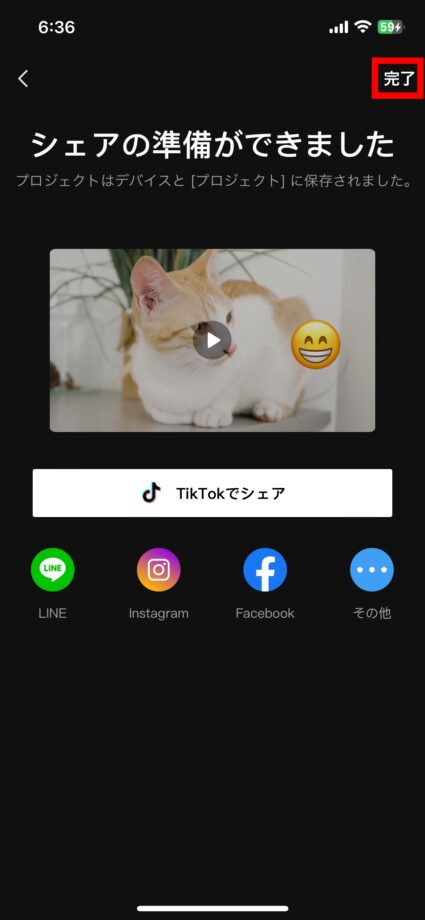
これで、インスタのリール動画のサイズでCapCutから動画をエクスポートできました。
CapCutから直接インスタにシェアすることも可能
CapCutで作成した動画をエクスポートした後、CapCutからインスタグラムに動画を直接シェアできます。
その場合、動画を投稿する形を「ストーリーズ」か「フィード」から選ぶ画面が表示されるので、一旦「フィード」を選択します。
続いてインスタの投稿画面に進むと「シェア方法を選択」というメニューが表示されるので、そこで「リール」を選べばOKです。
スマホ代を節約したいなら格安SIMへの乗り換えがおすすめ
月額3,000円以上節約できるケースも。主要な格安SIMを比較して自分に合ったプランを選びましょう。
- ahamo(アハモ)の記事一覧 — ドコモ回線・月30GB 2,970円※2026年12月1日より料金改定。詳しくはahamoサイトへ。
- LINEMO(ラインモ)の記事一覧 — ソフトバンク回線・月3GB 990円〜
- povo(ポボ)の記事一覧 — au回線・基本料0円
- UQモバイルの記事一覧 — au回線・コミコミプランバリュー/トクトクプラン2
- 楽天モバイルの記事一覧 — 楽天回線・月20GB 2,178円
▼ SNS完全ガイド|Instagram・X(Twitter)・TikTok・YouTube・Facebook・LINE のあらゆる使い方・トラブル解決・新機能
Instagram(ストーリーズ・DM・リール・親しい友達・ノート・タグ付け)、X/Twitter(ポスト・いいね・RT・ブロック・表示回数・トレンド)、TikTok(動画投稿・編集・コメント・ダウンロード)、YouTube(チャンネル登録・再生履歴・ショート・通知)、Facebook、LINE(キープ・スタンプ・ノート・スタンプアレンジ)など、SNS全主要サービスの使い方・トラブル解決・新機能を完全網羅。
▼ Instagram ストーリーズ・ハイライト デザイン素材まとめの総合ガイドはこちら
Instagram のストーリーズハイライト用アイコン・カラー素材まとめはこちらの総合ガイドからご利用いただけます。
▼ CapCut動画編集アプリ 完全ガイドの総合ガイドはこちら
CapCutの動画編集・モザイク・ぼかし・クロマキー合成・PCバージョン・保存時間など、編集ノウハウはこちらの総合ガイドからご覧ください。
本ページの情報は2026年10月1日時点の情報です。最新の情報については必ず各サービスの公式サイトご確認ください。
Profile
この記事の執筆者




About
アプリポについて


