
サイト・運営者情報
- モバイル回線情報の「アプリポ」は、RAUL株式会社が運営する「格安スマホ・格安SIM・通信キャリア」領域の比較・情報メディアです。 運営:RAUL株式会社
目次
CapCut(キャップカット)で画質を上げる方法を知りたい
動画編集アプリ「CapCut」では、動画を簡単に編集・加工できます。
加工の種類が非常に豊富な上、全ての機能を無料で利用できるので、とても人気があるアプリです。
CapCutで動画を制作する際に、できるだけ高画質な動画を制作したい...と考えている方も多いと思います。
この記事では、CapCutで画質を上げる方法&画質を良くする方法を解説します。

CapCut(キャップカット)で画質を良くする方法を解説
CapCutで画質を良くするには、まずどのタイミングの段階で画質が悪くなってしまっているのかを特定する必要があります。
動画制作時に画質が悪くなってしまうタイミングは以下のタイミングが考えられます。
- 動画の撮影時の画質が悪い or 動画に使用している素材の画質が悪い
- 動画を保存(エクスポート)する際の画質が悪い
- CapCutアプリに不具合やエラーが発生し、画質が悪くなってしまっている
スマホ等での動画撮影時の画質を上げる方法は?
スマホで動画を撮影することも多くなってきていますが、デフォルト(標準)の設定にしたままの場合、撮影できる解像度が低いため、低画質な動画が撮影されてしまう場合があります。
スマホのカメラの設定上で動画撮影時の解像度を変更可能なので、解像度を大きくすることで、より高画質な動画を撮影できるようになります。
スマホ以外のカメラ機材を利用して撮影している場合も、各機材ごとに高画質で撮影できる設定に変更可能なことが多いです。
1.iPhoneの場合、設定アプリで「カメラ」を検索 or タップして
2.「ビデオ撮影」をタップします
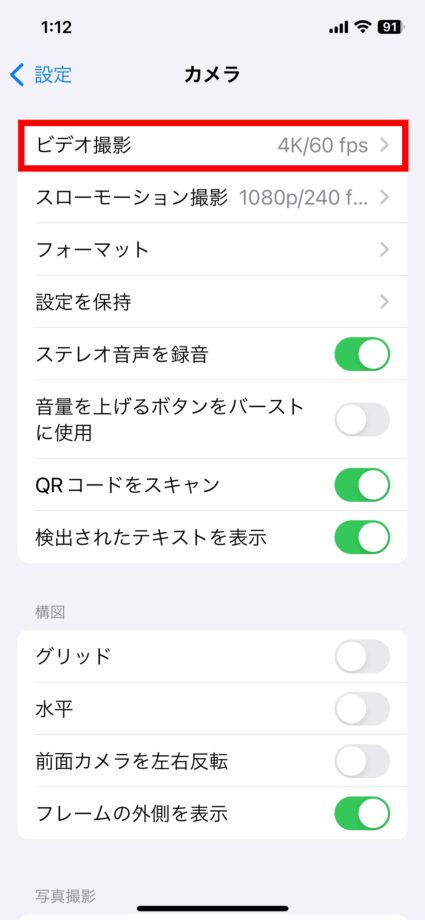
3.ビデオ撮影時の解像度/fpsを設定でき、ここでは解像度は4Kが最も高く、fpsは60fpsが最も高い値となるのでタップして設定を変更します。
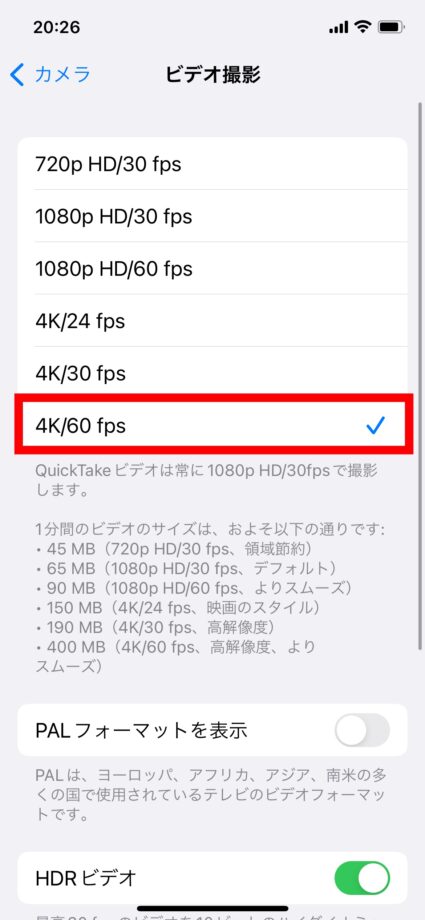
これによりiPhoneで高解像度かつ高fpsな動画が撮影できるようになりました。
実際にiPhoneで動画を撮影してみたところ、設定変更前より高画質でなめらかな映像が撮影できていました。
2K、4Kとは?
2Kや4Kといった用語は、動画の解像度を表す言葉で、4Kの場合動画の縦辺か横辺のどちらかが約4,000pxの解像度となっていることを表します。
1080pや720pといった数字の方が大きく見えますが、Kは1,000を表す単位(キロ)であるため、2Kや4Kのほうが高解像な動画が撮影できます。
fpsとは?
fpsとは、1秒間の動画が何枚の画像で構成されているかを表す用語で、24fpsよりも60fpsのほうが2倍以上画像枚数が多く、その分なめらかに動く動画が撮影できます。
ただし、その分動画のデータ量は多くなり、スマホのストレージを圧迫するため、Google DriveやDropbox、iCloud Driveなどのオンラインストレージを活用したり、PCに動画データを保管する等の対策が場合によっては必要になります。

動画に使用している素材の画質が悪い場合
動画に使用している元々の素材の画質が悪い場合は、より高画質な動画素材に変更するか、CapCutの鮮明化機能を利用して画質をよりクリアにする方法があります。
CapCutで鮮明化機能を利用する方法は以下となります。
クイック解説
1.CapCutで編集中の動画の下部にある、「調整」ボタンをタップします
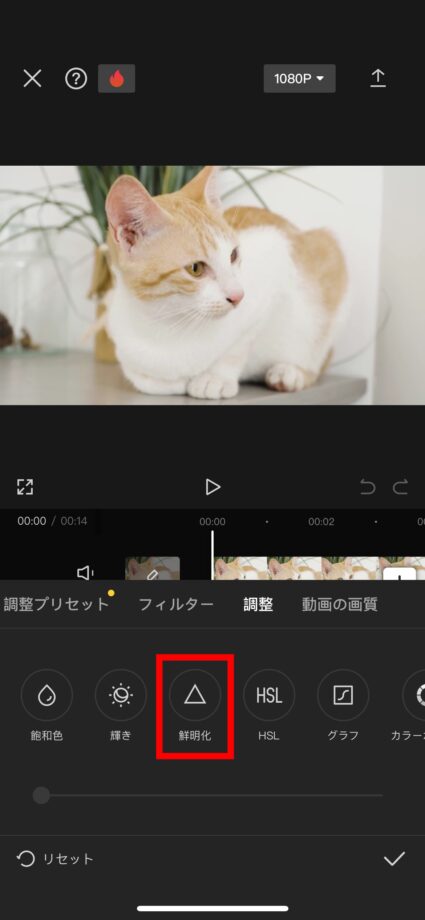
2.「鮮明化」ボタンをタップします
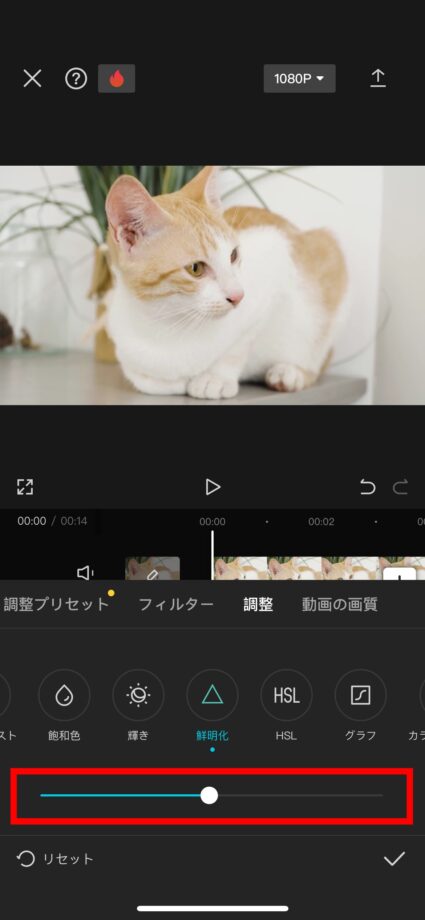
3.一番下のバーで鮮明化の度合いを調整し、(リセットから離れるほど鮮明化される)その上のバーで鮮明化を適用する範囲を選択できるので、それぞれ設定することで、動画データが鮮明化されます
画像で詳しく解説
1.CapCutで編集中の動画の下部にある、「調整」ボタンをタップします
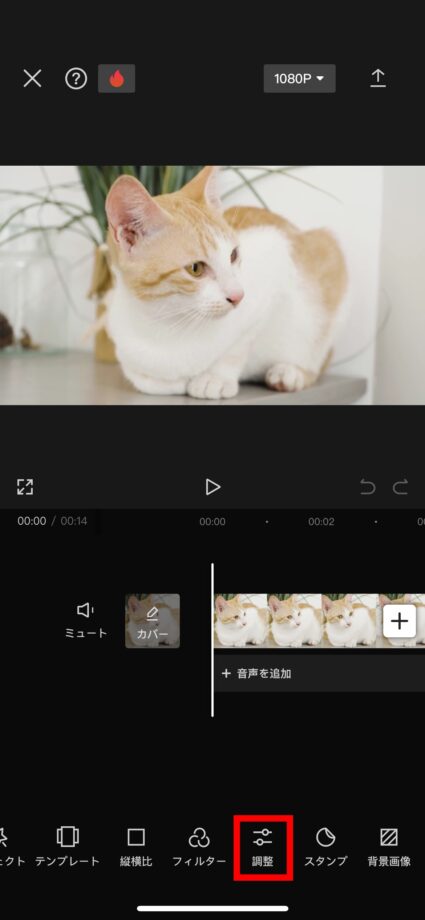
2.「鮮明化」ボタンをタップします
3.一番下のバーで鮮明化の度合いを調整し、(リセットから離れるほど鮮明化される)その上のバーで鮮明化を適用する範囲を選択できるので、それぞれ設定することで、動画データが鮮明化されます
動画を保存(エクスポート)する際の画質が悪い場合
動画素材やスマホで撮影した動画が高画質な場合でも、CapCutで動画を作成した後エクスポートする際に画質が低下してしまっている可能性もあります。
CapCutでエクスポート時の画質を上げる方法は以下の通りです。
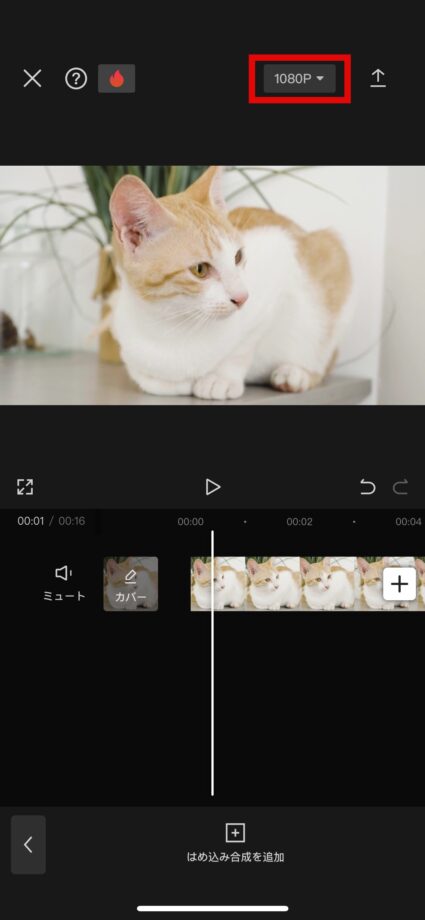
1.CapCutで高画質にしたい動画を編集中の画面で、右上の「▼」ボタンをタップします
2.解像度とフレームレート(fps)を変更でき、右側に寄せるほど高画質になります。設定変更後、右上の「↑」ボタンをタップすることで高画質な設定で動画をエクスポートできます
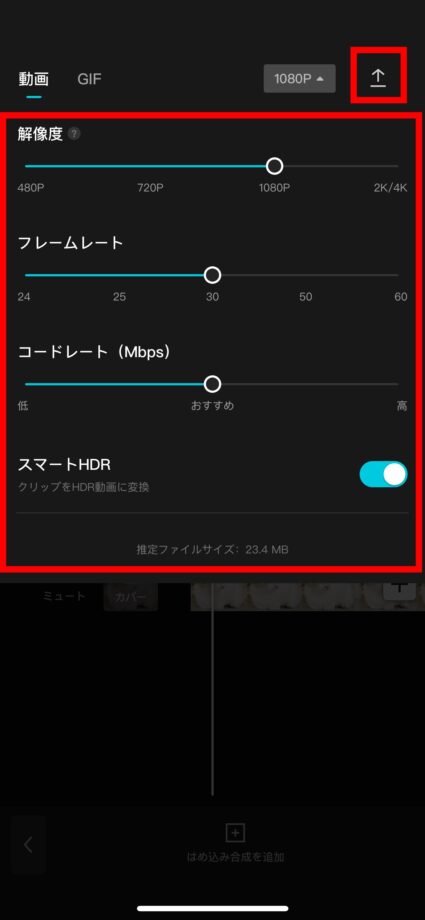
フレームレートの下にあるスマートHDRとは、従来のSDRと比べてより広い明るさの表現ができるようになる技術で、実写の写真などの印象を改善することができるので、必要な場合はスマートHDRの右側のトグルをタップしてトグルを緑色のONにしましょう。
CapCutアプリに不具合やエラーが発生し、画質が悪くなってしまっている可能性
CapCutアプリで一時的な不具合などが発生している場合、動画をエクスポートする際に画質が不具合のせいで悪くなってしまう可能性も考えられます。
上記の設定を行っても画質が悪い場合は、アプリやOSが最新版にアップデートされているか確認してみましょう。
CapCutアプリが最新版にアップデートされているか確認する
バグ修正の面からも最新版のCapCutアプリを利用するのがおすすめです。
今お使いのCapCutアプリが最新バージョンかどうかは、以下の方法で調べることができます。
iPhoneの場合
- Appstoreで「CapCut」と検索
- Appstore上のCapCutのページで、CapCutのアイコンのすぐ右のボタンが「開く」になっていれば最新版、「アップデート」になっていればアップデートが必要なバージョンです
- 「アップデート」となっていた場合は、「アップデート」ボタンを押して、CapCutアプリを最新バージョンにします
ボタンのすぐ下に、アップデート履歴が表示されていて、「バージョン履歴」から今までのアップデート履歴を確認することができます。
Androidの場合
- Google Playストアを開きます
- 「メニューアイコン」>「マイアプリ&ゲーム」をタップします
- アップデートできるアプリには [更新] と表示されます。特定のアプリを検索することもできます
- CapCutアプリが最新バージョンでない場合は、[更新] をタップします
<Google Playヘルプ>Android アプリの更新
iOSやAndroidが最新版にアップデートされていない
iOSやAndroidが最新版出ない場合、CapCutアプリのバージョンに影響が出て、不具合が発生している可能性があります。
iPhoneの場合
現在利用しているiPhoneのOSが最新版のiOSか確認する方法は、以下の通りです。
- iPhoneの設定アプリを開く
- 「一般」をタップ
- 「ソフトウェア・アップデート」をタップ
- 現在のOSのバージョンが表示されます
iOSのアップデートが必要な場合は、アップデートの案内が表示されます。
Androidの場合
お使いのAndroidバージョンが最新版かどうか、アップデートはあるのかどうかを確認する方法は、以下で解説されています。
<Androidヘルプ>Android のバージョンを確認して更新する

スマホ代を節約したいなら格安SIMへの乗り換えがおすすめ
月額3,000円以上節約できるケースも。主要な格安SIMを比較して自分に合ったプランを選びましょう。
- ahamo(アハモ)の記事一覧 — ドコモ回線・月30GB 2,970円※2026年12月1日より料金改定。詳しくはahamoサイトへ。
- LINEMO(ラインモ)の記事一覧 — ソフトバンク回線・月3GB 990円〜
- povo(ポボ)の記事一覧 — au回線・基本料0円
- UQモバイルの記事一覧 — au回線・コミコミプランバリュー/トクトクプラン2
- 楽天モバイルの記事一覧 — 楽天回線・月20GB 2,178円
▼ CapCut 完全ガイド|PC版/編集Tips/書き出し/保存先/有料機能/縦書き・横画面
CapCut(キャップカット)のスマホ版・PC版の使い方、動画編集Tips(縦書き・横画面・比率変更・ロゴ削除・保存先フォルダ変更・書き出し設定)、有料機能、Instagram Reels/TikTok向け書き出しサイズ、最後のロゴ削除など、CapCutで動画編集をするために必要な情報を完全網羅しました。
▼ CapCut動画編集アプリ 完全ガイドの総合ガイドはこちら
CapCutの動画編集・モザイク・ぼかし・クロマキー合成・PCバージョン・保存時間など、編集ノウハウはこちらの総合ガイドからご覧ください。
よくある質問
Q1. CapCutで動画の画質を上げる方法を教えてください。
動画を保存(エクスポート)する際の設定で解像度を上げることができます。エクスポート画面で解像度・フレームレートを最高値に設定することで高画質で保存できます。
Q2. CapCutで画質が悪くなる原因は何ですか?
主な原因は①撮影時の設定が低解像度、②動画素材自体の画質が低い、③エクスポート設定が低品質、④アプリ・OSが古いバージョン、の4つです。
Q3. CapCutのエクスポートで最高画質にするには何を設定すればよいですか?
エクスポート画面で「解像度」を1080p以上、「フレームレート」を60fps、「品質」を最高に設定します。CapCutアプリを最新版にアップデートしておくことも重要です。
本ページの情報は2026年10月1日時点の情報です。最新の情報については必ず各サービスの公式サイトご確認ください。
Profile
この記事の執筆者




About
アプリポについて


