サイト・運営者情報
- モバイル回線情報の「アプリポ」は、RAUL株式会社が運営する「格安スマホ・格安SIM・通信キャリア」領域の比較・情報メディアです。 運営:RAUL株式会社
目次
YouTubeコメントで時間指定リンクを貼るには、コメント欄に半角数字でタイムスタンプ(例: 3:25)と入力するだけで自動的にクリック可能な青リンクに変換されます。スマホ版・PC版とも同様で、特別な記号や追加URLは不要です。動画作成者がチャプター機能を有効化していると、リンク先のジャンプも自然に処理されます。
結論: YouTubeコメントで時間指定 (タイムスタンプ) を入れる方法 早見表
- 書式: コメント欄に 「3:25」「12:34」「1:23:45」 の形式で時間を直接入力するだけ — 自動でクリック可能リンク化
- PCブラウザでも・スマホアプリでも有効 — どちらの環境でも同じ書式で動作
- 例: 「2:15 ここの解説が神」「7:30 BGMが切り替わる」のように本文中に書ける
- 1時間以上の動画: 「1:23:45」のように時:分:秒で表記 — 自動でその時刻にジャンプ
- 動画概要欄でも同じ: 配信者が概要欄でチャプター作成する際も同じ書式 (チャプター扱いはチャンネル設定別)
- リンク化されない原因: 全角文字 (3:25) / 句読点が混入 (3:25、ここ) / 動画の長さを超えている (動画15分なのに「30:00」と書いた等)
- 複数の時間指定: 1つのコメントに複数書けば全てクリック可能リンクになる
※半角数字とコロン (:) で入力するのが必須です。リンク化されない場合は表記揺れが原因なので、コメントを編集して直すと解決します。
YouTube(ユーチューブ)のコメントに時間指定を入れたい!時間表示したい
あなたはコメントに時間指定を入れたい、時間表示したいと思ったことはありませんか。
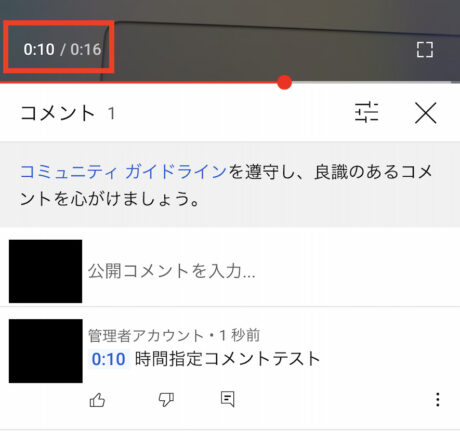
例えば次の画像は、ある動画のコメント一覧のうち、時間表示のあるコメントです。
青文字で時間表示されている文字列をクリックもしくはタッチすると、その時間まで動画がスキップします。
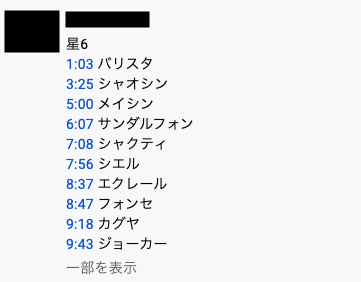
このページでは、YouTubeのコメントに時間指定を入れたい&時間表示のあるコメントをしたい方へ向けて、そのやり方をスマホアプリ、PCブラウザの順に解説します。

YouTube(ユーチューブ)のコメントで時間指定を入れる&時間表示のあるコメントをするやり方
スマホアプリで、YouTube(ユーチューブ)のコメントに時間指定を入れる&時間表示のあるコメントをするやり方
クイック解説
- コメント投稿したい動画を開きます
- コメント欄に時間を入れたコメントを入力、投稿ボタンをタッチします
- 時間指定を入れたコメントがコメント一覧に表示されます
- 青文字で時間表示された文字列をタッチすると、指定された時間まで動画がスキップします
画像で詳しく解説
1.コメント投稿したい動画を開きます
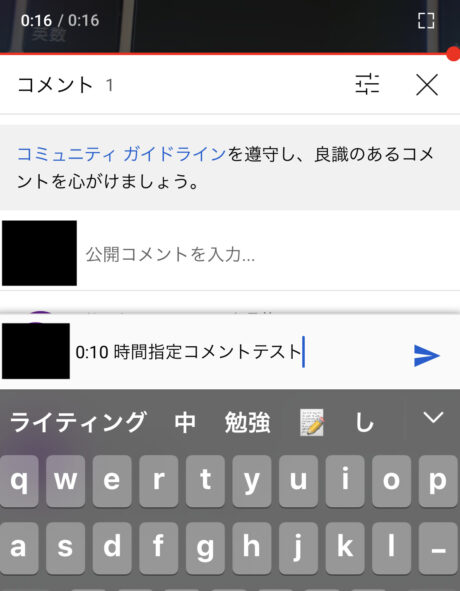
2.「公開コメントを入力」をタッチし、時間を入れたコメントを入力、投稿します
例として「0:10 時間指定コメントテスト」と入力します
末尾「時間指定コメントテスト 0:10」や文中「時間0:10指定コメントテスト」と入力しても、時間指定は有効です。
3.時間指定を入れたコメントがコメント一覧に表示されます
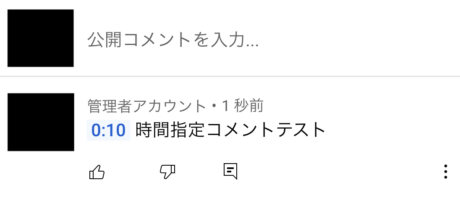
4.青文字で時間表示された「0:10」をタッチすると、指定された時間まで動画がスキップします
PCブラウザで、YouTube(ユーチューブ)のコメントに時間指定を入れる&時間表示のあるコメントをするやり方
クイック解説
- コメント投稿したい動画を開きます
- コメント欄に時間を入れたコメントを入力、投稿ボタンをクリックします
- 時間指定を入れたコメントがコメント一覧に表示されます
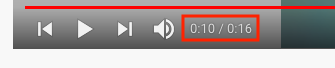
- 青文字で時間表示された文字列をクリックすると、指定された時間まで動画がスキップします
画像で詳しく解説
1.コメント投稿したい動画を開きます
2.コメント欄に時間を入れたコメントを入力、投稿ボタンをクリックします
例として「0:10 時間指定コメントテスト」と入力します
末尾「時間指定コメントテスト0:10」や文中「時間0:10指定コメントテスト」と入力しても、時間指定は有効です。
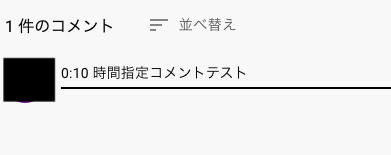
3.時間指定を入れたコメントがコメント一覧に表示されます
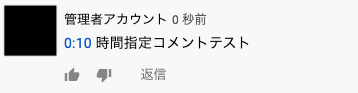
4.青文字で時間表示された「0:10」をクリックすると、指定された時間まで動画がスキップします

📱 スマホ代を節約したいなら格安SIMへの乗り換えがおすすめ
月額3,000円以上節約できるケースも。主要な格安SIMを比較して自分に合ったプランを選びましょう。
- ahamo(アハモ)の記事一覧 — ドコモ回線・月30GB 2,970円※2026年12月1日より料金改定。詳しくはahamoサイトへ。
- LINEMO(ラインモ)の記事一覧 — ソフトバンク回線・月3GB 990円〜
- povo(ポボ)の記事一覧 — au回線・基本料0円
- UQモバイルの記事一覧 — au回線・コミコミプランバリュー/トクトクプラン2
▼ SNS完全ガイド|Instagram・X(Twitter)・TikTok・YouTube・Facebook・LINE のあらゆる使い方・トラブル解決・新機能
Instagram(ストーリーズ・DM・リール・親しい友達・ノート・タグ付け)、X/Twitter(ポスト・いいね・RT・ブロック・表示回数・トレンド)、TikTok(動画投稿・編集・コメント・ダウンロード)、YouTube(チャンネル登録・再生履歴・ショート・通知)、Facebook、LINE(キープ・スタンプ・ノート・スタンプアレンジ)など、SNS全主要サービスの使い方・トラブル解決・新機能を完全網羅。
▼ iPhone・Android で YouTube を快適に視聴する方法まとめの総合ガイドはこちら
YouTube のながら再生・ピクチャーインピクチャー・コメント機能・通信量などの設定方法はこちらの総合ガイドにまとめています。
▼ YouTube視聴・配信・チャンネル運用 完全ガイドの総合ガイドはこちら
YouTubeの視聴・コメント・全画面・自動再生・ショート動画・ストーリー保存などに関する設定や対処法はこちらの総合ガイドからご覧ください。
YouTubeで時間指定した「共有リンク(URL)」を作る方法
コメントに時間指定を入れる方法のほかに、動画の特定のシーンをURL(共有リンク)そのものに時間指定して共有する方法もあります。「この場面だけを相手にすぐ見せたい」というときに便利です。
共有リンクに開始時刻(時間指定)を入れる手順
- 見せたい場面で動画を一時停止するか、開始したい時刻を確認します。
- 動画の下にある「共有」ボタンをクリック(タップ)します。
- 共有パネルにある「開始位置」(Start at)のチェックボックスにチェックを入れます。
- 開始したい時刻(例:
2:30)を入力します。 - 表示されたリンクを「コピー」すると、その時刻から再生が始まるURLになります。
これはYouTube公式の共有機能で、コピーしたリンクを開いた人は指定した時間から動画を再生できます(参考:YouTubeヘルプ「動画または再生リストを共有する」)。
コメントの時間指定と共有リンクの時間指定の使い分け
コメント欄のタイムスタンプは、同じ動画を見ている人に向けて見どころを案内するのに向いています。一方で共有リンク(URL)の時間指定は、その動画をまだ見ていない人に、特定の場面から直接見てもらいたいときに便利です。目的に合わせて使い分けましょう。
※本記事は2026年7月時点の情報です。YouTubeの仕様は変更される場合があるため、最新の操作方法は公式ヘルプもあわせてご確認ください。
YouTubeの時間指定コメントに関するよくある質問
Q. 時間指定を入力してもリンクにならない(青文字にならない)のはなぜ?
A. 主な原因は次の4つです。(1)全角文字・全角コロンを使っている(「3:25」ではなく「3:25」と半角で入力してください)。(2)句読点や記号がタイムスタンプのすぐ後ろに付いている(「3:25、」のように句読点が隣接するとリンク化が外れることがあります)。(3)指定した時刻が動画の総尺を超えている(動画が15分なのに「20:00」と書くとリンク化されません)。(4)コメントを投稿したアプリ・ブラウザの表示が古い(ページを再読み込みするとリンクが表示されることがあります)。
Q. 時間指定を入れたコメントが投稿後に消えてしまうのはなぜ?
A. YouTubeはスパム・ポリシー違反とみなしたコメントを自動的にスパムとして保留・非表示にする仕組みを持っています。同じコメントを短時間に大量投稿した場合や、コメント本文に外部リンクを多数含む場合に保留フィルタが作動することがあります。また、動画の投稿者がコメント機能を制限または無効にしている場合も投稿できません。
Q. コメントのタイムスタンプと、動画の概要欄に書くチャプター(章)は何が違う?
A. コメントのタイムスタンプは視聴者が自由に書けるもので、そのコメントをクリックするとその時刻から動画が再生されます。誰でも書けて特別な設定は不要です。一方、概要欄のチャプター(動画チャプター機能)は動画の投稿者だけが設定でき、YouTube公式ヘルプによると「先頭に必ず 00:00 を含む・3つ以上のタイムスタンプを昇順で記載する・各章の長さが最低10秒以上」という条件を満たしたときに進行バーに章の名前が表示されます。視聴者コメントの時間指定はチャプター機能には影響しません。
Q. 1つのコメントに複数の時間指定を入れることはできる?
A. できます。「0:30 イントロ」「2:45 サビ」「5:10 アウトロ」のように1コメント内に複数の時刻を書けば、それぞれが個別にクリック可能なリンクになります。時刻の書き方の条件(半角数字+コロン・動画尺の範囲内)を各タイムスタンプで守ってください。
監修者プロフィール
江田 健二(RAUL株式会社 代表取締役)
アクセンチュア出身。IT・テクノロジー分野で20年以上の実務経験を持ち、スマホ・アプリの活用情報の発信とWebメディア運営に従事。本記事の編集方針・情報の正確性を監修しています。
お役立ちリンク:YouTube公式ヘルプセンター
画像引用元&出典:YouTube
本ページの情報は2026年10月1日時点の情報です。最新の情報については必ず各サービスの公式サイトご確認ください。
Profile
この記事の執筆者
About
アプリポについて