
サイト・運営者情報
- モバイル回線情報の「アプリポ」は、RAUL株式会社が運営する「格安スマホ・格安SIM・通信キャリア」領域の比較・情報メディアです。 運営:RAUL株式会社
目次
YouTube(ユーチューブ)のコメント欄を時間順に並び替えたい!
あなたはコメント欄を時間順に並び替えたいと思ったことはありませんか。
「最新のコメントを見たい!」
「一番古いコメントはなんだろう?」
このページはコメント欄を新しい時間順に並び替えたい方に向けて、そのやり方を解説します。
YouTube(ユーチューブ)のコメント欄を時間順に並び替えるやり方
結論から言えば、YouTube(ユーチューブ)のコメント欄を時間順に並び替えられます。
しかし、コメントが新しい時間順には並び替えられますが、古い時間順には並び替えられません。
古いコメントを見たい場合は、新しい時間順に並び替えた後、一番下まで見てください。
それでは早速、スマホアプリ、PCブラウザの順でやり方を解説します。
スマホアプリで、YouTube(ユーチューブ)のコメント欄を新しい時間順に並び替えるやり方
クイック解説
- 並び替えたいコメント欄がある動画を開きます。
- 「コメント」をタッチします。
- コメント欄の上にあるアイコンをタッチします。
- 開いたメニューから「新しい順」をタッチします。
- 新しい時間順にコメント欄が並び替えられます。
画像で詳しく解説
1.並び替えたいコメント欄がある動画を開きます。
2.「コメント」をタッチします。
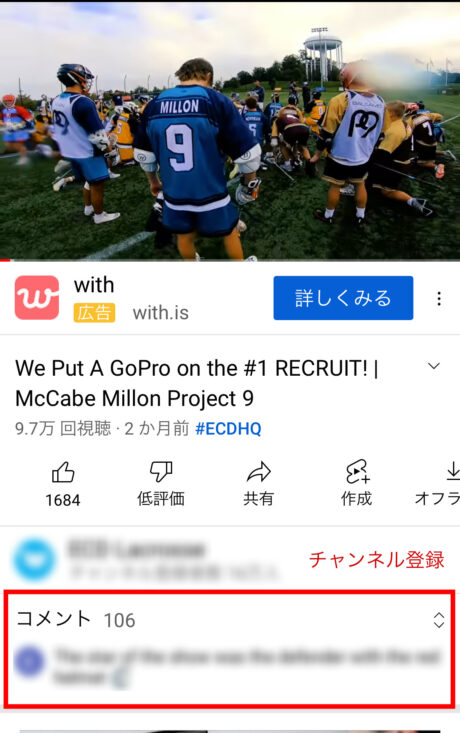
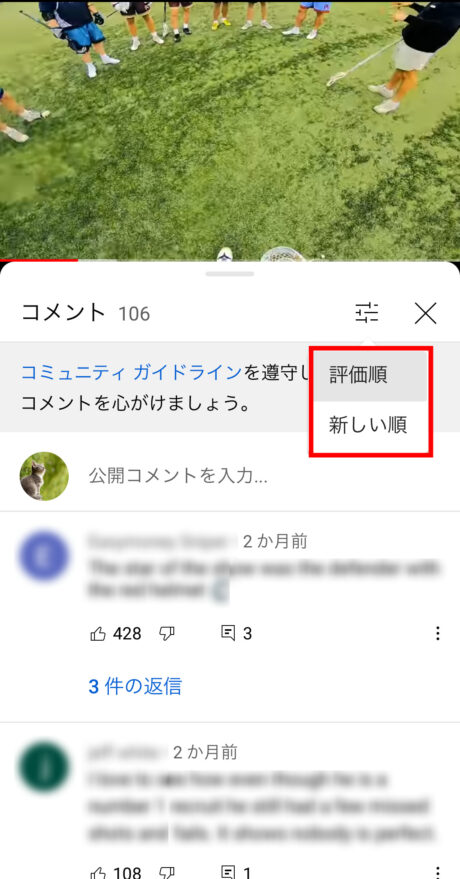
3.開いたコメント欄の上にある赤枠のアイコンをタッチします。
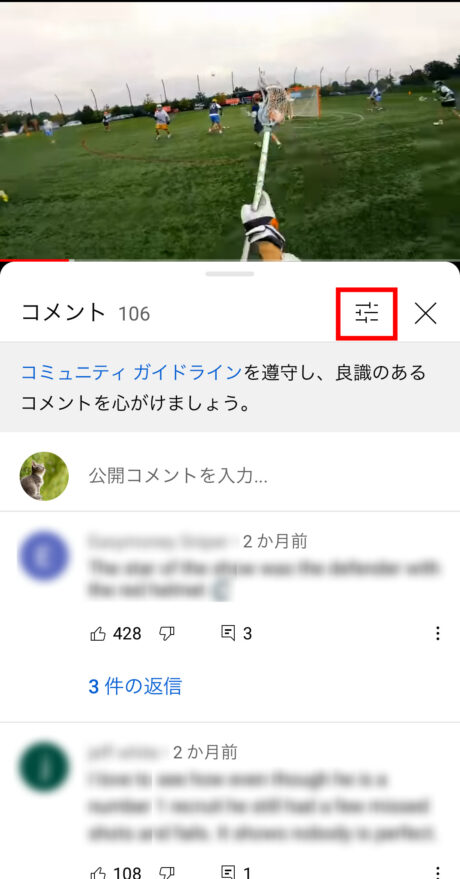
4.開いたメニューから「新しい順」をタッチします。
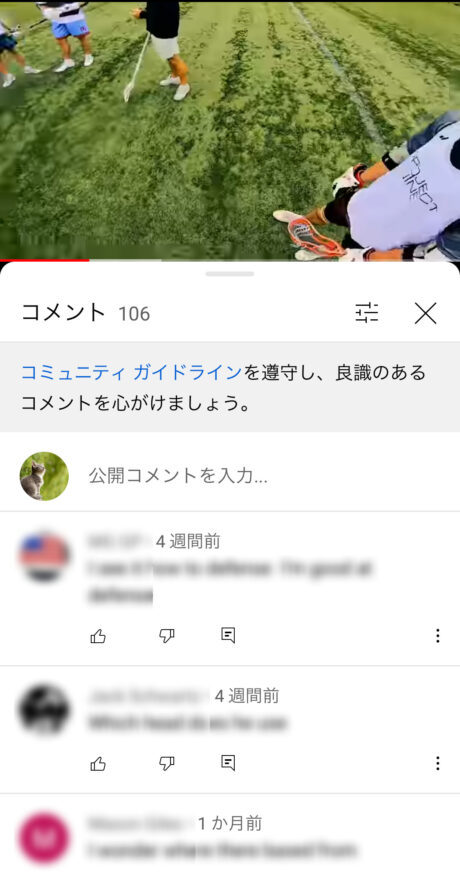
5.投稿日の新しい時間順にコメント欄が並び替えられます。
画像では、4週間前のコメントが表示されています。
PCブラウザで、YouTube(ユーチューブ)のコメント欄を新しい時間順に並び替えるやり方
クイック解説
- 並び替えたいコメントがある動画を開きます。
- コメントにある「並び替え」をクリックします。
- 開いたメニューから「新しい順」をクリックします。
- 新しい時間順にコメント欄が並び替えられます。
画像で詳しく解説
1.並び替えたいコメントがある動画を開きます。
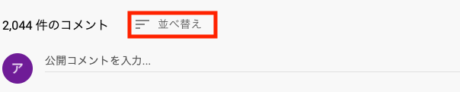
2.コメント欄の最上部にある「並び替え」をクリックします。
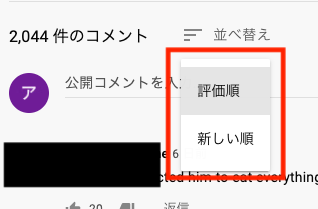
3.開いたメニューから「新しい順」をクリックします。
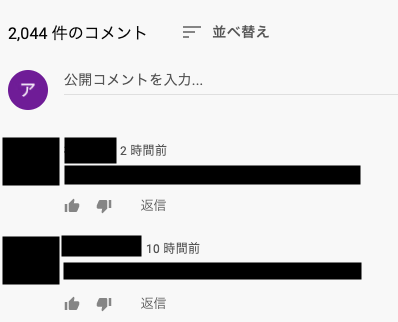
4.新しい時間順にコメント欄が並び替えられます。
画像では、2時間前のコメントの後に10時間前のコメントが表示されます。
▼ SNS完全ガイド|Instagram・X(Twitter)・TikTok・YouTube・Facebook・LINE のあらゆる使い方・トラブル解決・新機能
Instagram(ストーリーズ・DM・リール・親しい友達・ノート・タグ付け)、X/Twitter(ポスト・いいね・RT・ブロック・表示回数・トレンド)、TikTok(動画投稿・編集・コメント・ダウンロード)、YouTube(チャンネル登録・再生履歴・ショート・通知)、Facebook、LINE(キープ・スタンプ・ノート・スタンプアレンジ)など、SNS全主要サービスの使い方・トラブル解決・新機能を完全網羅。
▼ YouTube視聴・配信・チャンネル運用 完全ガイドの総合ガイドはこちら
YouTubeの視聴・コメント・全画面・自動再生・ショート動画・ストーリー保存などに関する設定や対処法はこちらの総合ガイドからご覧ください。
YouTubeのコメントを時間順に並び替える方法に関するよくある質問
Q. YouTubeのコメントを古い順に並び替えられますか?
A. 並び替えで選べるのは「新しい順」で、古い順に直接並び替えることはできません。古いコメントを見たい場合は、新しい順に並び替えてからコメント欄を一番下までスクロールしてください。
Q. スマホアプリとPCブラウザで並び替え方法は違いますか?
A. どちらでも並び替えは可能です。スマホアプリではコメント欄上部の並び替えメニューから、PCブラウザでは「並べ替え」から「新しい順」を選びます。
お役立ちリンク:YouTube公式ヘルプセンター
画像引用元&出典:YouTube
本ページの情報は2026年6月29日時点の情報です。最新の情報については必ず各サービスの公式サイトご確認ください。
Profile
この記事の執筆者




About
アプリポについて


