
サイト・運営者情報
- モバイル回線情報の「アプリポ」は、RAUL株式会社が運営する「格安スマホ・格安SIM・通信キャリア」領域の比較・情報メディアです。 運営:RAUL株式会社
目次
【結論】YouTubeが自動再生されない時は、動画右上の自動再生スライドバーをONにする
YouTubeの自動再生は、動画プレーヤー右上のスライドバー(自動再生トグル)をONにすると有効になります。ボタンが見当たらない場合は、動画の画面を一度タップ(クリック)するとアイコンが表示されます。スマホアプリでは「アカウント」→「設定」→「自動再生」→「次の動画を自動再生」からも有効化できます。手順の画像つき解説は本文をご覧ください。
YouTube(ユーチューブ)が自動再生されない!
今この記事を読んでいる方は、YouTube(ユーチューブ)が次の動画をなぜか再生されなくて面倒と思ったことはありませんか?
もしくは、今までボタンで切り替えていたのに、そのボタンがなくてどうすればいいかわからなくなったことはありませんか?
「次の動画が再生されないぞ?いちいち次の動画を押さなきゃならないのは面倒だ!」
「自動再生を有効にするボタンがない!どこにあるんだろう?」
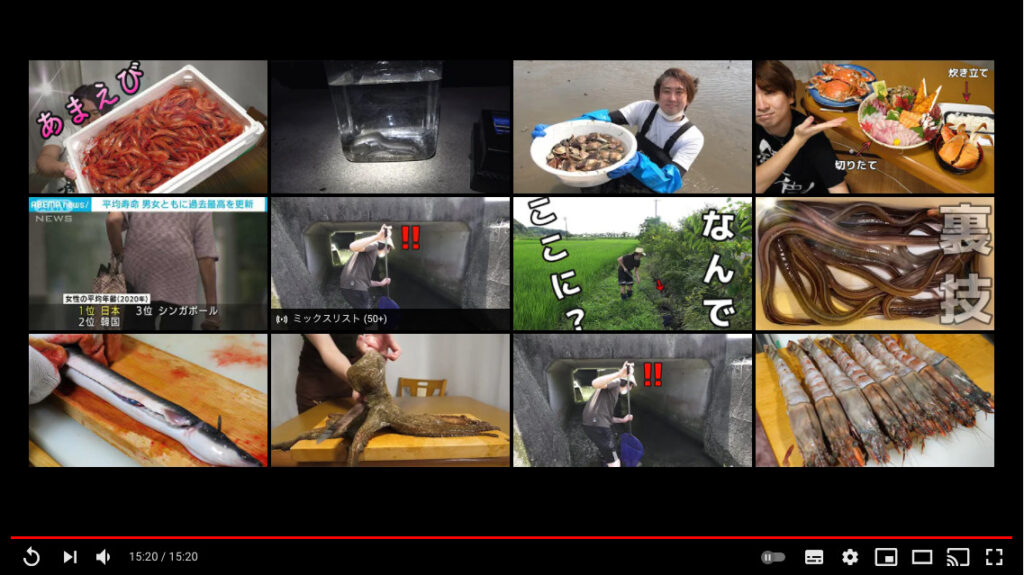
本記事は、YouTube(ユーチューブ)で自動再生されないと困っている方へ、その解決方法を説明します。
YouTube(ユーチューブ)の自動再生を有効にする方法
スマホアプリ、スマホブラウザ、PCブラウザで、YouTube(ユーチューブ)の自動再生をオンオフにする方法は次の通りです。
自動再生を有効にする方法【スマホアプリの場合】
- 動画の右上にあるスライドバーをONにする
- 設定から自動再生を有効にする
自動再生を有効にする方法【スマホブラウザの場合】
- 動画の右上にあるスライドバーをONにする
自動再生を有効にする方法【PCブラウザの場合】
- 動画の右上にあるスライドバーをONにする
それでは各順に解説します。
操作方法はiPhoneを使って解説していますが、Androidスマートフォンでも同様の手順で行えます。
【スマホアプリ(iPhone)】動画の右上にあるスライドバーをONにする
1.画面をタッチし、あらわれた右上にある赤枠のアイコンをタッチします。
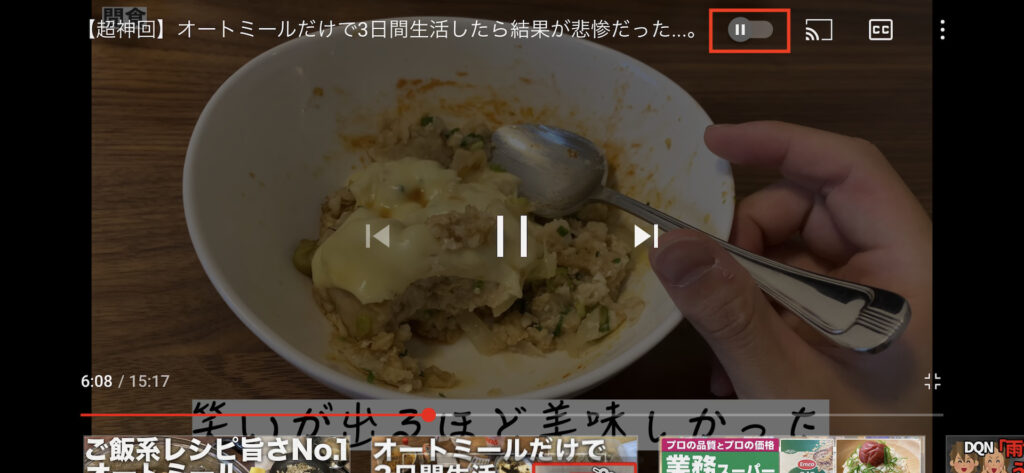
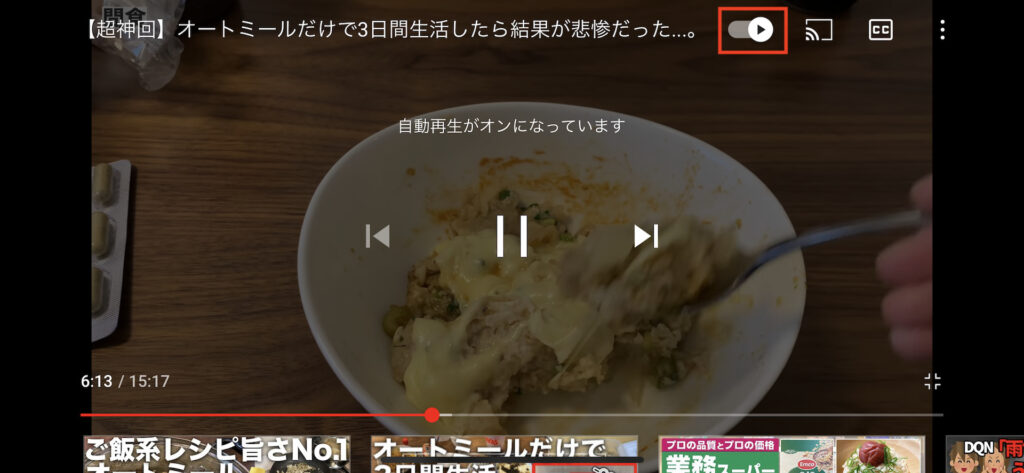
2.赤枠のような状態になれば、自動再生が有効になります。
【スマホアプリ(iPhone)】設定から自動再生を有効にする
クイック解説
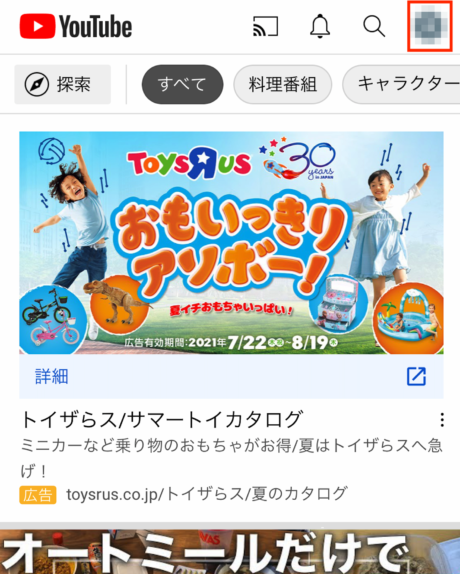
- 右上隅にあるアカウントマークをタッチします。
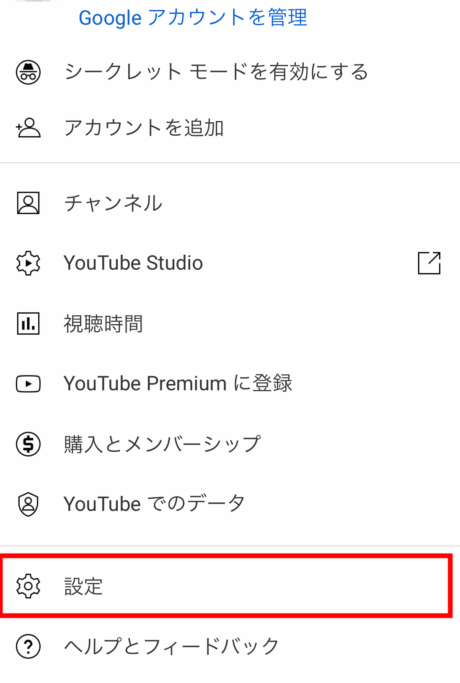
- 「設定」をタッチします。
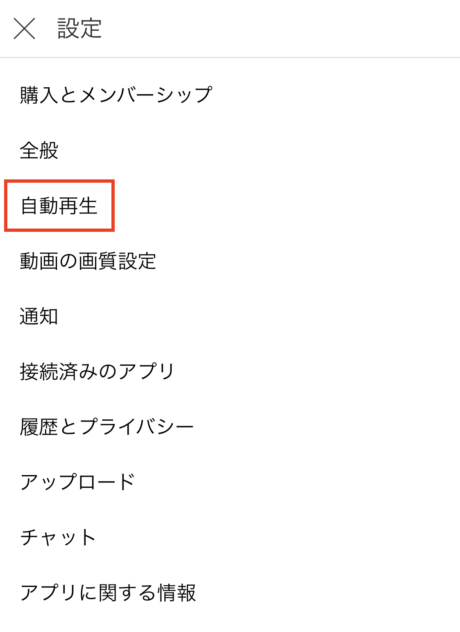
- 「自動再生」をタッチします。
- 「次の動画を自動再生」にあるスライドバーをタッチします。
画像で詳しく解説
1.右上隅にあるアカウントマークをタッチします。
2.赤枠「設定」をタッチします。
3.赤枠「自動再生」をタッチします。
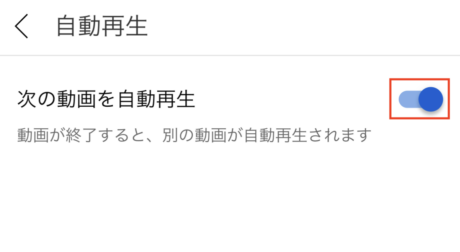
4.赤枠「次の動画を自動再生」にあるスライドバーをタッチします。
赤枠のスライドバーが青色なると、自動再生が有効になります。
有効前
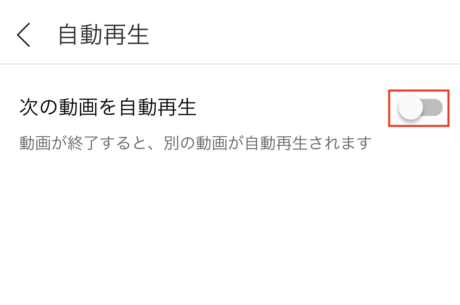
有効後
【スマホブラウザ(iPhone)】動画の右上にあるスライドバーをONにする
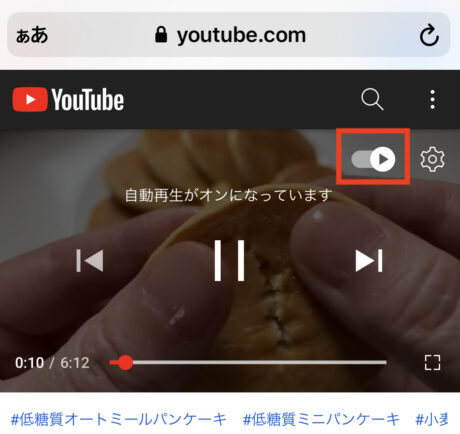
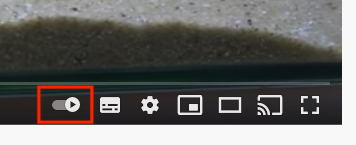
1.動画の画面をタッチし、あらわれた赤枠のスライドバーをタッチします。
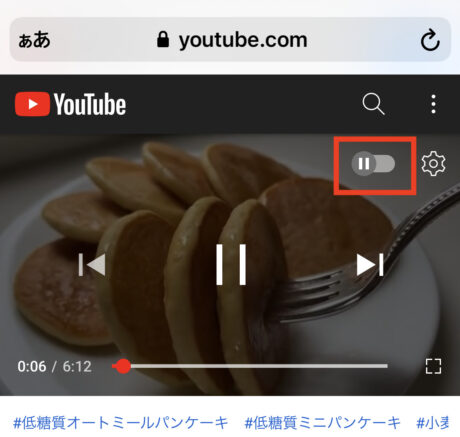
2.赤枠のようになれば、自動再生が有効となります。
【PCブラウザ】動画の右上にあるスライドバーをONにする
1.動画の画面をタッチし、あらわれた赤枠のスライドバーをタッチします。
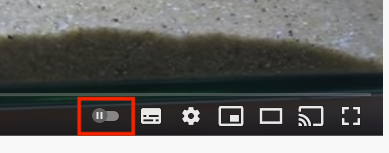
2.赤枠のような状態になれば、自動再生が有効になります。
▼ SNS完全ガイド|Instagram・X(Twitter)・TikTok・YouTube・Facebook・LINE のあらゆる使い方・トラブル解決・新機能
Instagram(ストーリーズ・DM・リール・親しい友達・ノート・タグ付け)、X/Twitter(ポスト・いいね・RT・ブロック・表示回数・トレンド)、TikTok(動画投稿・編集・コメント・ダウンロード)、YouTube(チャンネル登録・再生履歴・ショート・通知)、Facebook、LINE(キープ・スタンプ・ノート・スタンプアレンジ)など、SNS全主要サービスの使い方・トラブル解決・新機能を完全網羅。
▼ YouTube視聴・配信・チャンネル運用 完全ガイドの総合ガイドはこちら
YouTubeの視聴・コメント・全画面・自動再生・ショート動画・ストーリー保存などに関する設定や対処法はこちらの総合ガイドからご覧ください。
📚 もっと詳しく
YouTube完全ガイド|視聴・配信・収益化・規約・トラブル対応の決定版【2026年最新】でYouTube活用の全体像・関連テクニックをまとめて確認できます。
よくある質問(YouTubeの自動再生)
自動再生のボタン(スライドバー)はどこにありますか?
動画プレーヤーの右上にあります。表示されていない場合は動画の画面を一度タップ(PCはクリック)すると表示されます。スマホアプリ・スマホブラウザ・PCブラウザのいずれも同じ位置です。
設定画面から自動再生を有効にするには?
スマホアプリでは、右上のアカウントマーク→「設定」→「自動再生」→「次の動画を自動再生」のスライドバーをONにします。本文で画像つきで解説しています。
Androidでも同じ手順でできますか?
できます。本記事の操作はiPhoneの画面で解説していますが、Androidスマートフォンでも同様の手順で設定できます。
お役立ちリンク:YouTube公式ヘルプセンター
画像引用元&出典:YouTube
本ページの情報は2026年9月6日時点の情報です。最新の情報については必ず各サービスの公式サイトご確認ください。
Profile
この記事の執筆者




About
アプリポについて


