
サイト・運営者情報
- モバイル回線情報の「アプリポ」は、RAUL株式会社が運営する「格安スマホ・格安SIM・通信キャリア」領域の比較・情報メディアです。 運営:RAUL株式会社
目次
YouTube(ユーチューブ)でコメントできない!原因は?
YouTubeでコメントできない場合、視聴者(自分)の環境に問題がある場合と、投稿者の設定が原因である場合があります。
視聴者の環境に問題がある場合、以下の3つのことが原因であると考えられます。
- ログインしていない
- 制限付きモード(シークレットモード)になっている
- サードパーティのCookieをブロックしている
また、投稿者がコメントを受け付けない設定にしている場合も、コメントできません。
それぞれのケースについて、PC版とスマホアプリ版それぞれの対処法を解説します。
YouTube(ユーチューブ)でコメントできない場合の原因と対処法【PCブラウザ版】
PCブラウザ版のYouTubeでコメントをつけられない場合の原因と対処法をご紹介します。
ログインしていない場合
YouTubeでコメントをつけるときは、Googleアカウントでログインする必要があります。
PC版YouTubeでログインするには、YouTubeのホーム画面を開き、画面左側または右上の「ログイン」をクリックしてログインしてください。
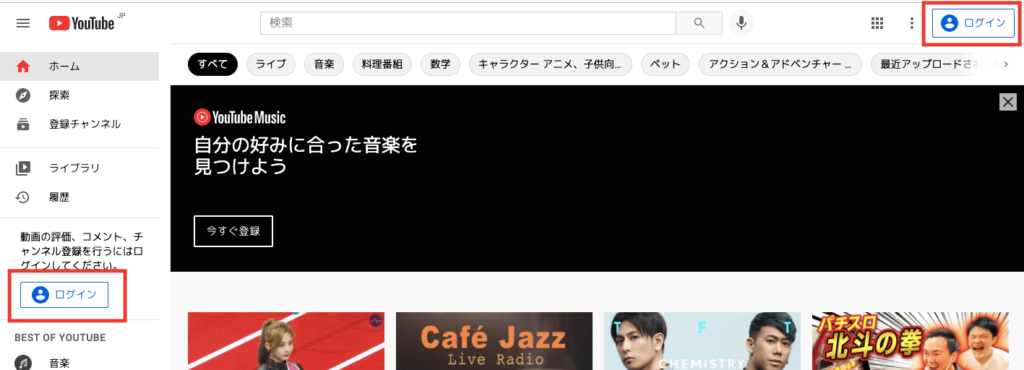
ログイン後に再度動画を開き、コメントを入力してください。
制限付きモードになっている場合
YouTubeの閲覧モードが制限付きモードになっている場合は、コメントをつけることができません。
制限付きモードを解除してからコメントを入力してください。
PCブラウザ版YouTubeで制限付きモードを解除する方法をご紹介します。
クイック解説
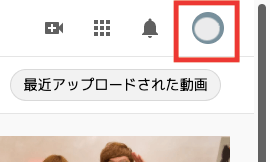
1.画面右上のアカウントアイコンをクリックします。
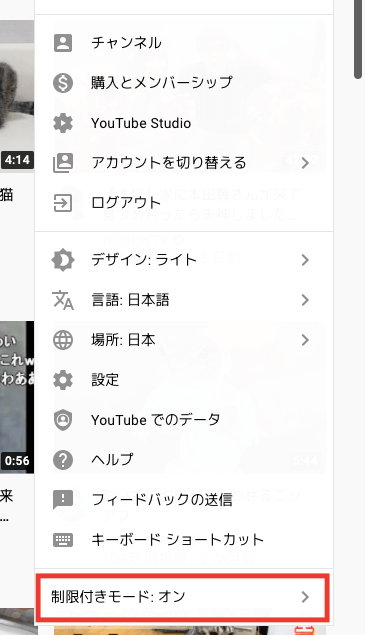
2.「制限付きモード:オン」をクリックします。
3.「制限付きモードを有効にする」の右側のボタンをクリックしてオフにします。
画像で詳しく解説
1.画面右上のアカウントアイコンをクリックします。
2.「制限付きモード:オン」をクリックします。
3.「制限付きモードを有効にする」の右側のボタンをクリックしてオフにします。
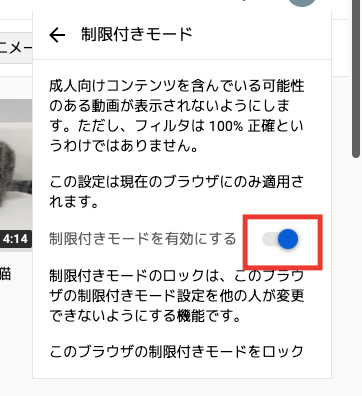
これで、制限付きモードを解除できます。
サードパーティのCookieをブロックしている場合
使用しているブラウザでサードパーティのCookieをブロックしている場合、コメントの投稿でエラーになることがあります。
GoogleChromeでサードパーティのCookieのブロックを解除する方法をご紹介します。
クイック解説
1.GoogleChromeの右上に表示されているメニューボタンをクリックし、「設定」をクリックします。
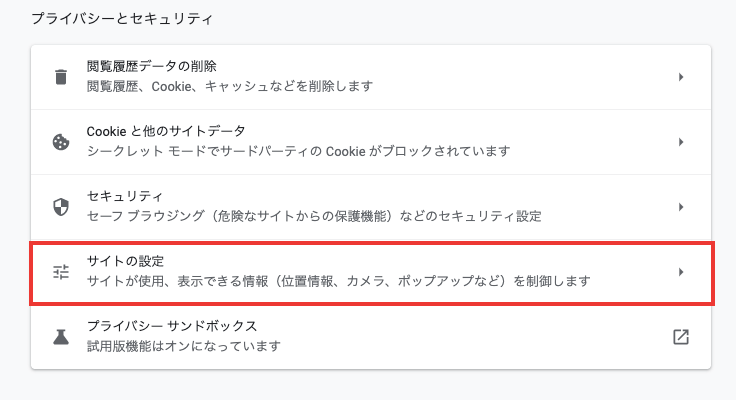
2.「プライバシーとセキュリティ」の見出しの中にある「サイトの設定」をクリックします。
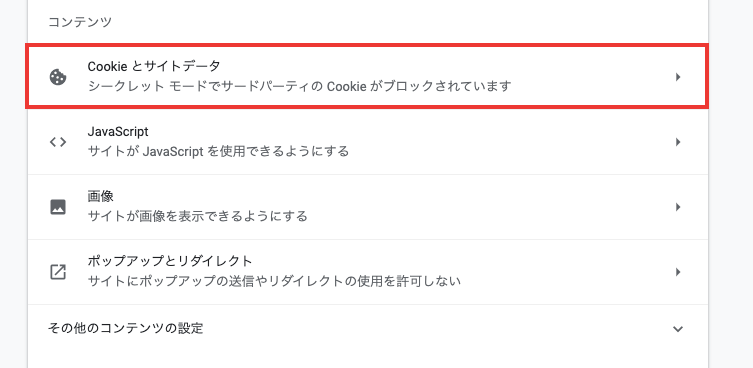
3.「Cookieとサイトデータ」をクリックします。
4.「サードパーティのCookieをブロックする」のチェックを外します。
画像で詳しく解説
1.GoogleChromeの右上に表示されているメニューボタンをクリックし、「設定」をクリックします。
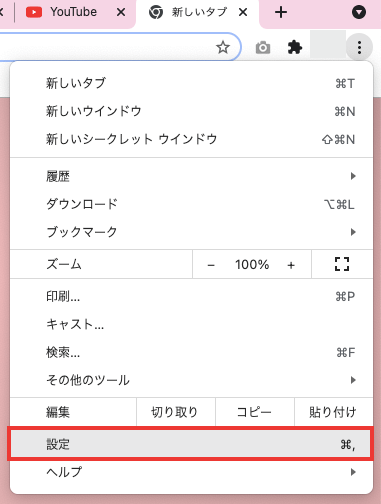
2.「プライバシーとセキュリティ」の見出しの中にある「サイトの設定」をクリックします。
3.「Cookieとサイトデータ」をクリックします。
4.「サードパーティのCookieをブロックする」のチェックを外します。
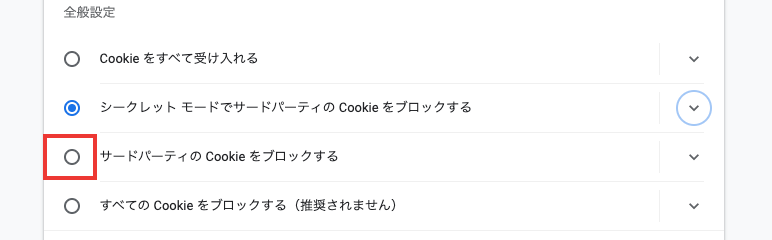
画像に表示されている選択肢のうちどれか一つにチェックをつける必要があるので、「Cookieをすべて受け入れる」または「シークレットモードでサードパーティのCookieをブロックする」のどちらかを選ぶと良いでしょう。
投稿者がコメントを拒否している場合
投稿者がコメントを拒否している場合、通常コメント欄が表示される部分に以下のようなメッセージが表示されます。
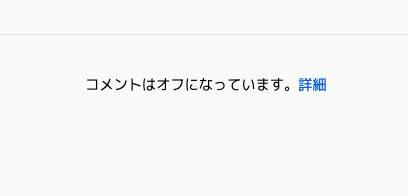
この場合は、動画投稿者が設定を変更しない限り、コメントをつけることは不可能です。
YouTube(ユーチューブ)でコメントできない場合の原因と対処法【スマホアプリ版】
スマホアプリ版のYouTubeでコメントをつけられない場合の原因と対処法をご紹介します。
ログインしていない場合
YouTubeでコメントをつけるときは、Googleアカウントでログインする必要があります。
スマホアプリ版YouTubeでログインする方法をご紹介します。
クイック解説
1.ホーム画面右上のアカウントアイコンをタップします。
2.「ログイン」をタップします。
画像で詳しく解説
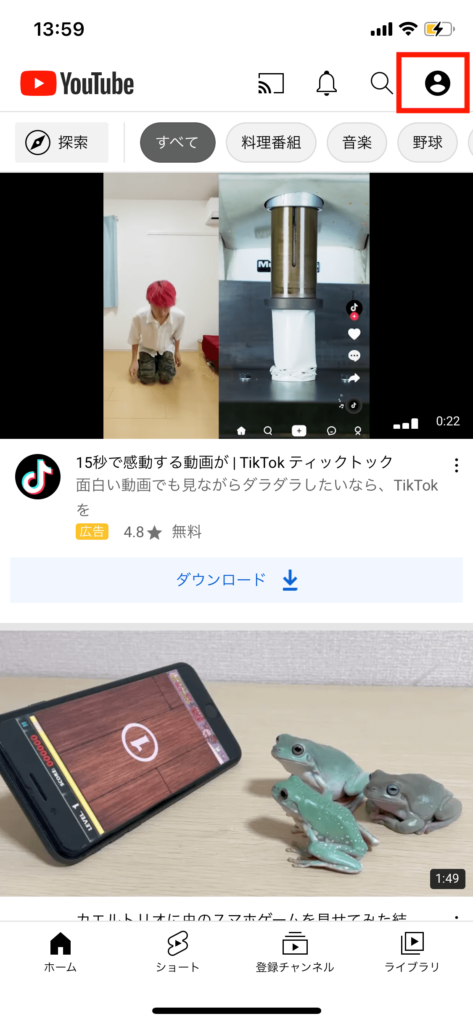
1.ホーム画面右上のアカウントアイコンをタップします。
2.「ログイン」をタップします。
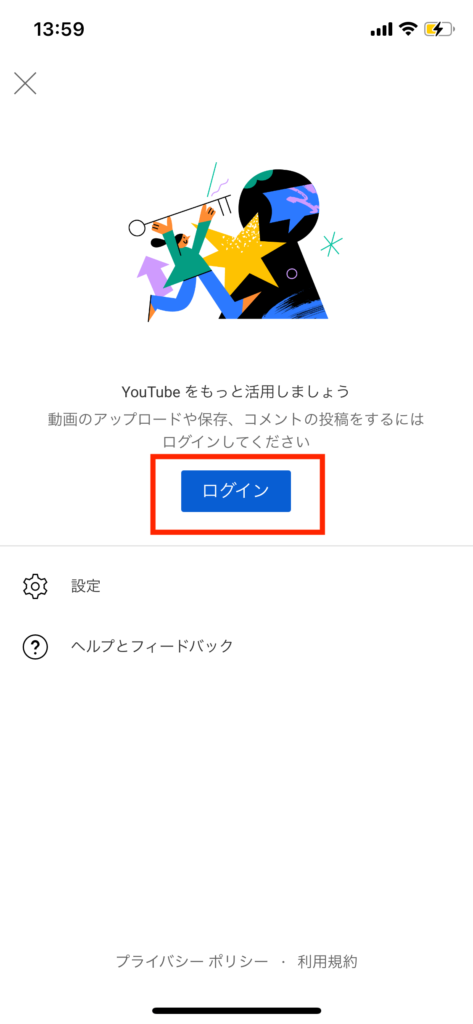
すると、過去にログインしたことのあるアカウントが表示されます。
その中からログインするアカウントを選んでタップするか、新しいアカウントでサインインを行ってください。
シークレットモードになっている場合
YouTubeの閲覧モードがシークレットモードになっている場合は、コメントをつけることができません。
シークレットモードを解除してからコメントを入力してください。
PCブラウザ版YouTubeでシークレットモードを解除する方法をご紹介します。
クイック解説
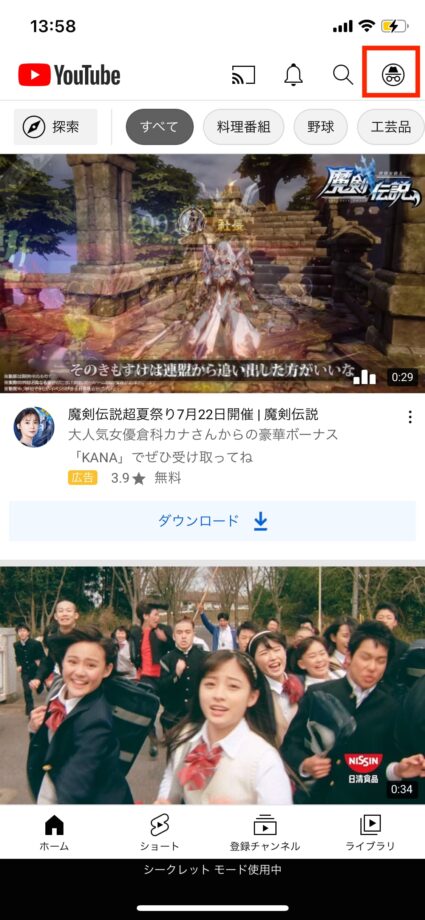
1.画面右上のアカウントアイコンをタップします。
2.「シークレットモードを無効にする」をタップします。
画像で詳しく解説
1.画面右上のアカウントアイコンをタップします。
2.「シークレットモードを無効にする」をタップします。
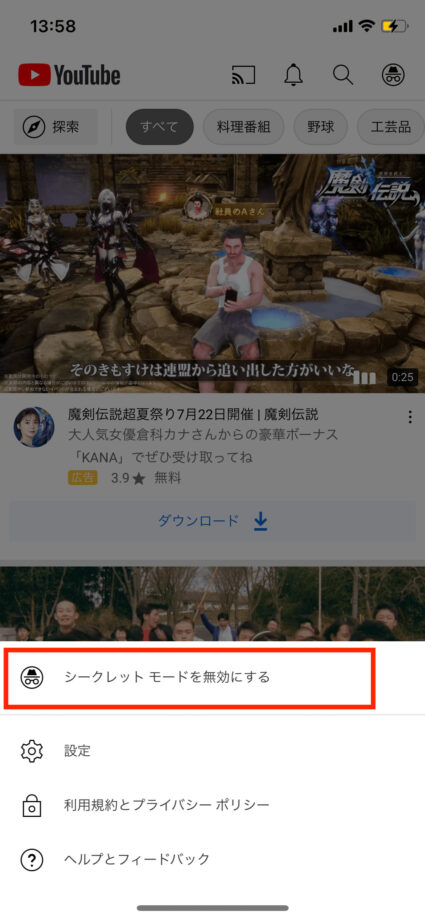
これで、シークレットモードを解除できます。
投稿者がコメントを拒否している場合
投稿者がコメントを拒否している場合、通常コメント欄が表示される部分に以下のようなメッセージが表示されます。
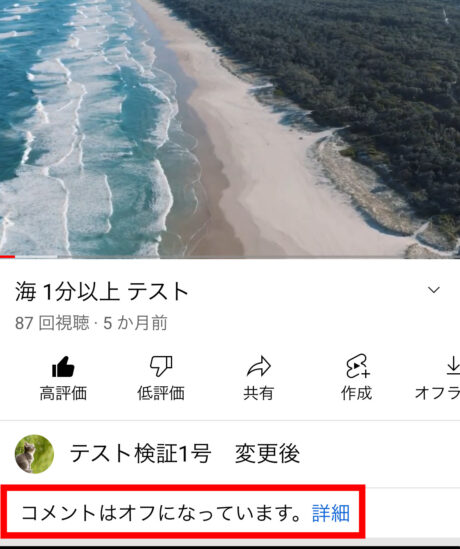
この場合は、動画投稿者が設定を変更しない限り、コメントをつけることは不可能です。
▼ SNS完全ガイド|Instagram・X(Twitter)・TikTok・YouTube・Facebook・LINE のあらゆる使い方・トラブル解決・新機能
Instagram(ストーリーズ・DM・リール・親しい友達・ノート・タグ付け)、X/Twitter(ポスト・いいね・RT・ブロック・表示回数・トレンド)、TikTok(動画投稿・編集・コメント・ダウンロード)、YouTube(チャンネル登録・再生履歴・ショート・通知)、Facebook、LINE(キープ・スタンプ・ノート・スタンプアレンジ)など、SNS全主要サービスの使い方・トラブル解決・新機能を完全網羅。
📚 もっと詳しく
YouTube完全ガイド|視聴・配信・収益化・規約・トラブル対応の決定版【2026年最新】でYouTube活用の全体像・関連テクニックをまとめて確認できます。
お役立ちリンク:YouTube公式ヘルプセンター
画像引用元&出典:YouTube
本ページの情報は2026年6月13日時点の情報です。最新の情報については必ず各サービスの公式サイトご確認ください。
Profile
この記事の執筆者




About
アプリポについて


