
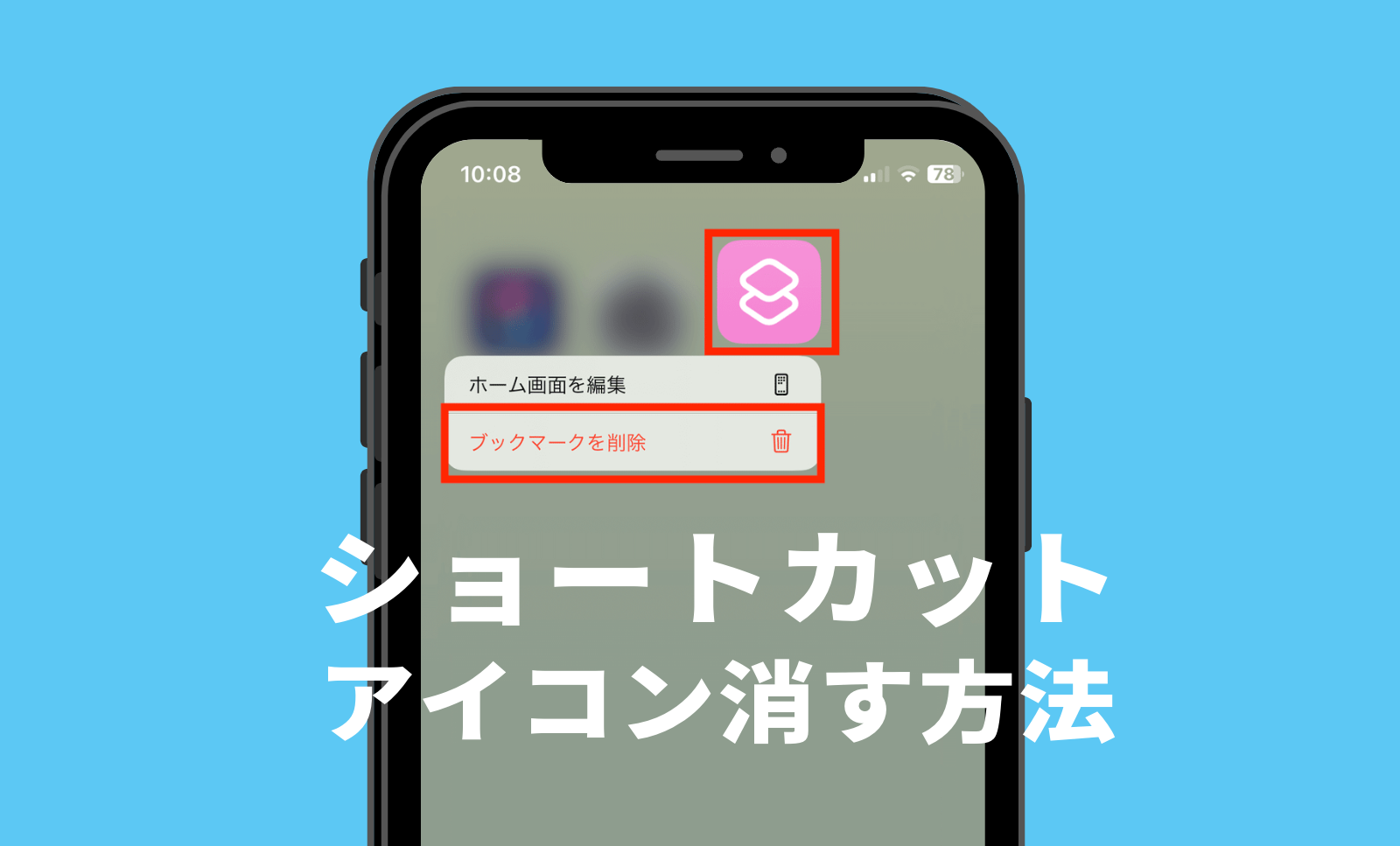
iPhoneのショートカットアイコンをホーム画面から消す方法【2026年最新】削除と非表示の違いも解説
広告当ページには事業者からのアフィリエイト広告が含まれています。
サイト・運営者情報
- モバイル回線情報の「アプリポ」は、RAUL株式会社が運営する「格安スマホ・格安SIM・通信キャリア」領域の比較・情報メディアです。 運営:RAUL株式会社
目次
【結論】iPhoneでショートカットアプリのアイコンをホーム画面から削除する方法
- 削除したいショートカットアイコンを長押し(ホーム画面上で)
- 「ブックマークを削除」または「ホーム画面から削除」をタップ
- ショートカットアプリ本体は残るので、アプリ自体は引き続き使える
※ 「ホーム画面から削除」は通常のアプリと違い、ショートカットアイコン特有の表示になります(iOS 16以降)。
📌 本記事独自の iPhone/iOS別の手順・トラブル対処は H2 以降を参照してください。
iPhoneでショートカットアプリで作ったアイコンをホーム画面から消すには?
iPhoneのショートカットアプリでは、作成したショートカットをアイコンとしてホーム画面に設置できますが、あまり使っていないなら、アイコンを削除してホーム画面をスッキリさせましょう。
この記事では、ショートカットアプリで作ったアイコンをホーム画面から消す方法について解説します。
▼ iPhone をお得に購入・乗り換えるなら
iPhoneの購入・乗り換えなら楽天モバイル+各キャリアのキャンペーンを比較しましょう。
iPhoneでショートカットアプリで作ったアイコンをホーム画面から消す方法
ショートカットアプリで作成したアイコンをホーム画面から消す方法について、2通りのやり方をご紹介します。
ショートカットアプリで作ったアイコンを削除する方法
まずは、ホーム画面に設置したショートカットのアイコンを削除する方法を解説します。
クイック解説
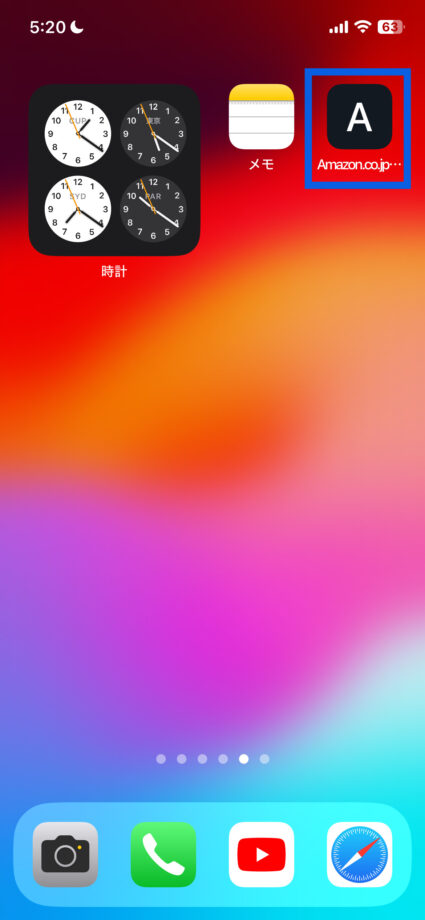
1.アイコンを長押しタップします
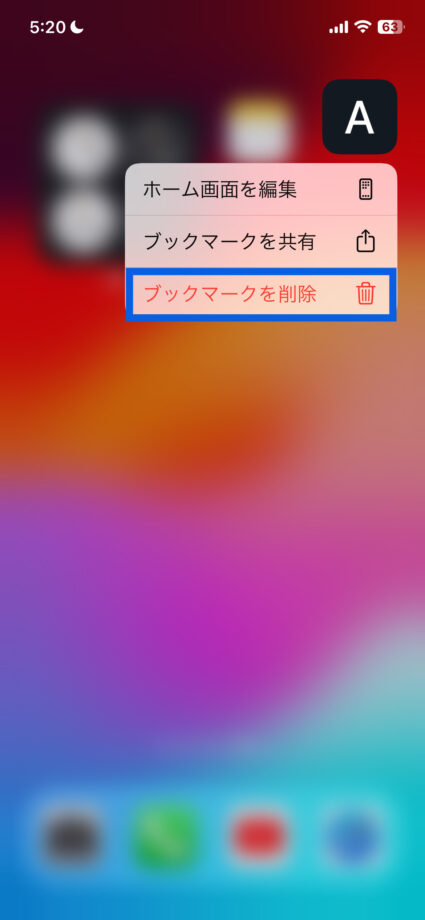
2.「ブックマークを削除」をタップします
3.「削除」をタップします
画像で詳しく解説
1.アイコンを長押しタップします
2.「ブックマークを削除」をタップします
3.「削除」をタップします
これで、ショートカットで作成したアイコンを削除できます。
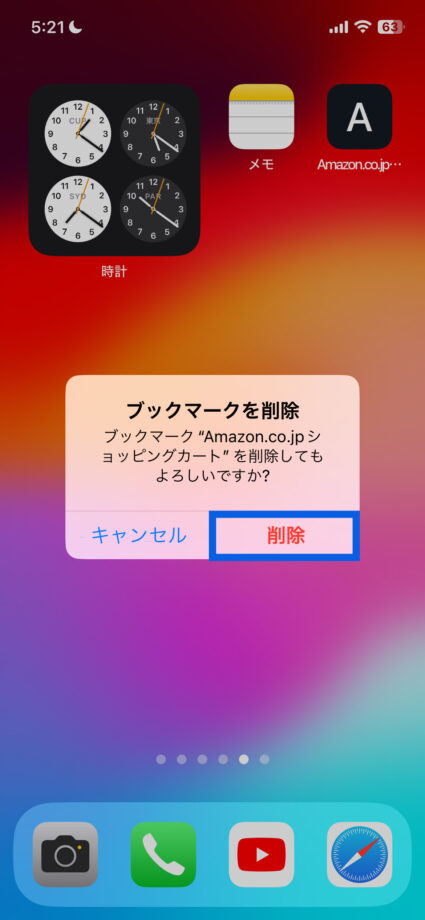
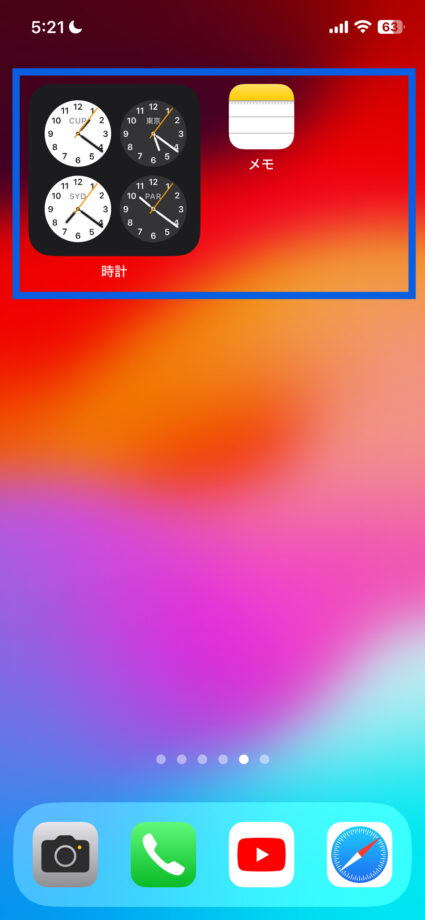
なお、アイコンを削除しても、ショートカットアプリ自体やショートカットで使っているデータが削除されることはありません。
再度アイコンを設置したい場合はショートカットアプリから設置したいショートカットを選択し、ホーム画面に追加する作業を行ってください。
ショートカットアプリで作ったアイコンのあるホーム画面を非表示にする方法
ホーム画面に設置したショートカットのアイコンを削除せずにページごと非表示にする方法を解説します。
「ショートカットのアイコンはしばらく使わない」という場合は削除せずにこちらの方法で隠しておくのがおすすめです。
クイック解説
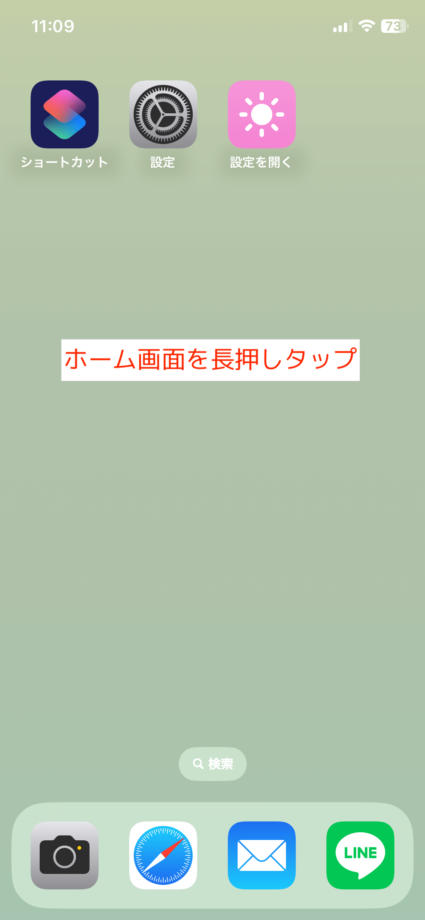
1.ホーム画面を長押しタップします
2.画面下部の「・・」のボタンをタップします
3.非表示にしたいページのチェックマークをタップします
4.チェックマークが外れていることを確認したら、「完了」をタップします
画像で詳しく解説
1.ホーム画面を長押しタップします
2.画面下部の「・・」のボタンをタップします
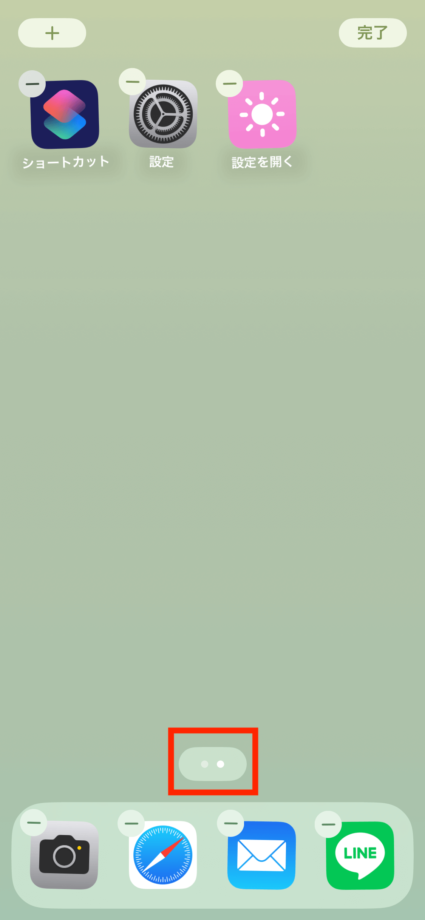
3.非表示にしたいページのチェックマークをタップします
4.チェックマークが外れていることを確認したら、「完了」をタップします
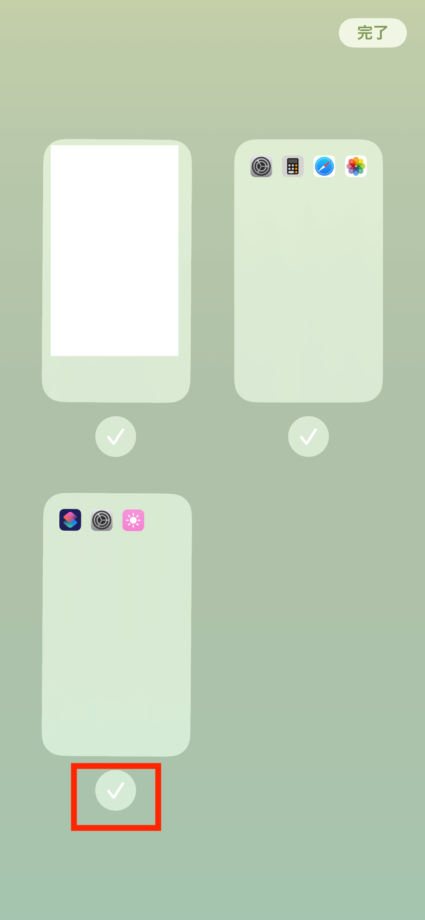
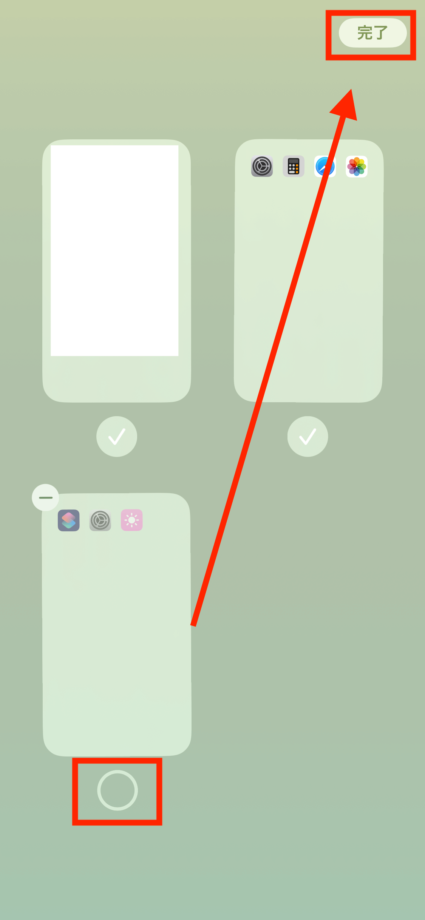
これで、ショートカットのアイコンを設置してあるホーム画面を非表示にできます。
非表示にしたページを表示させたい場合は、同じ手順でページにチェックマークをつけてください。
▼ iPhoneのホーム画面を完全カスタマイズしたい方へ
アイコン変更・ウィジェット配置・壁紙・フォルダ整理・ショートカット連携まで、iPhoneホーム画面を「おしゃれに改造」する全ノウハウを1ページに集約。実例画像40点超でステップ解説。
▼ iPhone ウィジェット・ホーム画面・常時表示ディスプレイ 完全ガイド
iPhoneのウィジェット追加・編集・カスタマイズの基本、ホーム画面の壁紙・ショートカット整理、常時表示ディスプレイの設定・電池持ち・オフ方法まで、iOS17/18のiPhoneカスタマイズを完全網羅。
▼ iPhone コントロールセンター完全ガイド|カスタマイズ・出し方・アプリ追加削除・テザリング・緑マーク・ロック解除
iPhone コントロールセンターのカスタマイズ(アイコン編集・並び替え・アプリ追加削除)、iPhone 13/iPhone SE/その他機種別の出し方、テザリングオン/オフの簡単切替、緑マークの意味、ロック画面でのコントロールセンター無効化、ショートカット連携まで、iPhone コントロールセンター活用術を完全網羅。
▼ iPhone ホーム画面カスタマイズ完全ガイド
iPhone ホーム画面の並び替え・アイコン編集・壁紙変更・ショートカット削除・コントロールセンターのカスタマイズ・集中モード連動まで、ホーム画面の整理術と使いこなしを完全解説(iOS 17・18対応)。
よくある質問
Q. iOS 15以前と16以降で削除メニューの表示が違うのはなぜですか?
ショートカットで作ったホーム画面アイコンは、iOS 16以降ではアイコンを長押ししたときに「ホーム画面から削除」という項目が表示されます。これはショートカット特有のメニューで、通常のアプリとは異なる表示形式です。一方、iOS 15以前では同じ長押し操作で「ブックマークを削除」という項目が表示される場合があります(iOSのバージョンによって表記が異なります)。いずれの場合も、操作の目的は同じ「ホーム画面のアイコンを取り除く」ことであり、ショートカットアプリ本体やデータは削除されません。現在お使いのiOSバージョンは「設定 → 一般 → 情報」から確認できます。
Q. 削除したショートカットのホームアイコンを元に戻す方法は?
削除したのはホーム画面のアイコンだけなので、ショートカットアプリ本体のデータは残っています。元に戻すには、ショートカットアプリを開き、再追加したいショートカットを選択して「共有(四角に矢印のアイコン)」→「ホーム画面に追加」の順にタップしてください。アイコン名や画像のカスタマイズも同じ画面で設定できます。ショートカットアプリ自体を削除していた場合は、App Storeから「ショートカット」を再インストールすれば、iCloud経由でデータが復元されます(iCloudにバックアップがある場合)。
Q. 長押しメニューに削除の選択肢が出ない、または削除しても消えない場合は?
以下の点を順番に確認してください。
① 長押し時間が短い場合:アイコンがぶるぶると揺れる「編集モード」になるまで1〜2秒しっかり長押しします。
② スクリーンタイムによる制限:「設定 → スクリーンタイム → コンテンツとプライバシーの制限 → iTunesおよびApp Storeでの購入 → アプリの削除」が「許可しない」になっている場合、アイコン削除が制限されることがあります。
③ 削除したのに表示が残る場合:ホーム画面を下にスワイプしてSpotlight検索から確認するか、iPhoneを再起動すると反映されることがあります。
上記を試しても解決しない場合は、Appleサポートページや設定内の「フィードバック」からお問い合わせください。
本ページの情報は2026年8月22日時点の情報です。最新の情報については必ず各サービスの公式サイトご確認ください。
Profile
この記事の執筆者




About
アプリポについて


