
サイト・運営者情報
- モバイル回線情報の「アプリポ」は、RAUL株式会社が運営する「格安スマホ・格安SIM・通信キャリア」領域の比較・情報メディアです。 運営:RAUL株式会社
目次
📌 本記事独自の iPhone/iOS別の手順・トラブル対処は H2 以降を参照してください。
iPhoneのChromeでもホーム画面に追加できる?できない?
iPhoneのSafariには、サイトへのショートカットアイコンをホーム画面に追加する機能があります。
iPhone版のChromeアプリでも同じことができるのか、気になる人も多いでしょう。
この記事では、iPhoneのChromeでホーム画面にサイトのアイコンを追加できるのか解説します。

iPhoneのChromeにもホーム画面にサイトのアイコンを追加する機能がある
結論から言うと、現在のiPhone版Chromeには、ホーム画面にサイトのアイコンを追加する機能があります。以前は非対応だったため本記事でもショートカットアプリを使う方法をご案内していましたが、アップデートにより共有メニューから直接追加できるようになりました。
手順は次のとおりです(出典:Google Chromeヘルプ「Chrome でウェブサイトのショートカットを作成する」)。
Chromeでホーム画面に追加する手順
1.iPhoneでChromeアプリを開きます
2.ショートカットを作成したいサイトにアクセスします
3.アドレスバー右の共有ボタンをタップします
4.「ホーム画面に追加」をタップします
5.名前などウェブサイトの詳細を確認して「追加」をタップします
なお、お使いのiOSやChromeのバージョンが古い場合は、共有メニューに「ホーム画面に追加」が表示されないことがあります。その場合はChromeアプリとiOSを最新版に更新するか、次の章で紹介するショートカットアプリを使う方法をお試しください。
ショートカットアプリを使えばChromeでもホーム画面に追加できる、やり方を解説
Chromeの共有メニューに「ホーム画面に追加」が表示されない場合でも、iPhoneのショートカットアプリを使えば、Chromeブラウザで開くアイコンをホーム画面に追加できます。ここではそのやり方を紹介します。
クイック解説
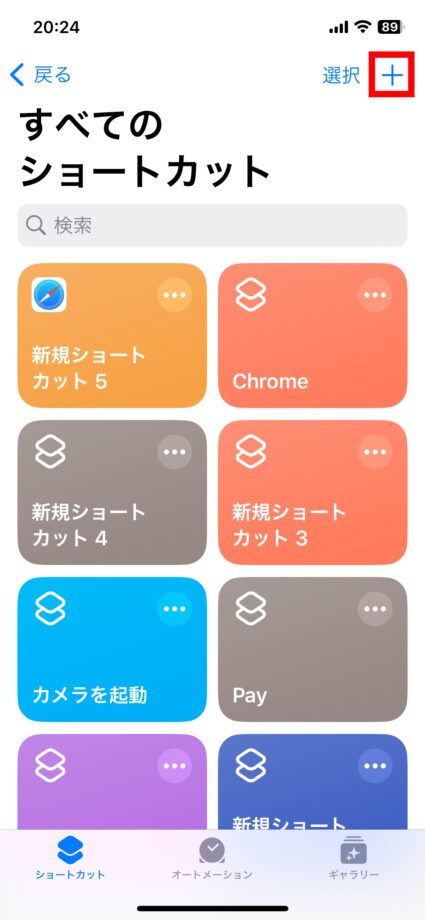
1.ショートカットアプリを開き、右上の「+」をタップします
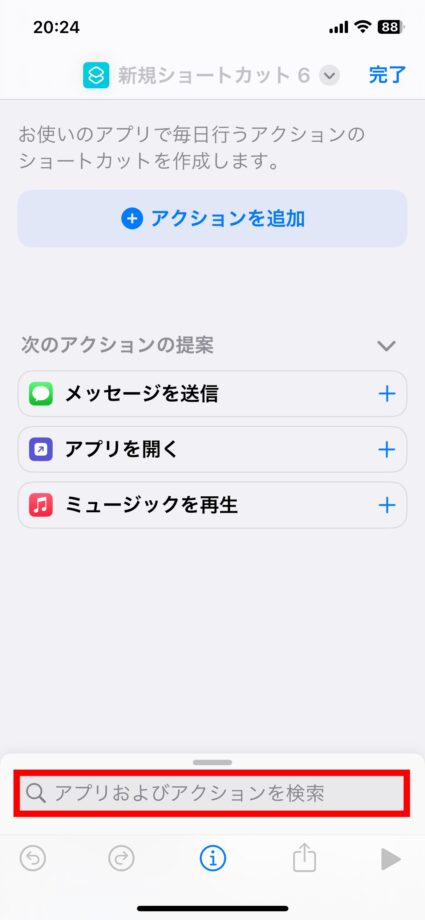
2.「アプリおよびアクションを検索」をタップして「Chrome」と入力します
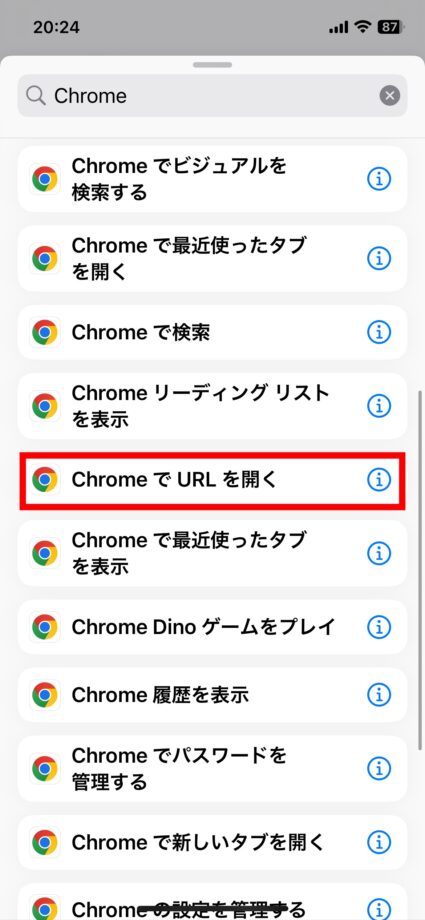
3.「ChromeでURLを開く」をタップします
4.「URL」をタップして、URLをペーストします
5.ショートカット名の右側のボタンをタップします
6.「ホーム画面に追加」をタップします
7.任意のショートカット名を入力して、「追加」をタップします
画像で詳しく解説
1.ショートカットアプリを開き、右上の「+」をタップします
2.「アプリおよびアクションを検索」をタップして「Chrome」と入力します
3.「ChromeでURLを開く」をタップします
4.「URL」をタップして、URLをペーストします
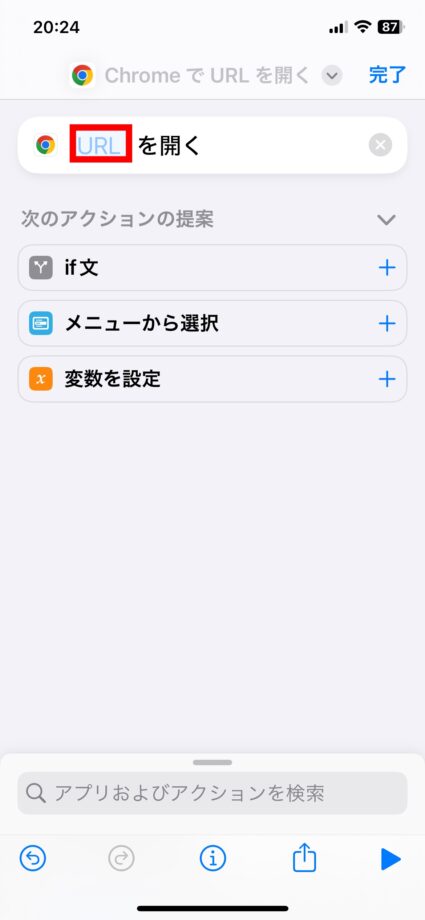
5.ショートカット名の右側のボタンをタップします
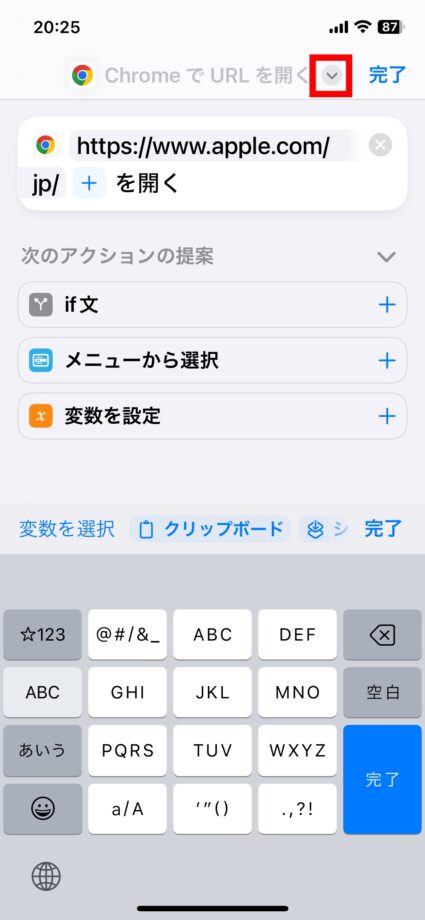
6.「ホーム画面に追加」をタップします
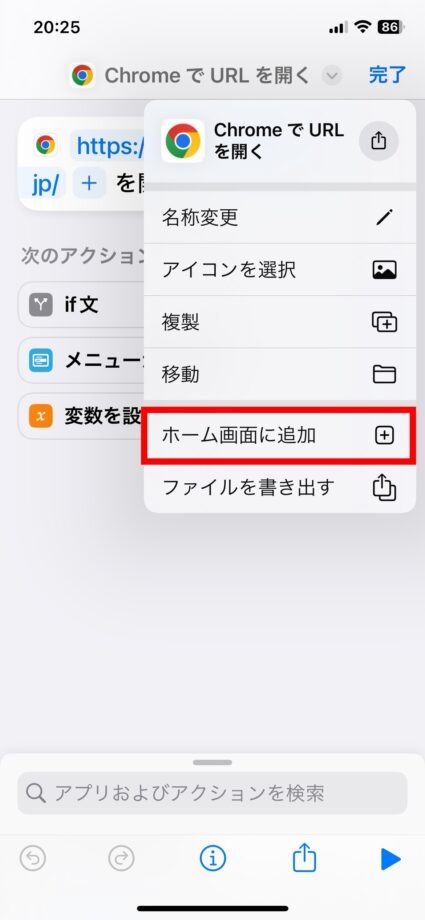
7.任意のショートカット名を入力して、「追加」をタップします
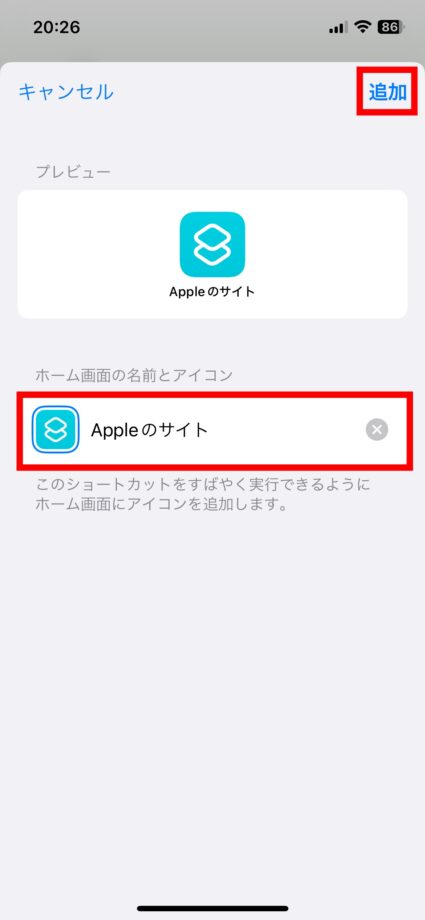
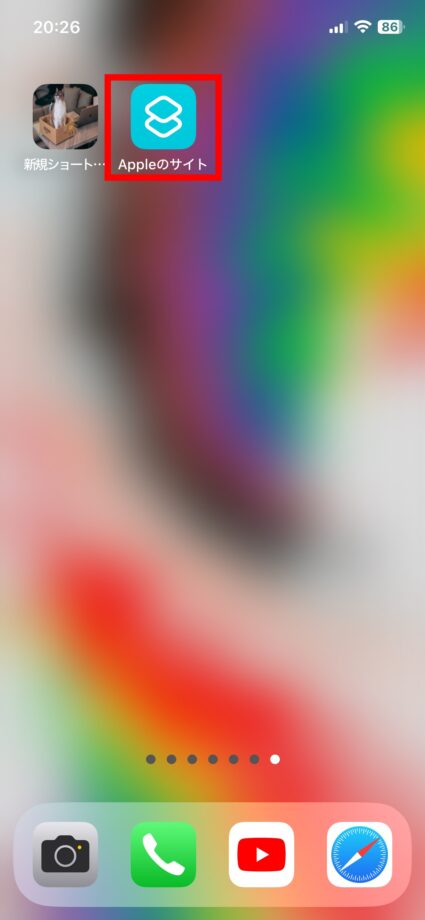
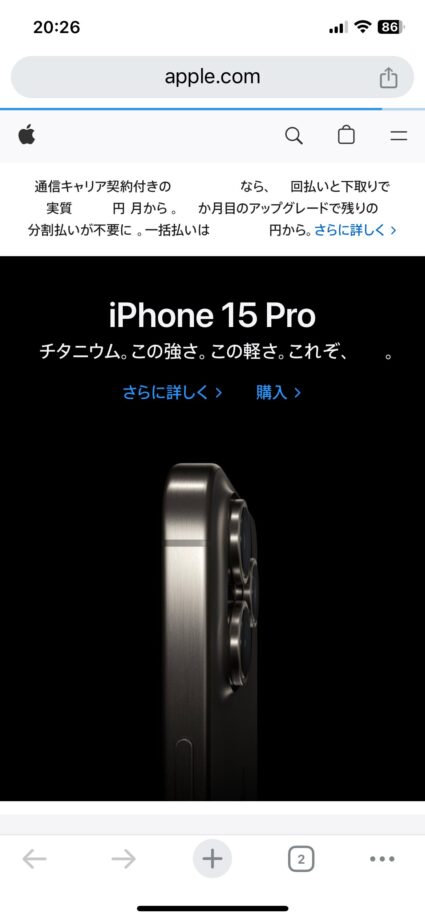
これで、ホーム画面にChromeでサイトを開くためのショートカットアイコンを追加できました。
タップすると、設定したURLのページがChromeで表示されました。
▼ iPhone コントロールセンター完全ガイド|カスタマイズ・出し方・アプリ追加削除・テザリング・緑マーク・ロック解除
iPhone コントロールセンターのカスタマイズ(アイコン編集・並び替え・アプリ追加削除)、iPhone 13/iPhone SE/その他機種別の出し方、テザリングオン/オフの簡単切替、緑マークの意味、ロック画面でのコントロールセンター無効化、ショートカット連携まで、iPhone コントロールセンター活用術を完全網羅。
▼ iPhone ホーム画面カスタマイズ完全ガイド
iPhone ホーム画面の並び替え・アイコン編集・壁紙変更・ショートカット削除・コントロールセンターのカスタマイズ・集中モード連動まで、ホーム画面の整理術と使いこなしを完全解説(iOS 17・18対応)。
本ページの情報は2026年7月7日時点の情報です。最新の情報については必ず各サービスの公式サイトご確認ください。
Profile
この記事の執筆者




About
アプリポについて


