

サイト・運営者情報
- モバイル回線情報の「アプリポ」は、RAUL株式会社が運営する「格安スマホ・格安SIM・通信キャリア」領域の比較・情報メディアです。 運営:RAUL株式会社
iPhoneのChromeでダウンロードファイルの保存先はどこ?
iPhoneのChromeで画像やPDFなどのファイルをダウンロードした場合、どこに保存されるのか気になるでしょう。
この記事では、iPhoneのChromeでダウンロードファイルの保存先はどこか解説します。

Chromeのダウンロードファイルの保存先は種類によって異なる
結論から言うと、iPhoneのChromeでファイルをダウンロードした場合、ファイルの種類によって保存場所が異なります。
基本的には、画像は写真アプリ、PDFやZipファイルなどはファイルアプリに保存されますが、他のアプリで保存することも可能です。
保存するファイルの種類別に、保存先を紹介します。
画像の保存先
Chromeで画像ファイルをダウンロードする場合は、画像を長押しします。
すると、以下の2つからダウンロード方法を選ぶことができます。
- 画像を保存
- 画像をコピー


「画像を保存」をタップすると写真アプリに保存される
「画像を保存」をタップしてダウンロードすると、iPhoneの写真アプリに保存されます。

「画像をコピー」をタップするとクリップボード上に保存される
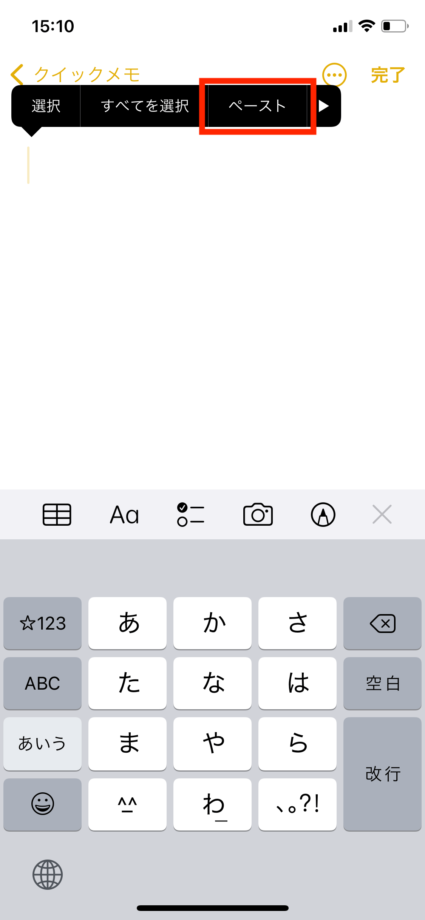
「画像をコピー」をタップすると、クリップボード上に画像が保存されます。
メモ帳などにペーストすると、ダウンロードした画像を貼り付けることが可能です。

PDFやZipファイルの保存先
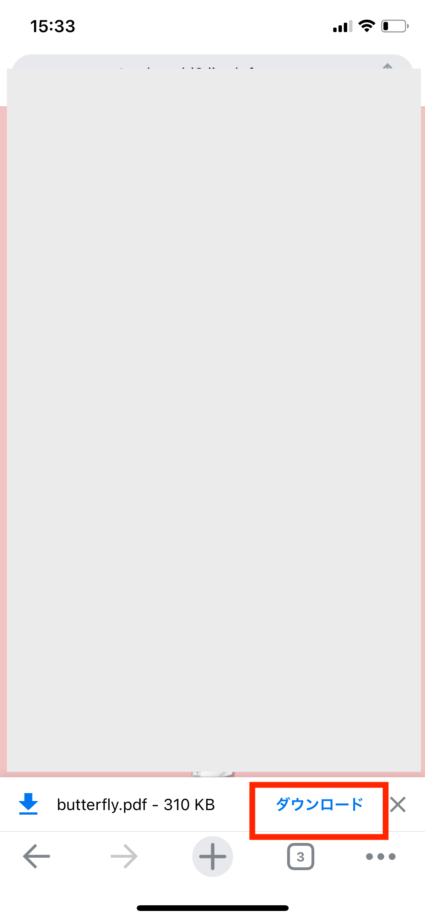
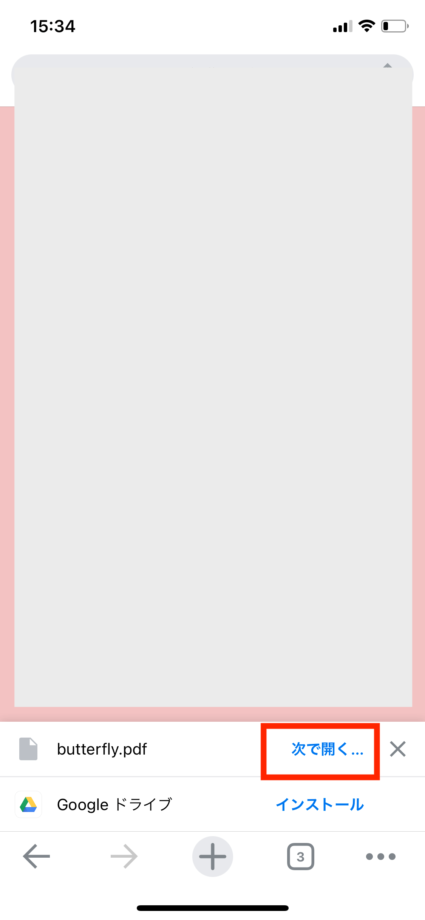
ChromeでPDFやZipファイルのダウンロードリンクをタップすると、画面下部にファイルの情報と「ダウンロード」が表示されます。
「ダウンロード」をタップすると、ダウンロードが開始します。
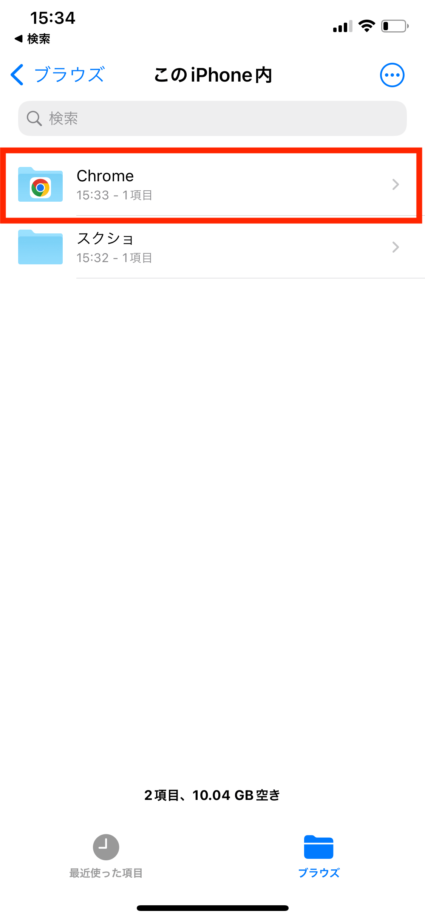
iPhoneのファイルアプリの「Chrome」フォルダに自動的に保存される
ダウンロードしたファイルは、iPhoneのファイルアプリ内の「Chrome」というフォルダに自動的に保存されます。
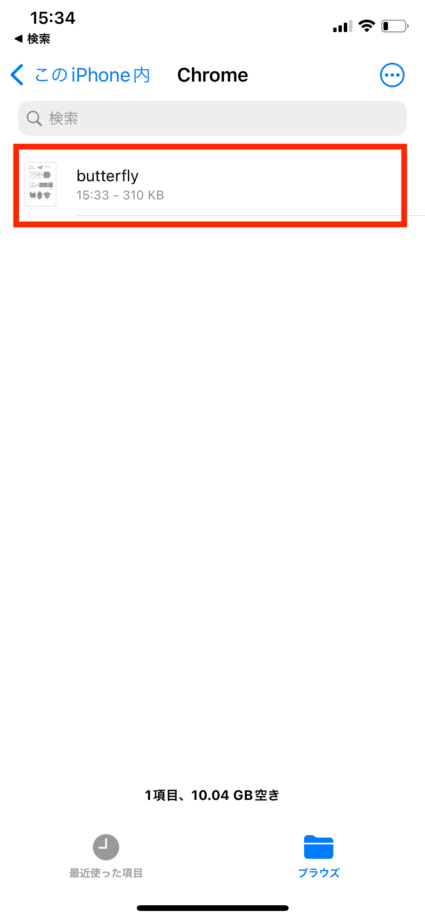
ファイル名をタップすると、Chromeアプリが開き、PDFファイルを閲覧できます。
別のアプリでファイルを開くことも可能
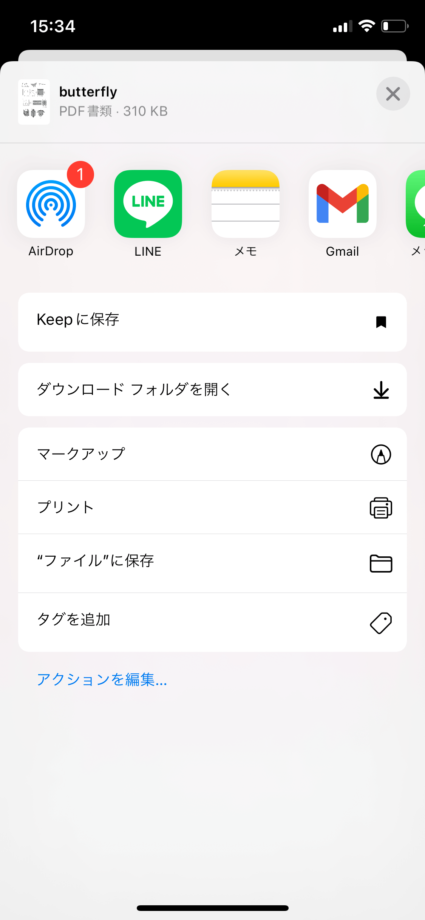
ファイルアプリ以外のアプリでダウンロードしたファイルを開きたい場合は、「次で開く…」をタップします。
画面下部から表示されたメニューの中からアプリを選んでタップすると、そのアプリでファイルを表示することが可能です。
本ページの情報は2026年5月24日時点の情報です。最新の情報については必ず各サービスの公式サイトご確認ください。
Profile
この記事の執筆者




About
アプリポについて


