
サイト・運営者情報
- モバイル回線情報の「アプリポ」は、RAUL株式会社が運営する「格安スマホ・格安SIM・通信キャリア」領域の比較・情報メディアです。 運営:RAUL株式会社
目次
iPhoneのSafariでホーム画面に追加したときのアイコンは変更できる?
iPhoneのSafariでは、Webサイトへのリンクをアイコンにしてホーム画面に追加することが可能です。
ホーム画面からワンタップで好きなサイトを開くことができて便利ですが、アイコンがサイトのスクショのような画像になっているサイトもあるので、ホーム画面の見栄えが悪くなってしまうことがあります。
ホーム画面をきれいにするためにも、アイコン画像を変更したいと考える人も多いでしょう。
この記事では、iPhoneのSafariでホーム画面に追加したときに設定されるアイコン画像は変更できるのか解説します。

ホーム画面に追加したアイコンはショートカットアプリで別の画像を設定できる
結論から言うと、iPhoneのSafariでホーム画面に追加したときのアイコンは変更できませんが、ショートカットアプリを使えば画像を変更できます。
しかし、ショートカットアプリで作成したアイコンからSafariを開く場合、アイコンをタップした時に一瞬ショートカットの通知が画面上部に表示されるようになります。
その点以外はSafariから作成したアイコンと同じように使うことができるので、通知が気にならない人はぜひ試してみてください。
ショートカットアプリでアイコン画像を設定する方法
ショートカットアプリを使ってSafariで開くアイコンを作成し、アイコン画像を変更する方法を解説します。
クイック解説
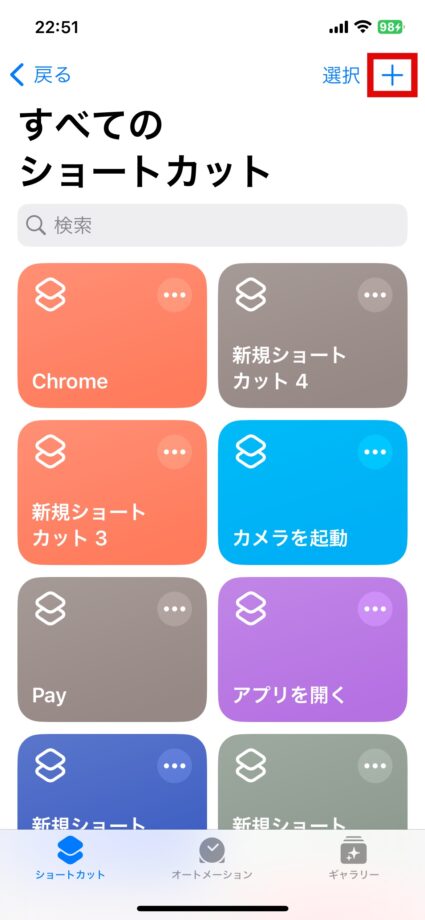
1.ショートカットアプリを開き、右上の「+」をタップします
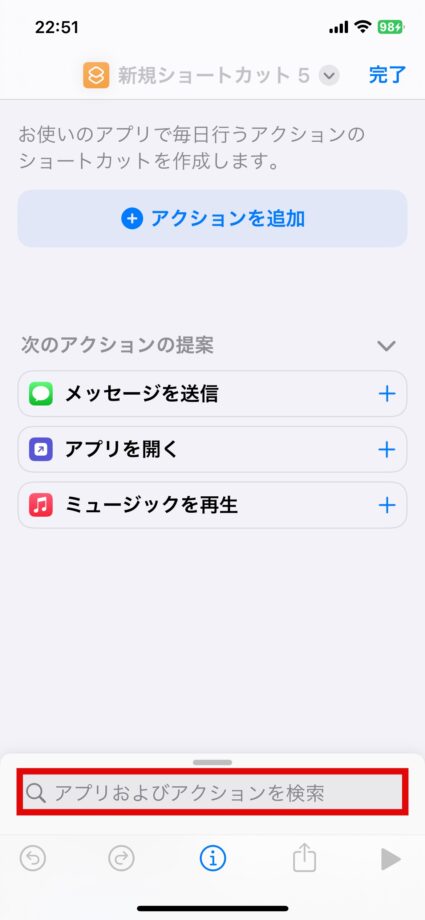
2.「アプリおよびアクションを検索」をタップして「Safari」と入力します
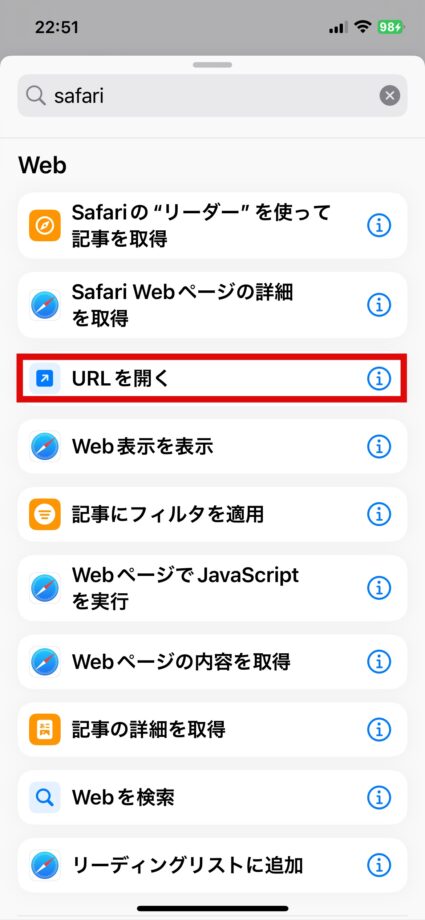
3.「URLを開く」をタップします
4.「URL」をタップして、URLをペーストします
5.ショートカット名のボタンをタップします
6.「ホーム画面に追加」をタップします
7.「ホーム画面の名前とアイコン」の欄にあるアイコンをタップします
8.表示されたメニューを選択し、画像を設定します
9.アイコン名を変更して、「追加」をタップします
画像で詳しく解説
1.ショートカットアプリを開き、右上の「+」をタップします
2.「アプリおよびアクションを検索」をタップして「Safari」と入力します
3.「URLを開く」をタップします
4.「URL」をタップして、URLをペーストします
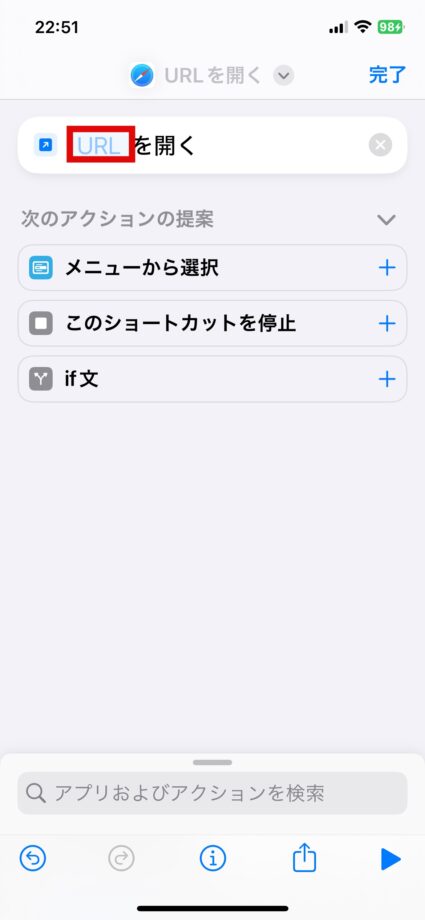
5.ショートカット名のボタンをタップします
6.「ホーム画面に追加」をタップします
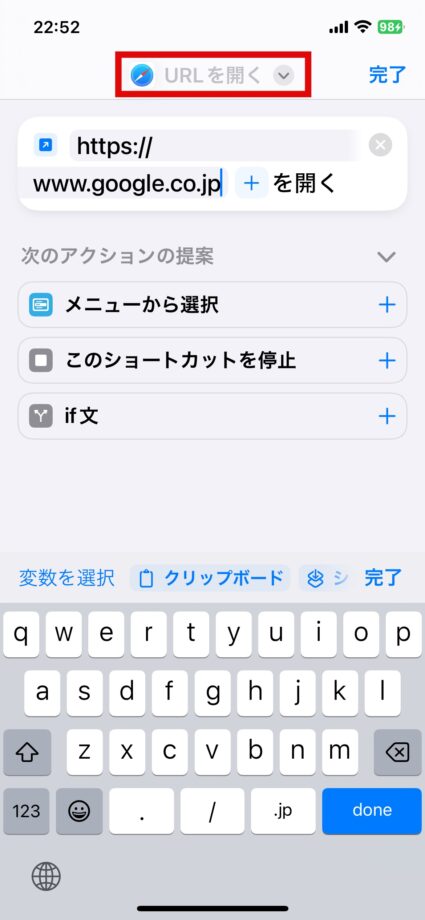
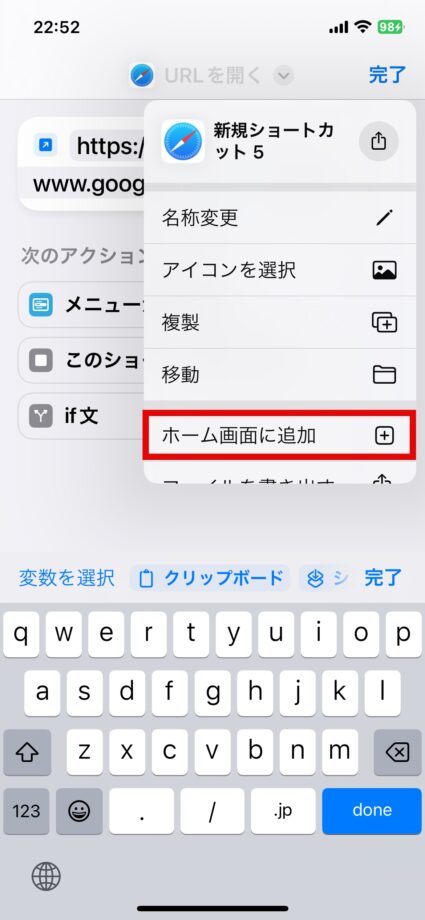
7.「ホーム画面の名前とアイコン」の欄にあるアイコンをタップします
8.表示されたメニューを選択し、画像を設定します
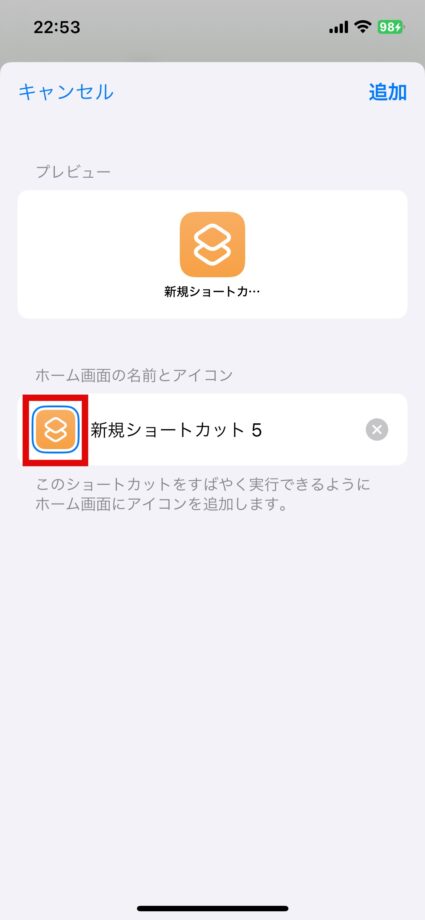
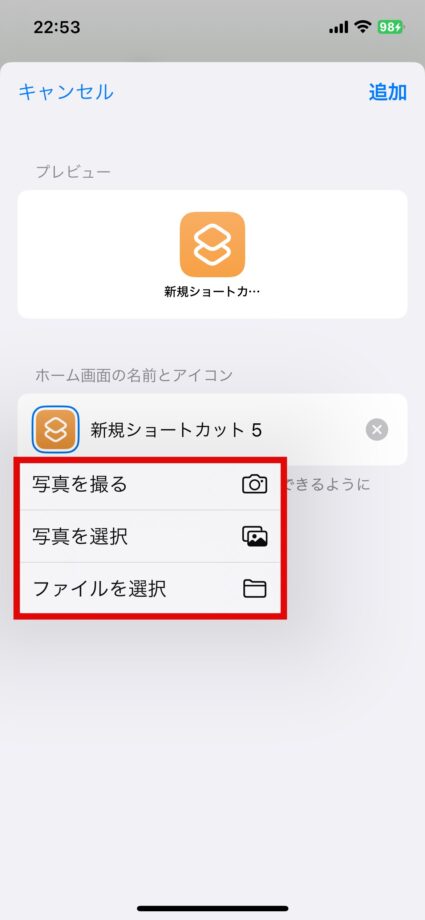
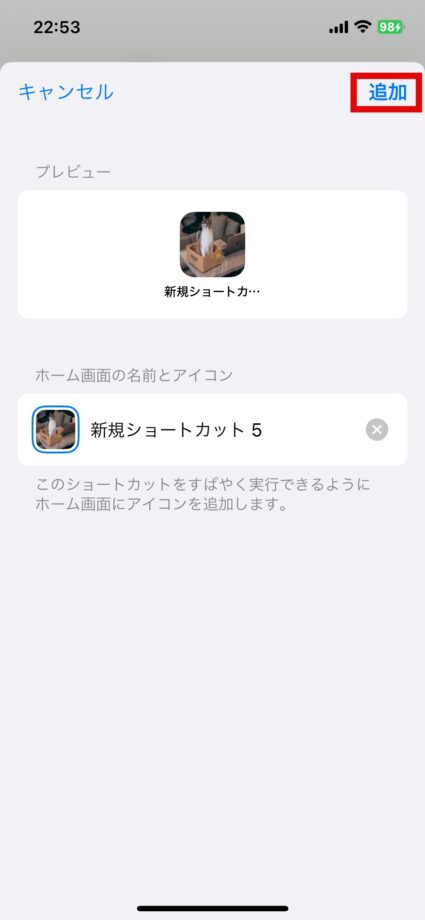
9.アイコン名を変更して、「追加」をタップします
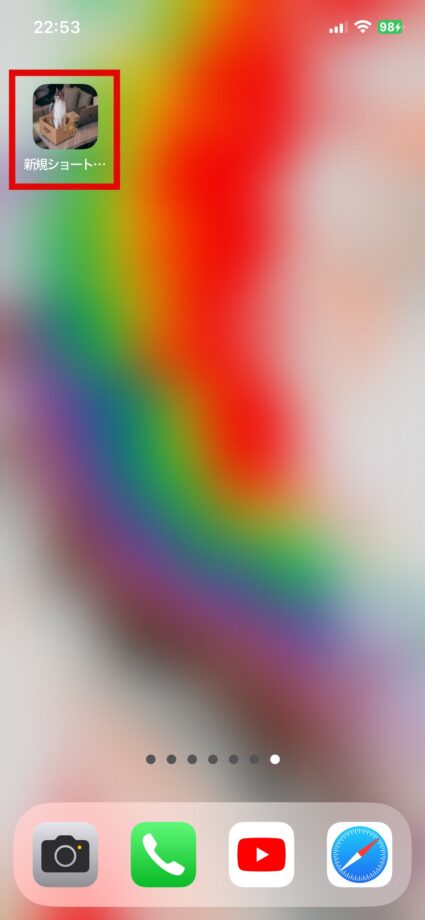
ホーム画面に戻ると、変更した画像でアイコンが追加できていることが確認できました
📱 スマホ代を節約したいなら格安SIMへの乗り換えがおすすめ
月額3,000円以上節約できるケースも。主要な格安SIMを比較して自分に合ったプランを選びましょう。
- ahamo(アハモ)の記事一覧 — ドコモ回線・月30GB 2,970円※2026年12月1日より料金改定。詳しくはahamoサイトへ。
- LINEMO(ラインモ)の記事一覧 — ソフトバンク回線・月3GB 990円〜
- povo(ポボ)の記事一覧 — au回線・基本料0円
- UQモバイルの記事一覧 — au回線・コミコミプランバリュー/トクトクプラン2
▼ iPhone Safari 完全活用ガイド(タブ・ブックマーク・プライベートモード・UI設定)
iPhone Safari の使いこなし完全ガイド。タブ管理・ピン留め・ブックマーク整理・プライベートモード・アドレスバー位置変更・ページ内検索・共有設定・iOS 15以降のUI変更対応まで、Safariのトラブルと便利機能を網羅。
▼ iPhone ホーム画面カスタマイズ完全ガイド
iPhone ホーム画面の並び替え・アイコン編集・壁紙変更・ショートカット削除・コントロールセンターのカスタマイズ・集中モード連動まで、ホーム画面の整理術と使いこなしを完全解説(iOS 17・18対応)。
▼ iCloudメール・Safari・Apple連携 完全ガイド (キャリア横断)の総合ガイドはこちら
iCloudメールのキャリア別設定方法、Safariの基本Tips、Mac との連携で詰まりやすいポイントはこちらの総合ガイドにまとめています。
本ページの情報は2026年10月1日時点の情報です。最新の情報については必ず各サービスの公式サイトご確認ください。
Profile
この記事の執筆者




About
アプリポについて


