

サイト・運営者情報
- モバイル回線情報の「アプリポ」は、RAUL株式会社が運営する「格安スマホ・格安SIM・通信キャリア」領域の比較・情報メディアです。 運営:RAUL株式会社
目次
インスタでパソコン(PC)からストーリーを投稿できる?
インスタはパソコンからでも画像を投稿したり閲覧したりできますが、スマホアプリ版と少々機能が異なっています。
この記事では、インスタでパソコンからストーリーを投稿できるか解説します。

インスタでパソコン(PC)からストーリーを投稿できるが特殊な操作が必要
結論、PCブラウザ版のインスタからストーリーを投稿することは可能です。
しかし、ストーリーの投稿ボタンやメニューは用意されていないため、デベロッパーツールに切り替えてスマホ画面を表示した上で操作する必要があります。
パソコン(PC)の投稿ボタンからは通常の投稿しか作成できない
ここでは、パソコンを使って投稿する方法を解説します。
クイック解説
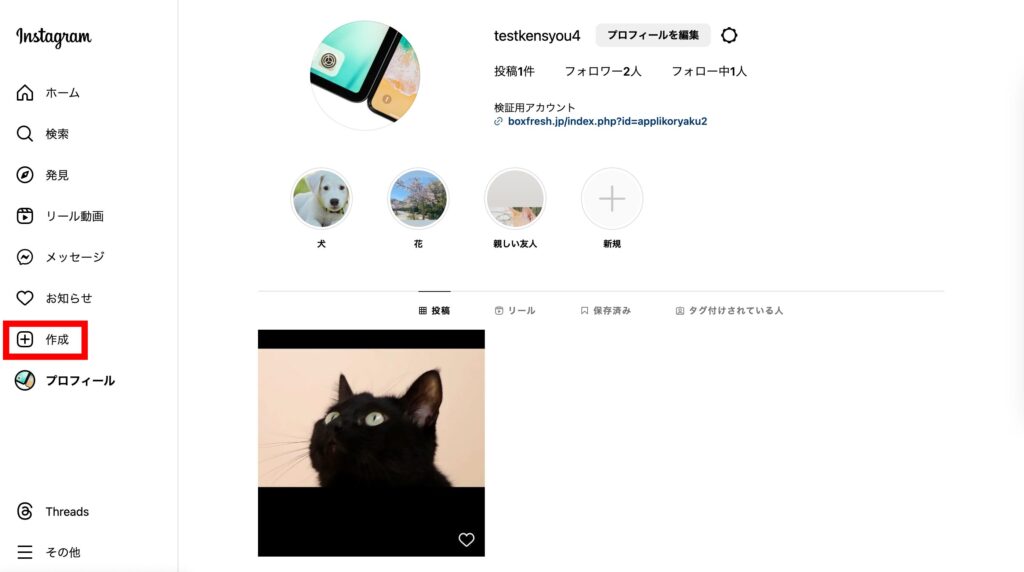
1.インスタにログインして左にあるメニューバーにある「+マーク」をクリックします
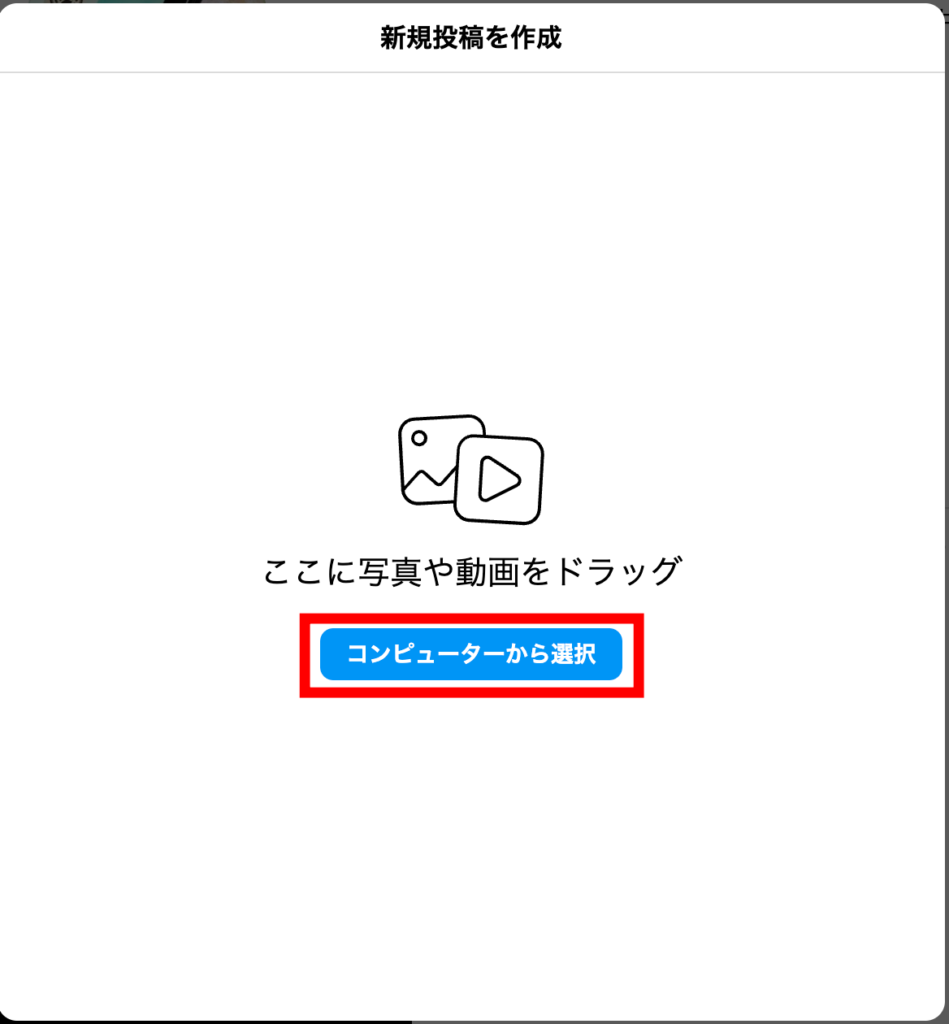
2.「コンピューターから選択」をクリックします
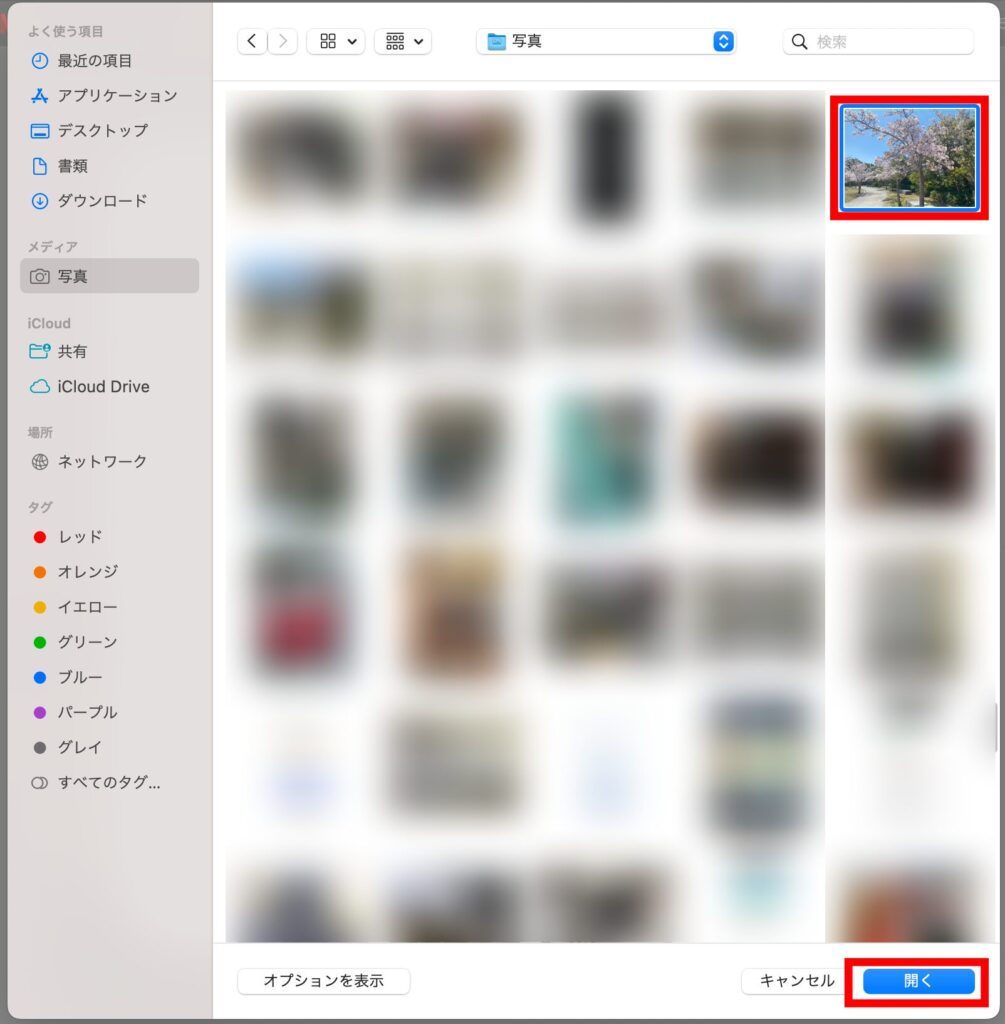
3.投稿したい写真を選択して、画面右下の「開く」をクリックします(動画も選択可能です)
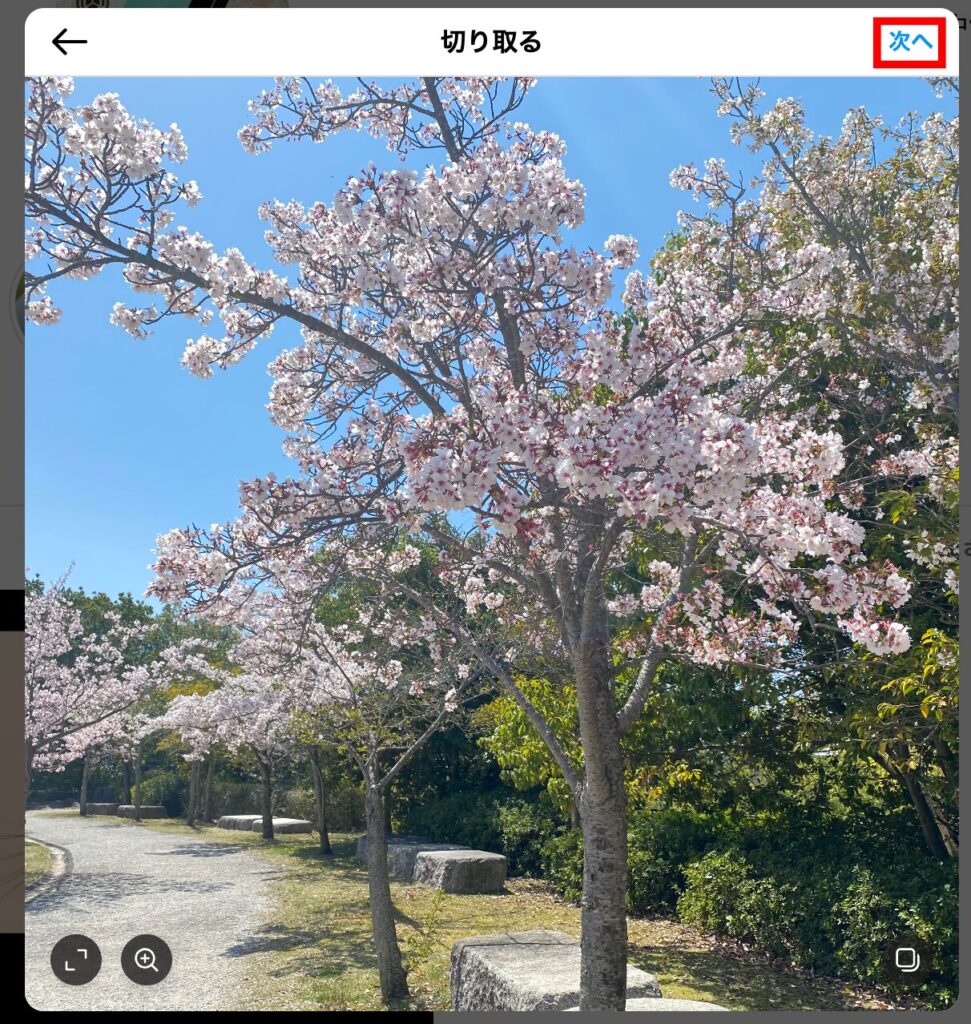
4.画像の位置や比率を選択して、画面右上の「次へ」をクリックします
5.フィルター加工を行いたい場合はフィルターを選択し、画面右上の「次へ」をクリックします
6.タグ付けやキャプションを追加する場合はこの画面で行い、画面右上の「シェア」をクリックします
画像で詳しく解説
1.インスタにログインして左にあるメニューバーにある「+マーク」をクリックします
2.「コンピューターから選択」をクリックします
3.投稿したい写真を選択して、画面右下の「開く」をクリックします(動画も選択可能です)
4.画像の位置や比率を選択して、画面右上の「次へ」をクリックします
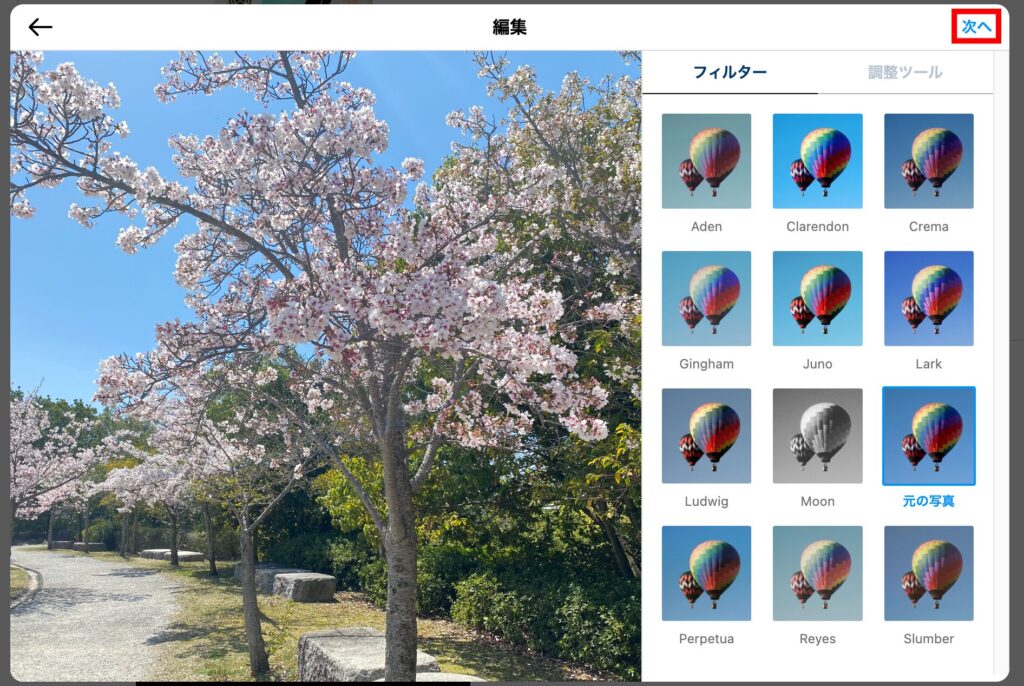
5.フィルター加工を行いたい場合はフィルターを選択し、画面右上の「次へ」をクリックします
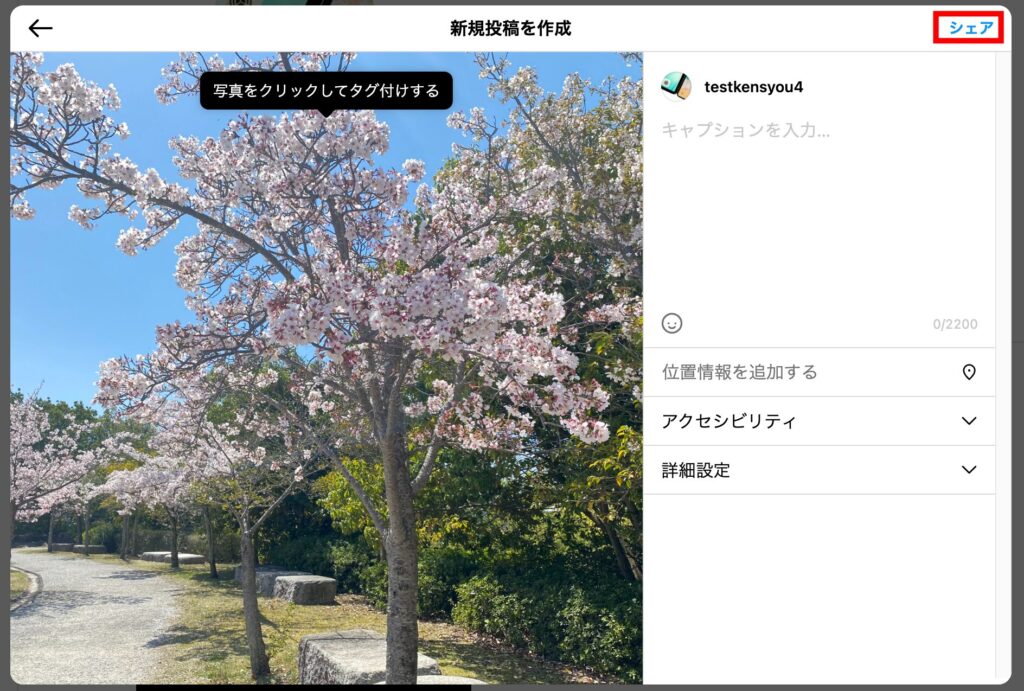
6.タグ付けやキャプションを追加する場合はこの画面で行い、画面右上の「シェア」をクリックします
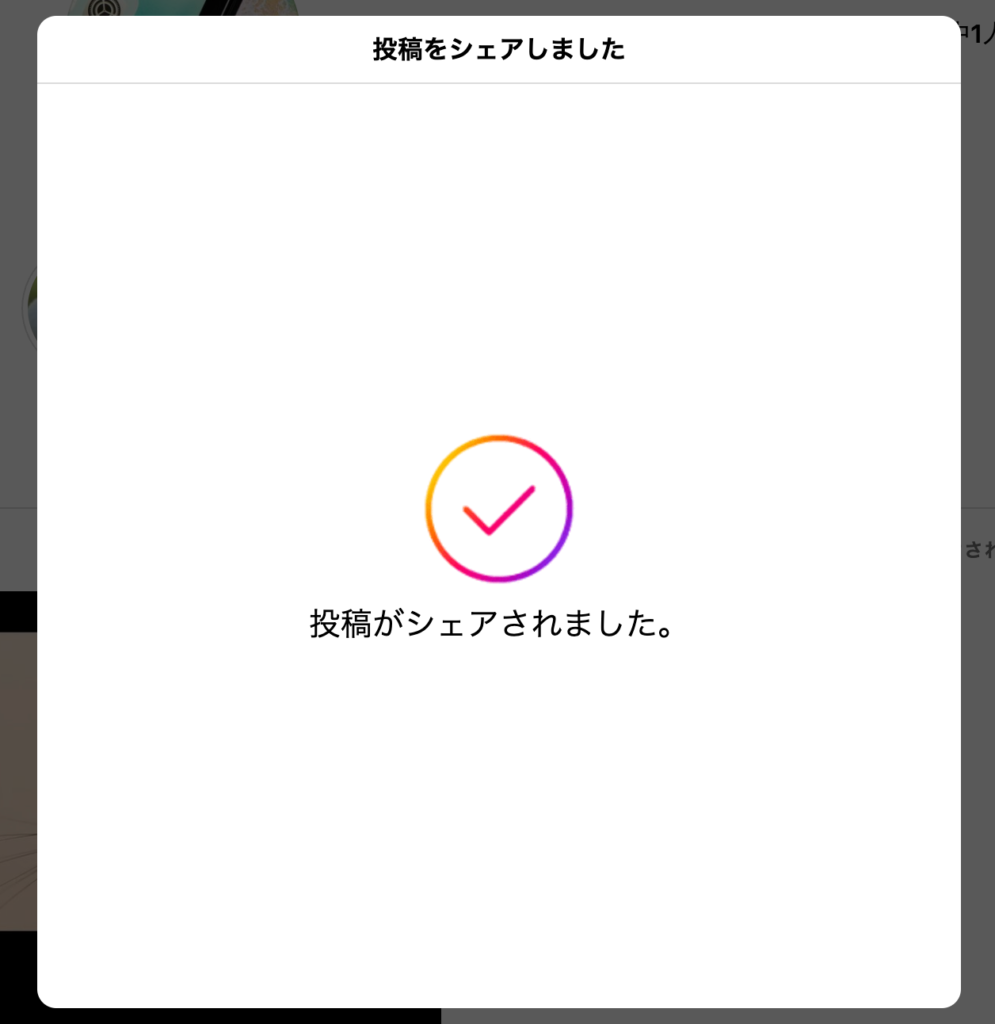
7.これでパソコンからの投稿が完了しました
デベロッパーツールを使ってストーリーを投稿するやり方
ここでは、Chromeでデベロッパーツールを使ってストーリーを投稿する方法を解説します。
クイック解説
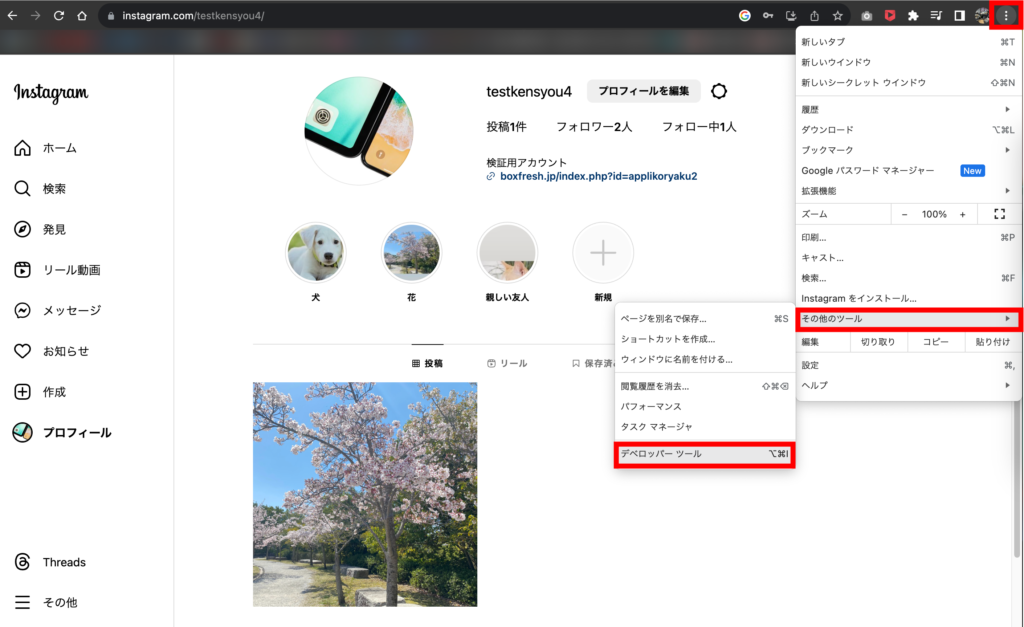
1.インスタにログインして右上にあるメニューボタンをクリックし、「その他のツール」の中にある「デベロッパーツール」をクリックします
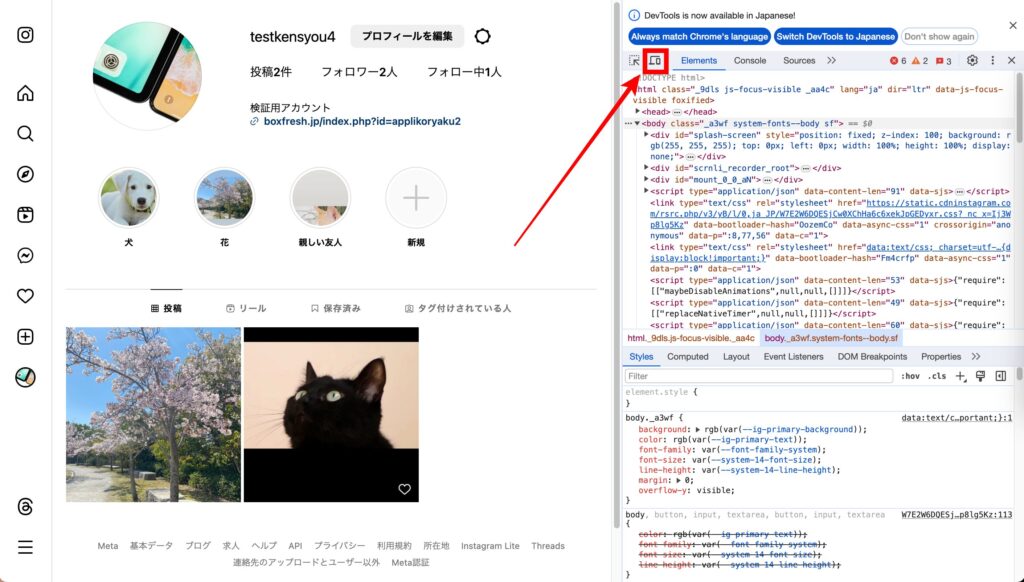
2.コードの上部に表示されているスマホのマークをクリックします
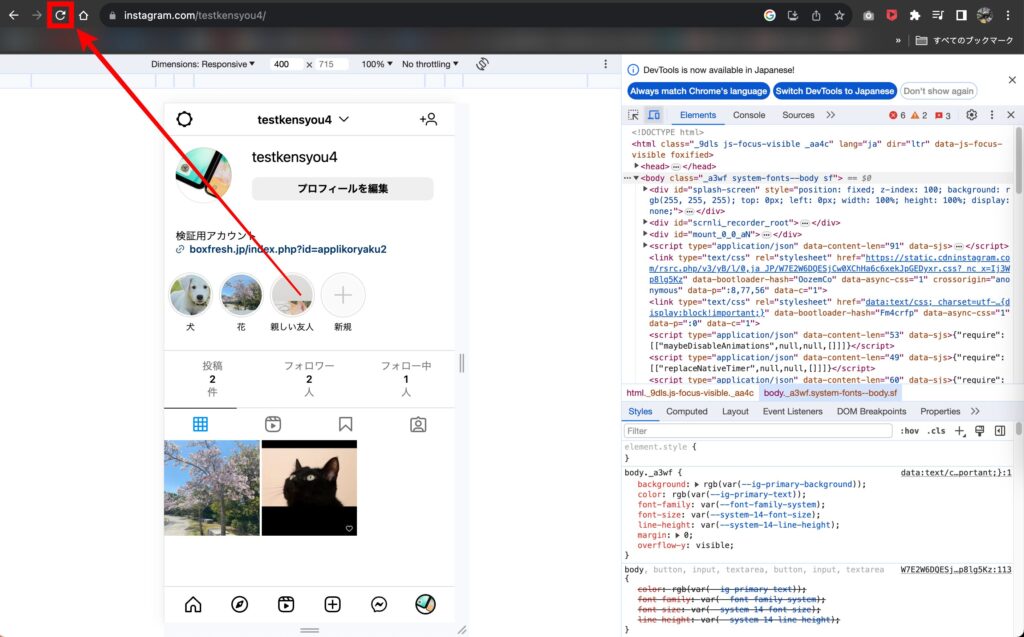
3.「更新」ボタンをクリックしてページを再読み込みします
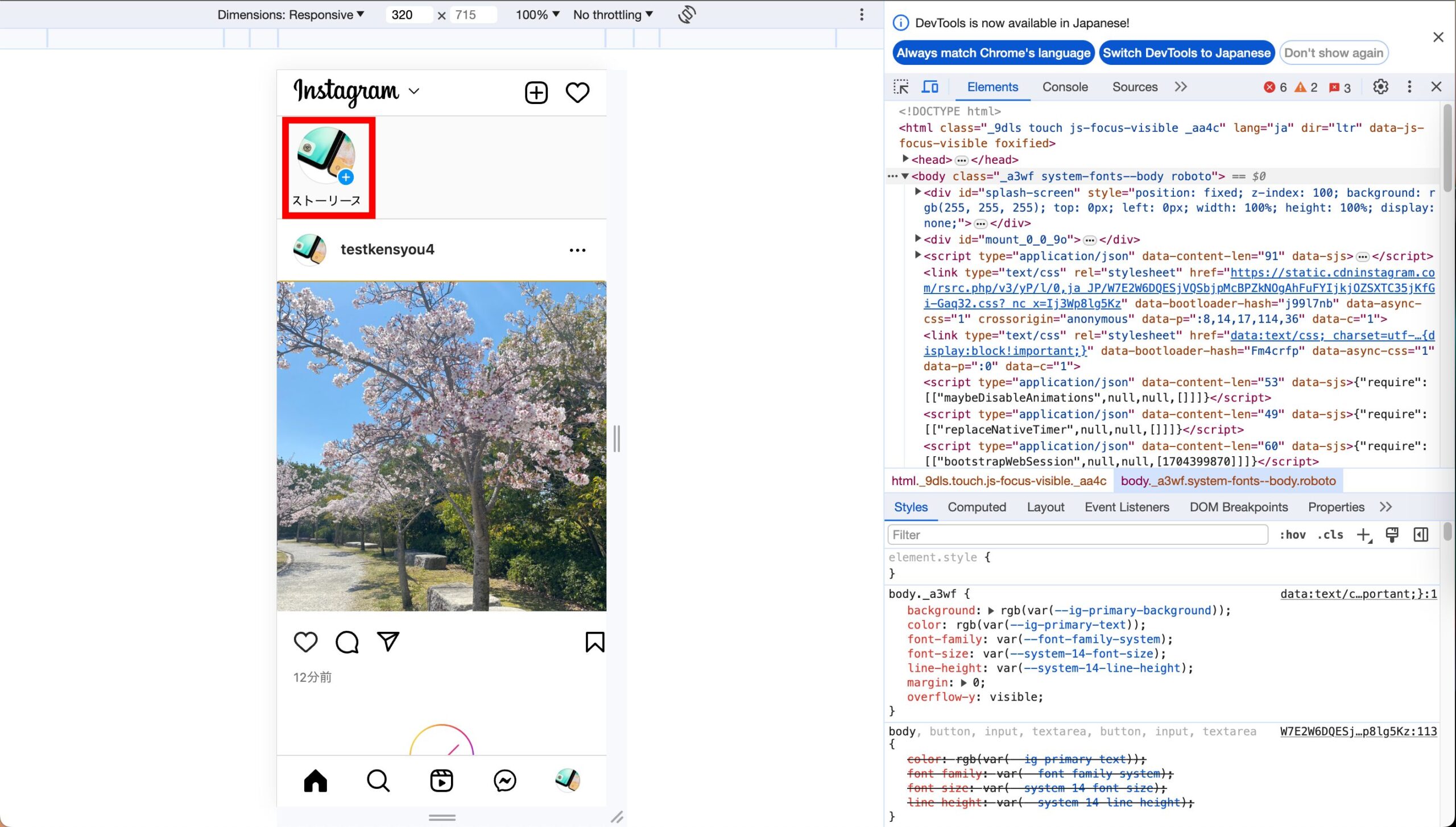
4.左上の「ストーリーズ」をクリックします
5.PCのフォルダが開くので、ストーリーに載せたい画像ファイルを選択して「開く」をクリックします
6.「ストーリーズに追加」をクリックします
画像で詳しく解説
1.右上にあるメニューボタンをクリックし、「その他のツール」の中にある「デベロッパーツール」をクリックします
2.コードの上部に表示されているスマホのマークをクリックします
3.「更新」ボタンをクリックしてページを再読み込みします
4.左上の「ストーリーズ」をクリックします
5.PCのフォルダが開くので、ストーリーに載せたい画像ファイルを選択して「開く」をクリックします
6.「ストーリーズに追加」をクリックします
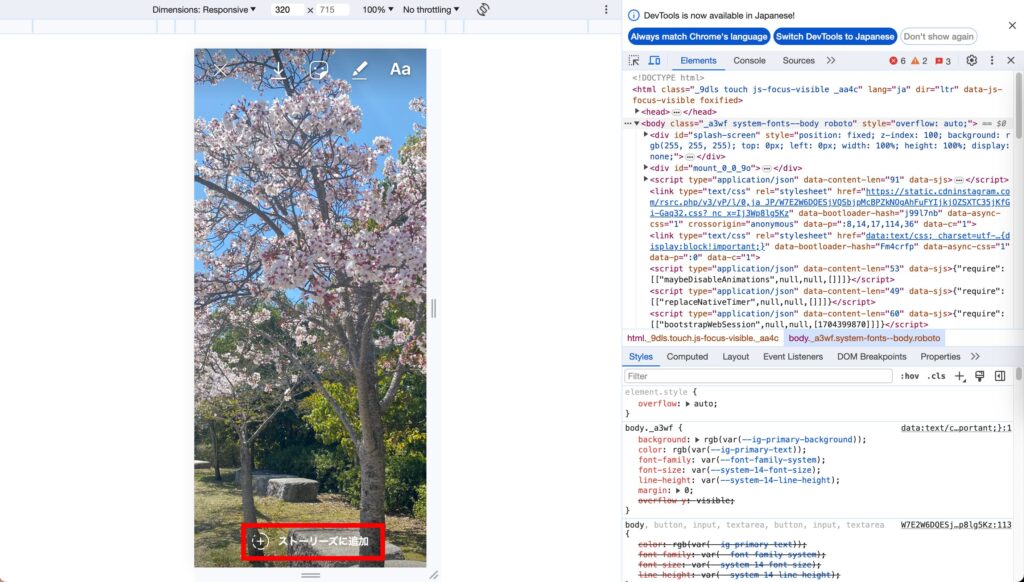
これで、ストーリーの投稿が完了しました。
投稿後にスマホアプリ版のインスタからストーリーを開きましたが、正常に投稿できていることが確認できました。

パソコン(PC)からストーリーを投稿する際の注意点
パソコンからストーリーを投稿する際、スマホアプリ版と異なる点があるので注意が必要です。
加工メニューが少ない
パソコンのストーリーは、スマホアプリ版よりも加工機能が少ないという特徴があります。
文字を追加することはできますが、エフェクトやGIFスタンプなどは利用できません。
「親しい友達」向けに公開できない
スマホアプリ版では、ストーリーを投稿するときに「親しい友達」リストに公開できる機能があります。
しかし、パソコン版のインスタには公開範囲を限定する機能は実装されていません。
公開範囲を絞って投稿したいときは、スマホアプリから操作する必要があります。
📱 スマホ代を節約したいなら格安SIMへの乗り換えがおすすめ
月額3,000円以上節約できるケースも。主要な格安SIMを比較して自分に合ったプランを選びましょう。
- ahamo(アハモ)の記事一覧 — ドコモ回線・月30GB 2,970円
- LINEMO(ラインモ)の記事一覧 — ソフトバンク回線・月3GB 990円〜
- povo(ポボ)の記事一覧 — au回線・基本料0円
- UQモバイルの記事一覧 — au回線・コミコミプランバリュー/トクトクプラン2
▼ SNS完全ガイド|Instagram・X(Twitter)・TikTok・YouTube・Facebook・LINE のあらゆる使い方・トラブル解決・新機能
Instagram(ストーリーズ・DM・リール・親しい友達・ノート・タグ付け)、X/Twitter(ポスト・いいね・RT・ブロック・表示回数・トレンド)、TikTok(動画投稿・編集・コメント・ダウンロード)、YouTube(チャンネル登録・再生履歴・ショート・通知)、Facebook、LINE(キープ・スタンプ・ノート・スタンプアレンジ)など、SNS全主要サービスの使い方・トラブル解決・新機能を完全網羅。
▼ Instagram ストーリーズ・ハイライト デザイン素材まとめの総合ガイドはこちら
Instagram のストーリーズハイライト用アイコン・カラー素材まとめはこちらの総合ガイドからご利用いただけます。
スマホ代・通信費もあわせて見直すなら
毎月のスマホ代が気になる方は、格安SIMの比較ガイドで見直しのポイントをまとめています。自宅のネット回線を含めて固定費全体を整えたい方は、姉妹サイトの光回線おすすめランキングも参考にどうぞ。
お役立ちリンク:Instagram公式ヘルプセンター
画像引用元&出典:Instagram
本ページの情報は2026年9月6日時点の情報です。最新の情報については必ず各サービスの公式サイトご確認ください。
Profile
この記事の執筆者




About
アプリポについて


