
サイト・運営者情報
- モバイル回線情報の「アプリポ」は、RAUL株式会社が運営する「格安スマホ・格安SIM・通信キャリア」領域の比較・情報メディアです。 運営:RAUL株式会社
目次
📌 本記事独自の Instagram機能別の実機検証・代替策は H2 以降を参照してください。
iOS17.2へのアップデートで通知音がトライトーン→リバウンドに変更に
この記事の結論(3秒で分かる)
- 「iPhoneでインスタグラムの通知音を変更できる?iOS17アップデート版で解説。」の最新情報・選び方・注意点を3本の関連記事から集約したガイドです。
- 初めての方は「結論ファーストの早見表」→「FAQ」の順で読むと迷いません。
- 各項目の詳細は本文中の関連記事リンクから深掘りできます。
最終更新日: 2026-06-01時点の情報です。料金・仕様等は変更される場合があるため、申込前に公式サイトで最新情報をご確認ください。
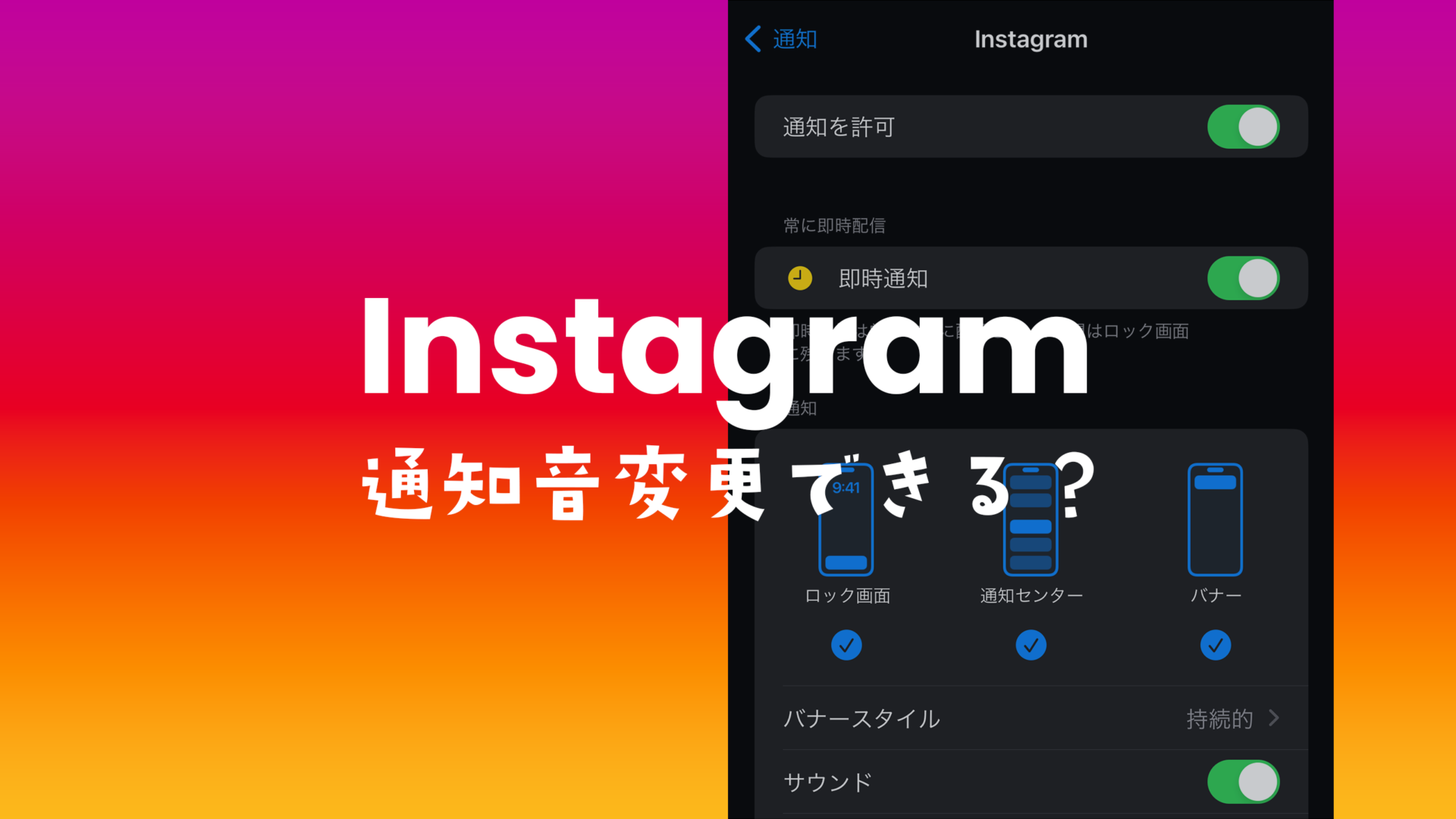
iOS17.2へのアップデートにより、初期設定(デフォルト)のアプリ通知音がトライトーンからリバウンドに変更になり、今までよりも通知に気づきづらい音に変わりました。
この記事では、以下のトピックについて解説します。
- iPhoneでインスタ(Instagram)は現時点ではアプリの通知音を自由に変更できない
- 通知音の変更に対応しているアプリは現時点では一部で標準アプリのみでInstagramやX、LINEも非対応
- 通知音変更に対応しているアプリの場合は設定アプリを開く→通知→変更したいアプリをタップ→サウンド→好みの音を選択の項目がある
インスタの通知音が目立たない音に変わったが戻すことができない
iOS17.2へのアップデートにより、各アプリのデフォルトの通知音が従来のトライトーンからリバウンドへと変更になりました。
通知音のリバウンドは従来のトライトーンよりも通知に気づきづらいという声が多いです。
インスタのアプリ通知音も他のアプリと同様に、存在感があまりない通知音リバウンドへと変更になりました。
現時点では、インスタ(Instagram)の通知音を個別に変更する機能がiOSに用意されていないため、リバウンド以外の通知音に変更することはできません。
インスタの通知に気づきやすくする通知の設定方法
インスタの通知は他のアプリよりも優先的に気づきたい場合は、設定アプリからInstagramの通知設定を変えることができます。
方法①インスタの通知設定を強化する
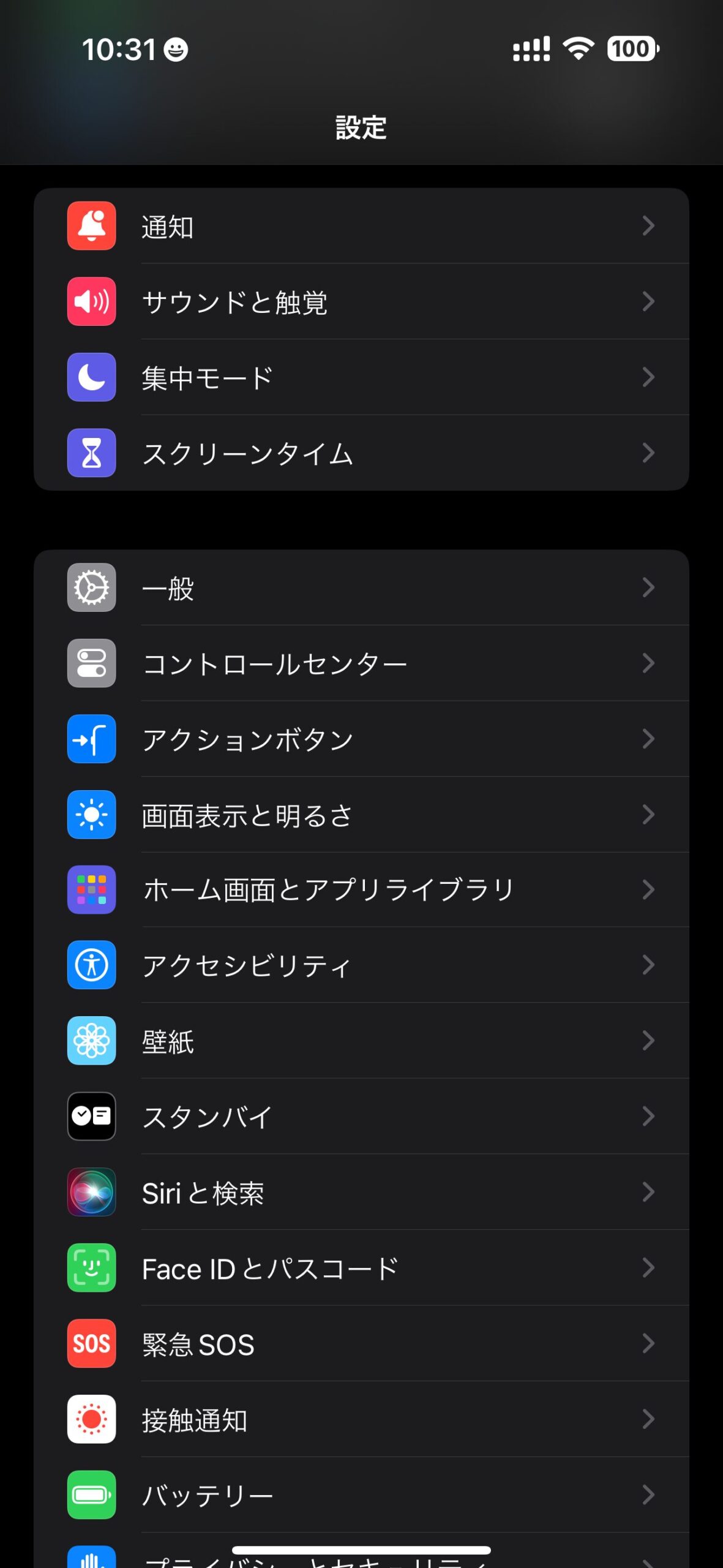
1.設定アプリを開いて通知をタップします。
2.Instagramをタップしてロック画面、通知センター、バナーのうち必要な通知形式をオンにし、サウンドとバッジのトグルを緑のオンにすることで、より通知に気づきやすくなります。
- バナースタイルで持続的を選ぶと、iPhoneを操作中の画面上部のバナーが一瞬ではなく反応するまで持続的に目立つように表示されるようになり、通知に気づきやすくなります。
方法②通知が届くと常時バイブレーションが鳴るように設定する
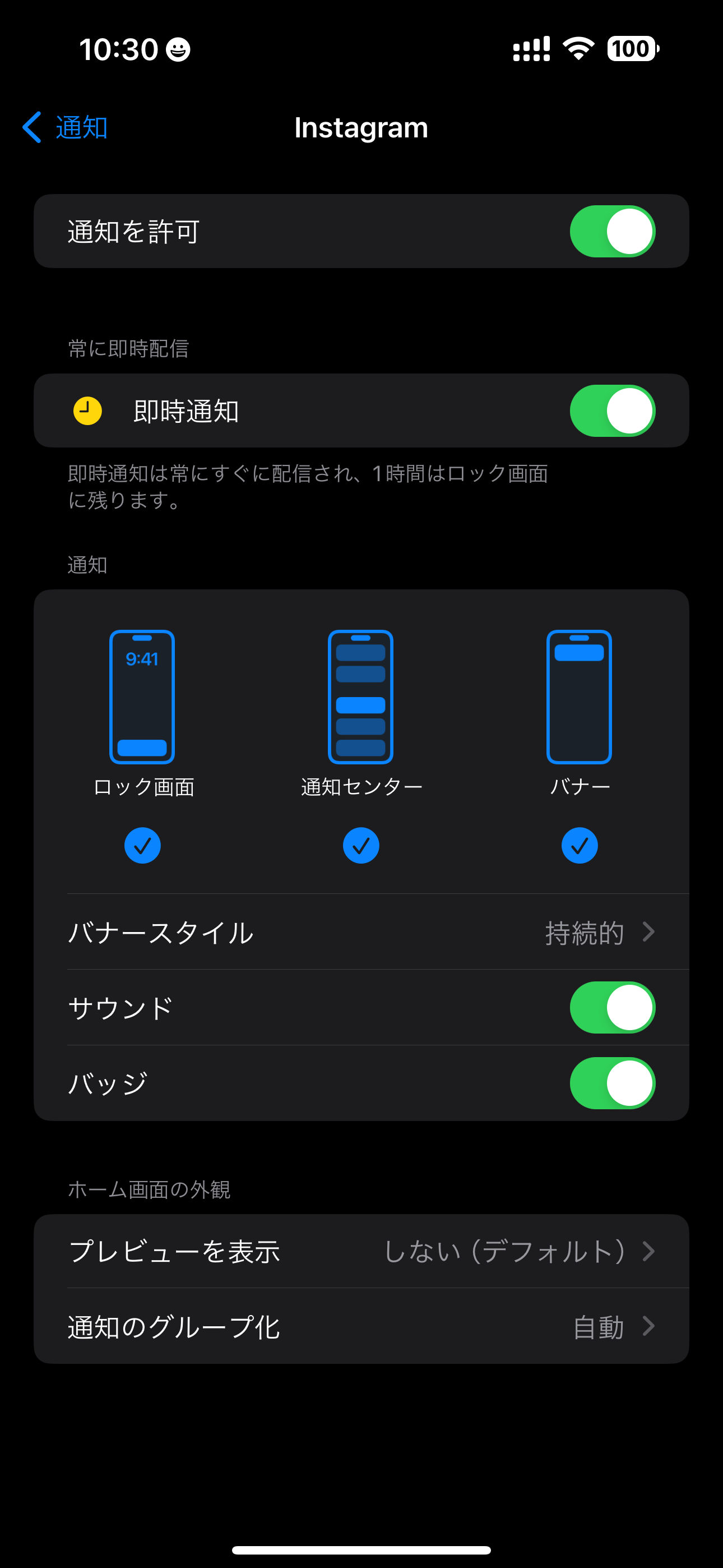
1.設定アプリを開いてサウンドと触覚をタップ
2.触覚をタップして常に再生を選ぶことで、消音モードになっていない場合もインスタの通知が届くとバイブレーションが作動し、通知に気づきやすくなります。
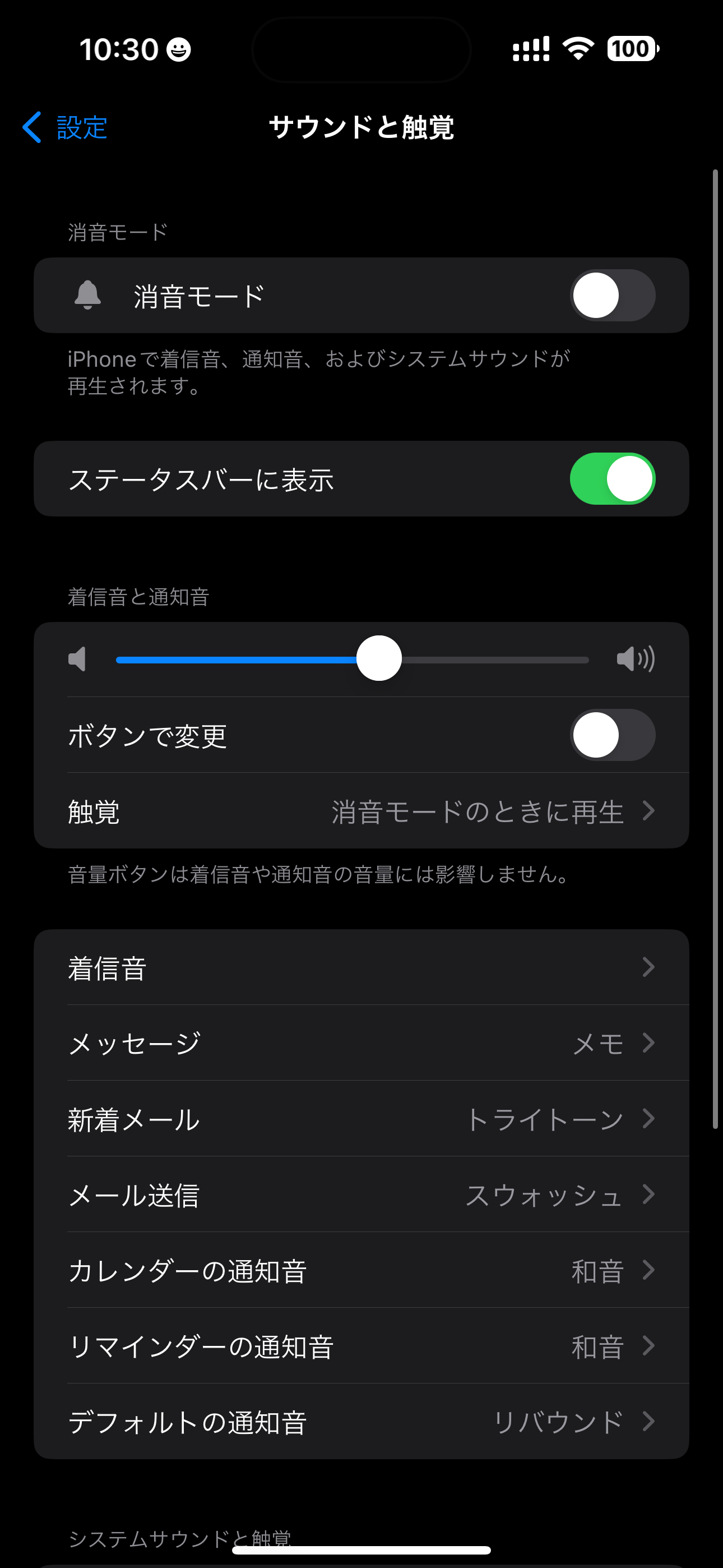
一部の標準アプリは通知音を個別に変えられるようになった
2026年5月時点では、標準アプリのうち一部のアプリのみ個別の通知音変更に対応しています。
通知音のアプリ別変更に対応しているアプリの場合、通知→サウンドの項目で音を選ぶことができます。
- 標準メール
- 標準メッセージ
- FaceTime
- リマインダー
- カレンダー
等
一方で、以下のような有名アプリを含め多くのアプリは通知音の個別変更に対応していません。
- 標準探すアプリ
- LINE
- X
- YouTube
- Messenger
- Gmail
- PayPay
等
▼ iPhone をお得に購入・乗り換えるなら
iPhoneの購入・乗り換えなら楽天モバイル+各キャリアのキャンペーンを比較しましょう。
個別設定に対応しているiPhoneアプリの通知音の変え方
iPhoneの標準アプリを中心に、通知音を好みの音にアプリ別に変更することができます。
- 例えばメールアプリとメッセージアプリの通知音を別々にする設定をすれば、音だけで何の通知なのかを見分けやすくなります。
1.設定アプリを開いて通知をタップ
2.通知音を個別に変更したいアプリ(例:メール)の項目をタップ
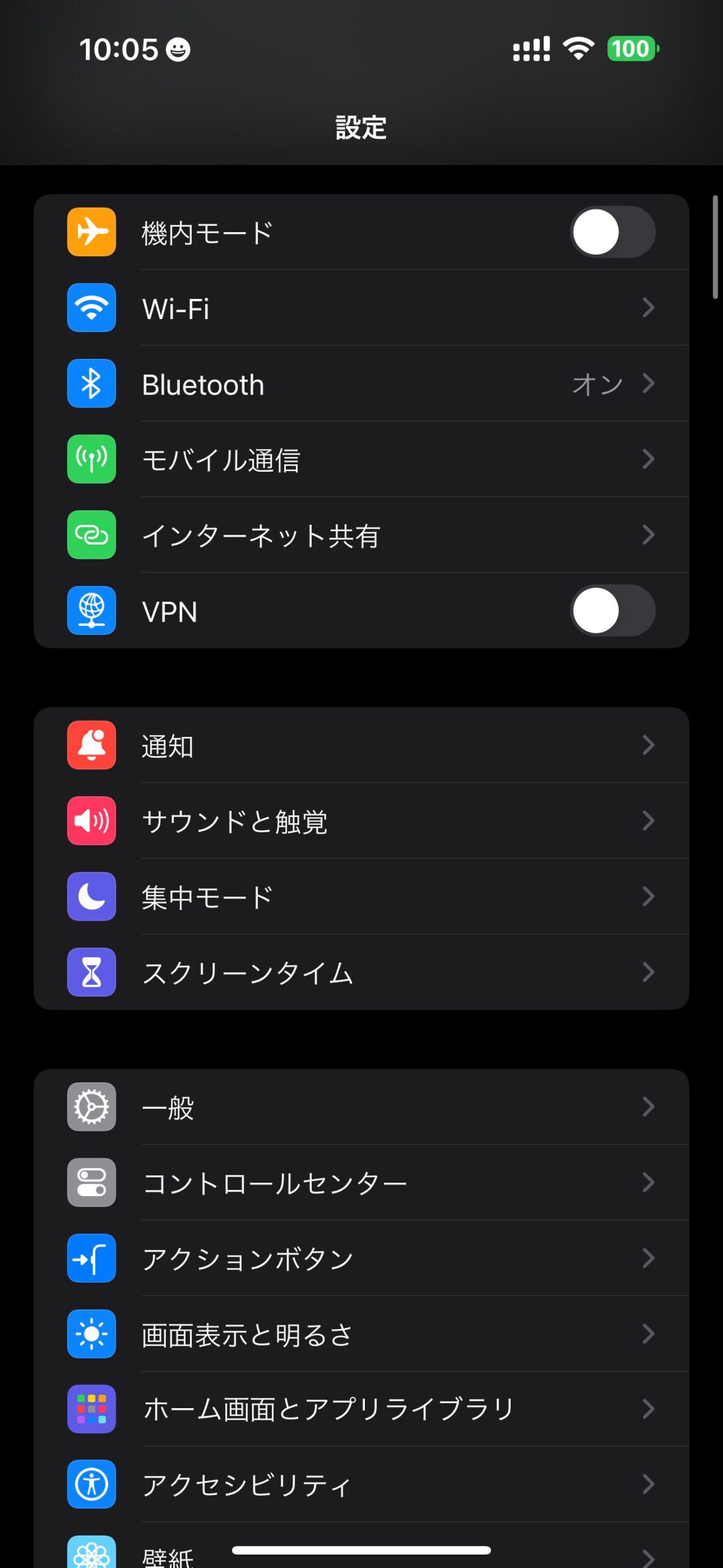
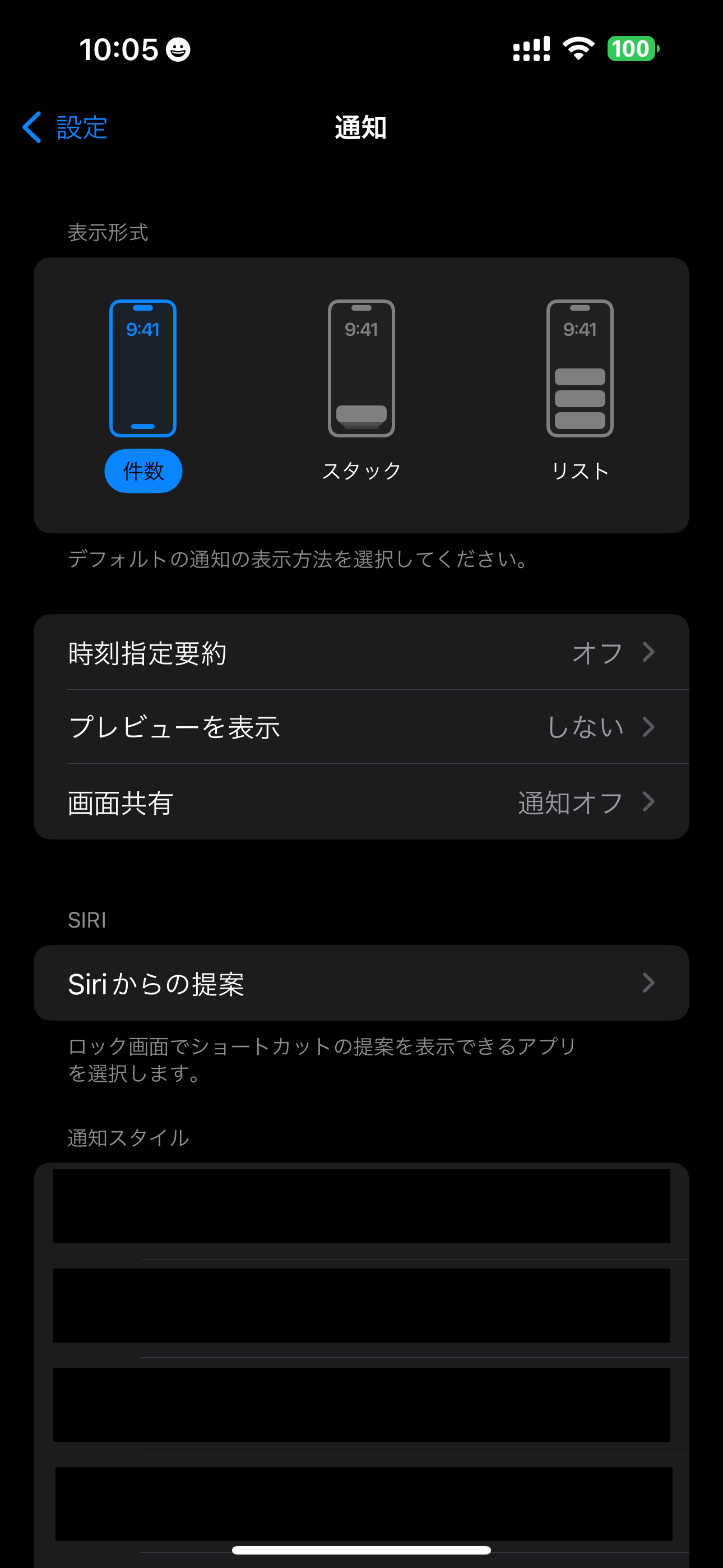
3.通知を許可のトグルを緑のオンにしてからサウンドをタップ
4.好みのサウンドを選択
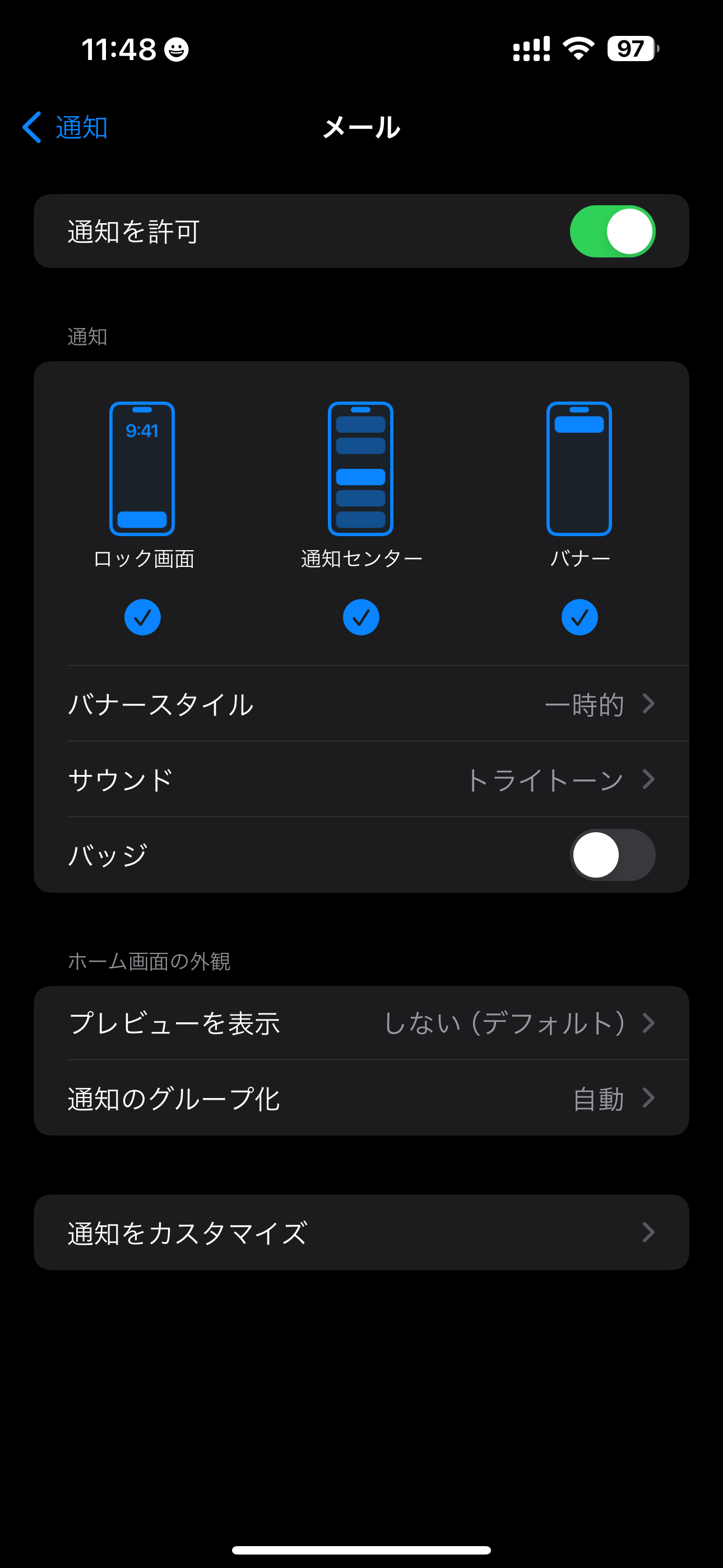
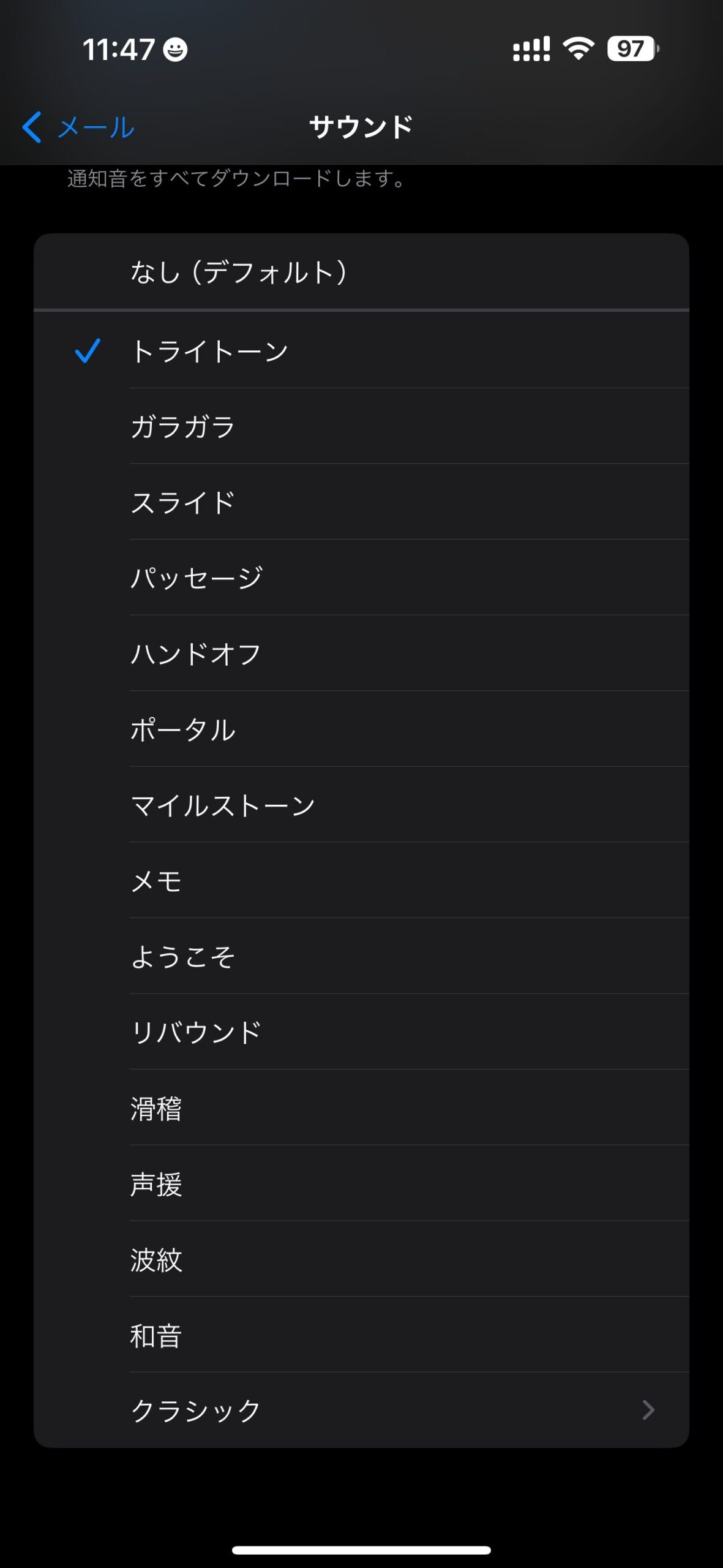
これにより、アプリごとに通知音を好みのサウンドに変更することができます。
▼ SNS完全ガイド|Instagram・X(Twitter)・TikTok・YouTube・Facebook・LINE のあらゆる使い方・トラブル解決・新機能
Instagram(ストーリーズ・DM・リール・親しい友達・ノート・タグ付け)、X/Twitter(ポスト・いいね・RT・ブロック・表示回数・トレンド)、TikTok(動画投稿・編集・コメント・ダウンロード)、YouTube(チャンネル登録・再生履歴・ショート・通知)、Facebook、LINE(キープ・スタンプ・ノート・スタンプアレンジ)など、SNS全主要サービスの使い方・トラブル解決・新機能を完全網羅。
よくある質問(FAQ)
Q. iPhoneでインスタグラムの通知音を変更できますか?
A. 現時点では、インスタ(Instagram)の通知音を個別に変更する機能がiOSに用意されていないため、リバウンド以外の通知音に変更することはできません。
Q. iOS17.2以降でインスタの通知音がリバウンドに変わりましたが、元に戻せますか?
A. iOS17.2のアップデートにより、アプリのデフォルト通知音がトライトーンからリバウンドに変更されました。インスタグラムはアプリ独自の通知音設定に対応していないため、リバウンド以外の音に戻すことはできません。
Q. インスタの通知に気づきやすくするための設定方法はありますか?
A. 設定アプリから「通知」→「Instagram」を開き、ロック画面・通知センター・バナーの通知形式をオンにしてサウンドとバッジを有効にすることで気づきやすくなります。また、バイブレーションの設定も組み合わせることで、より確実に通知を受け取れます。
Q. フォーカスモード(おやすみモード)をオンにしているとInstagramの通知音は鳴りますか?
iPhoneのフォーカスモードまたはおやすみモードがオンになっている間は、Instagramを含むほぼすべてのアプリの通知が届かず、通知音も鳴りません。「設定 → フォーカス → おやすみモード(または任意のモード)→ 許可された通知」でInstagramを例外として追加すると、フォーカスモード中でも通知を受け取れるようになります。通知音が突然聞こえなくなった場合は、フォーカスモードが自動スケジュールで起動していないか確認してみてください。
Q. 設定で通知をオンにしているのにInstagramの通知音が鳴らない場合、どこを確認すればよいですか?
主な確認箇所は3つです。①iPhoneの側面にある消音スイッチ(サイレントスイッチ)がオレンジ色(オン)になっていると、通知音は無音になります。スイッチを下げてオフにしてください。②「設定 → 通知 → Instagram」でサウンドが「なし」になっていないか確認します。③「設定 → サウンドと触覚 → 着信音と通知音」の音量スライダーが最小になっていないか確認してください。これら3点を順番に確認することで、多くの場合は解決します。
Q. iOS 17.2のアップデート前後でInstagramの通知音が変わったのはなぜですか?
iOS 17.2のアップデートにより、Appleが通知音のデフォルトを従来の「トライトーン(ティーン)」から「リバウンド(ポンという音)」に変更しました。Instagramはアプリ側で通知音を個別に指定していないため、iOSのデフォルト通知音がそのまま使われます。その結果、iOS 17.2以降にアップデートしたiPhoneでは、InstagramだけでなくLINEやXなど多くのSNSアプリの通知音が同時に変わっています。現時点ではiOSの仕様変更であり、アプリ側でも設定側でも元のトライトーンに戻す方法はありません。
お役立ちリンク:Instagram公式ヘルプセンター
画像引用元&出典:Instagram
本ページの情報は2026年8月14日時点の情報です。最新の情報については必ず各サービスの公式サイトご確認ください。
Profile
この記事の執筆者




About
アプリポについて


