
サイト・運営者情報
- モバイル回線情報の「アプリポ」は、RAUL株式会社が運営する「格安スマホ・格安SIM・通信キャリア」領域の比較・情報メディアです。 運営:RAUL株式会社
Pinterestでピンを保存する方法&やり方を解説!
この記事の結論(3秒で分かる)
- 「Pinterest(ピンタレスト)でピンを保存する方法&やり方を解説!」の最新情報・選び方・注意点を20本の関連記事から集約したガイドです。
- 初めての方は「結論ファーストの早見表」→「FAQ」の順で読むと迷いません。
- 各項目の詳細は本文中の関連記事リンクから深掘りできます。
最終更新日: 2026-05-31時点の情報です。料金・仕様等は変更される場合があるため、申込前に公式サイトで最新情報をご確認ください。
Pinterestはファッションやレシピ、インテリアなどの画像を保存やシェアが出来、画像を軸に情報を得ることのできるSNSです。
1番最初ログインをした後にホームページに画像が沢山表示され、何をどう始めたらよいかが分からない方も多いかと思います。
自分が好きだと思った写真をピン留めする事がPinterestの基本的な使い方なので、当記事では実際のピンを保存する方法を解説致します!
まず、ピン留めとは画像自体をスマホやPCにデータとして保存をするのではなく、Pinterestのアプリ・ブラウザ上でそのページを保存するという事なので、もしそのピン留めした画像がPinterestから消えていたら自分がピン留めした一覧からも消えますのでご了承ください。
スマホアプリ版でピンの保存方法を解説
まずスマホアプリ版でのピンの保存方法を解説致しますが、方法は2つあります。
1つ目は、ピン留めしたい画像をまず長押しします。
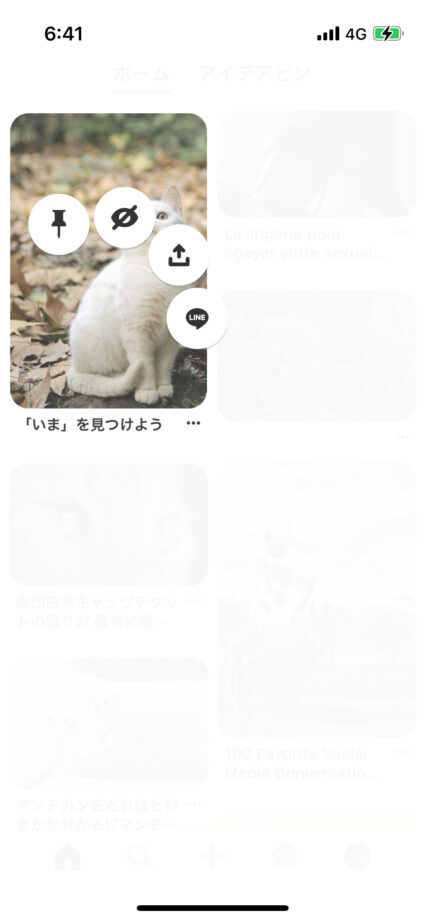
するとアイコンがいくつか表示されるので、ピン留めのアイコンに画像を長押ししたままスライドします。
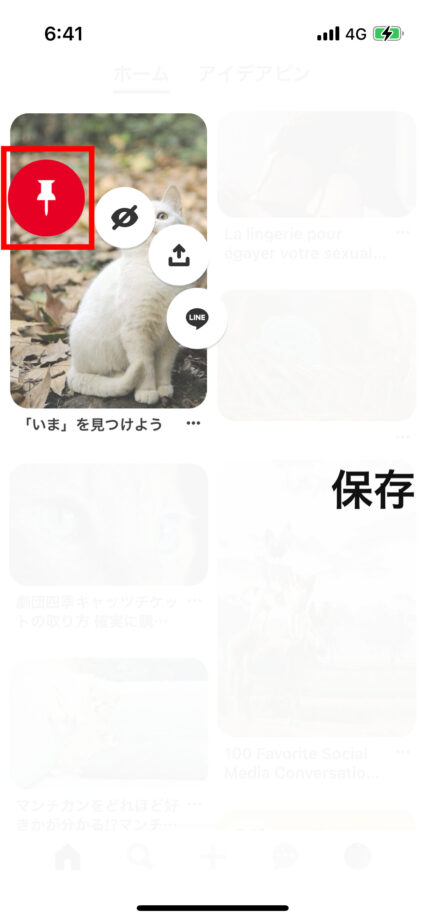
すると「保存」と赤くなるのでその状態で指を離します。
次にその画像を保存したいボードを選択して完了です。
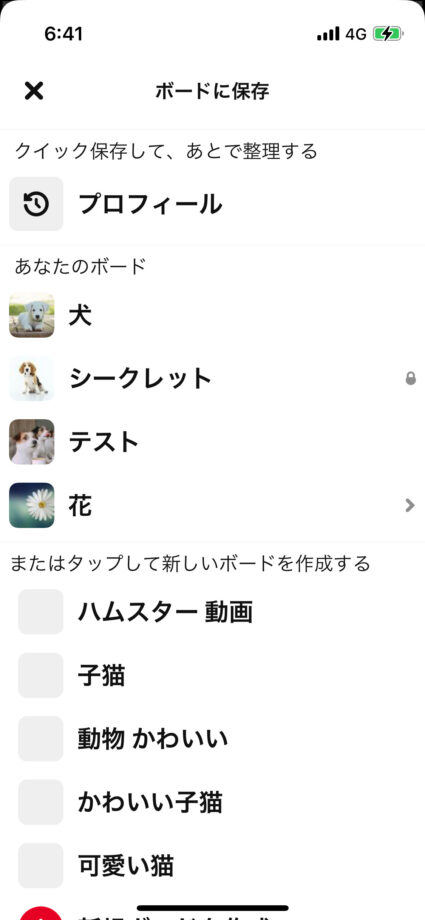
ちなみにボードとはカテゴリーの事で、カテゴリー別に画像をピン留めできるので見返した時にも整理されていて見やすいです。
もしボードがまだなければ、デフォルトの「クイック保存」か、下の「動物・ペット」などの一覧の中に当てはまるものがあればそれをタップ。
なければ一番下の「新規ボードを作成」から進めてみてください。
2つ目の方法は、ピン留めしたい画像をタップしてまず大きく表示して「保存」をタップ。
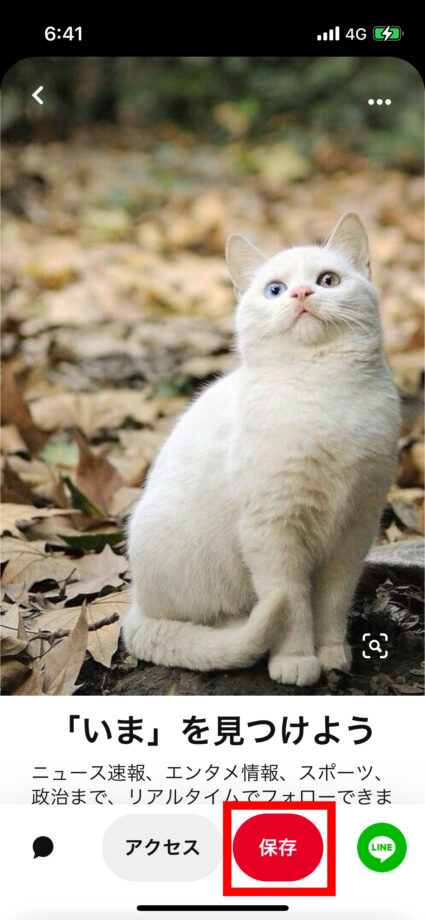
先ほどと同様にボードを選択して完了です。
PCブラウザ版でピンの保存方法を解説
PCブラウザ版でのピンの保存方法ですが、こちらもスマホ版と同じで2つ方法があります。
1つ目は、ピン留めをしたい画像の上にマウスをかざし、「∨マーク」をクリック。
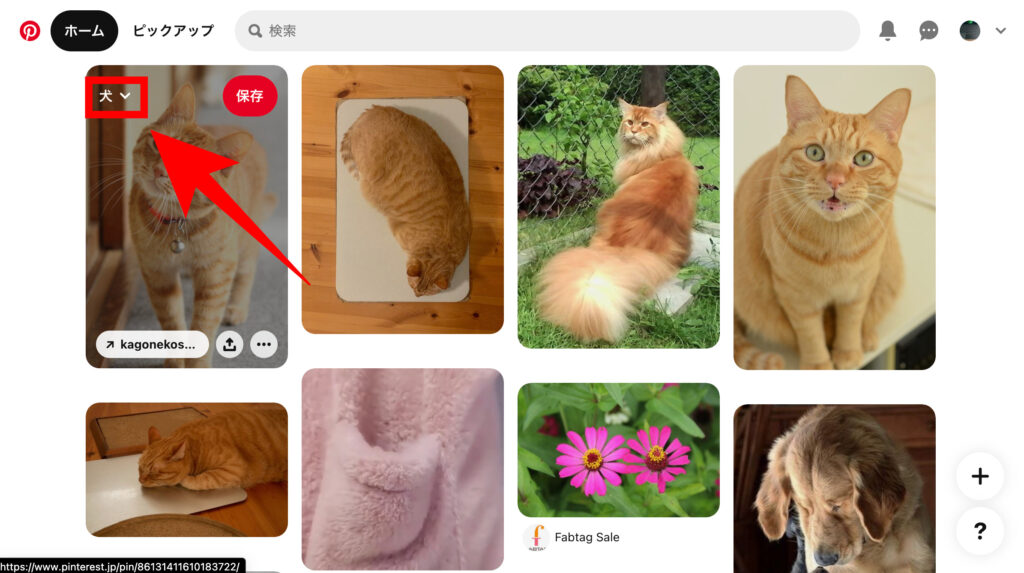
次に保存したいボードの横にある「保存」をクリックで完了です。
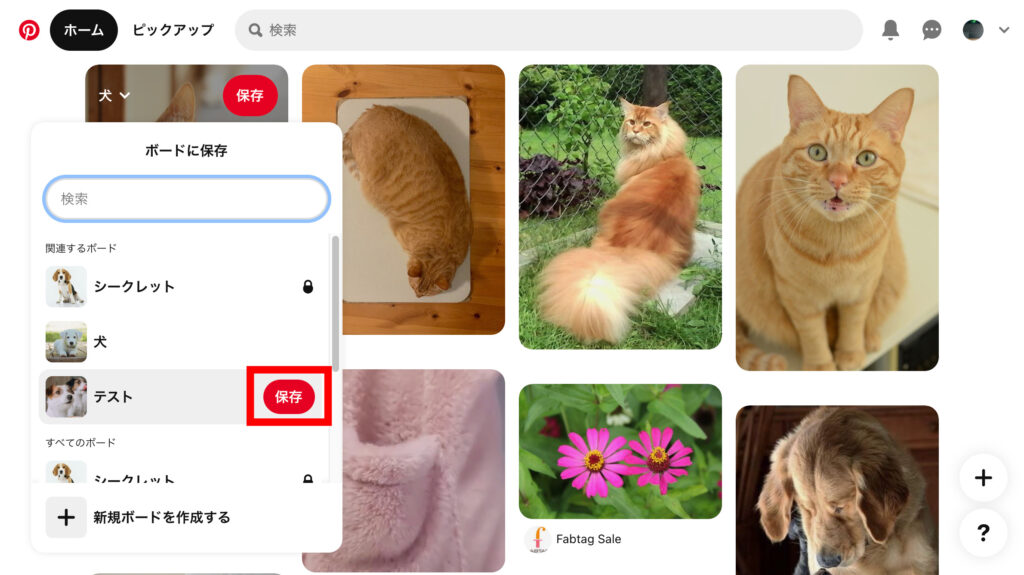
2つ目の方法はピン留めしたい画像をクリックして大きく表示します。
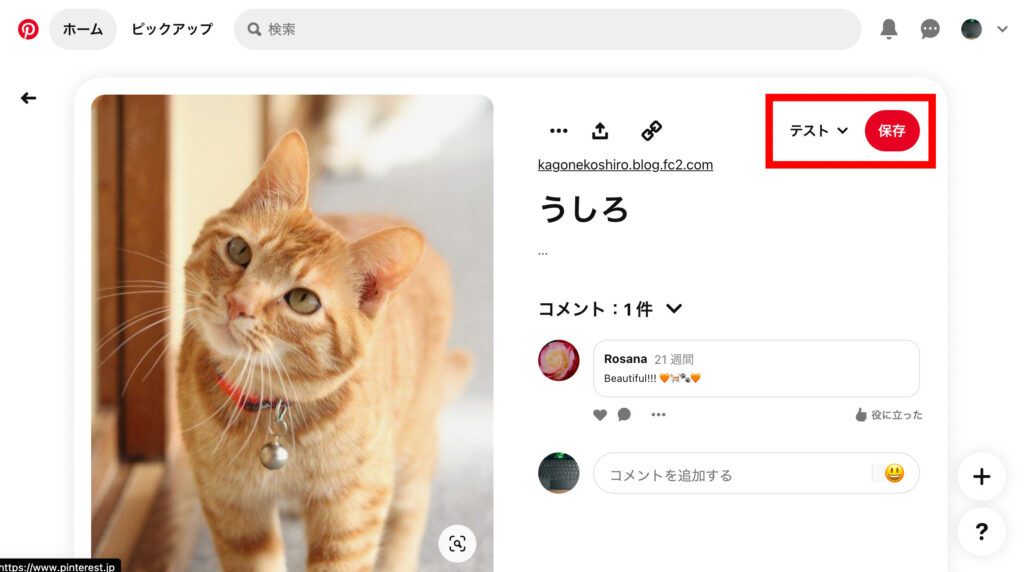
ボードを選択して保存をクリックして完了です。
いかがでしょうか。
ピン留めのやり方はすごく簡単なので色んなページを検索してお気に入りの写真たちを集めちゃいましょう!
関連記事一覧(19件)
- pinterest screen shot bareru
- pinterest follow saretakunai
- pinterest hozon pin delete
- pinterest board pin chigai
- pinterest image hozon bareru
- pinterest follow list watch
- pinterest follow kaijyo
- pinterest secret board
- pinterest seclet board notify
- pinterest sub board make
- pinterest message torikeshi
- pinterest message kidoku
- pinterest block
- pinterest block kaijyo
- pinterest board seclet
- pinterest pin secret dekiru
- pinterest watch history kakunin
- pinterest watch history delete
- pinterest account delete
▼ Pinterest 完全活用ガイド(プライバシー・ブロック・フォロー・通知)の総合ガイドはこちら
Pinterestのアカウント設定、シークレットボード、ブロック・フォロー管理、保存履歴、通知制御まで、Pinterestを安全に活用するための総合ガイドはこちらをご覧ください。
お役立ちリンク:Pinterest公式ヘルプセンター
画像引用元&出典:Pinterest
本ページの情報は2026年8月14日時点の情報です。最新の情報については必ず各サービスの公式サイトご確認ください。
Profile
この記事の執筆者




About
アプリポについて


