
サイト・運営者情報
- モバイル回線情報の「アプリポ」は、RAUL株式会社が運営する「格安スマホ・格安SIM・通信キャリア」領域の比較・情報メディアです。 運営:RAUL株式会社
目次
Pinterest(ピンタレスト)のシークレットボードとは?
Pinterest(ピンタレスト)では、気に入った画像をピンしてお気に入り登録し、「ボード」というフォルダのような機能でまとめることができます。
Pinterestのボードは公開範囲を公開、非公開から選択可能です。
非公開のボードのことを、「シークレットボード」と呼びます。
シークレットボードを閲覧できるアカウントは?
シークレットボードを閲覧できる人は、以下の通りです。
- 自分
- シークレットボードに招待された人
シェアして楽しみたいものは公開ボードに、自分や権限のあるユーザーだけで閲覧することを目的とするボードはシークレットボードに設定しましょう。
この記事では、Pinterest(ピンタレスト)のシークレットボードのやり方をご紹介します。

Pinterest(ピンタレスト)でシークレットボードのやり方を解説
Pinterest(ピンタレスト)でボードをシークレットボードにする方法を、スマホアプリ版とPCブラウザ版それぞれ解説します。
スマホアプリ版のPinterest(ピンタレスト)でシークレットボードにするやり方
スマホアプリ版のPinterest(ピンタレスト)でボードをシークレットボードにする方法をご紹介します。
クイック解説
1.「保存済み」タブを開き、シークレットにしたいボードをタップします。
2.画面右上の「…」をタップします。
3.「ボードを編集」をタップします。
4.「シークレットボード(非公開)」を有効にし、「完了」をタップします。
画像で詳しく解説
1.「保存済み」タブを開き、シークレットにしたいボードをタップします。
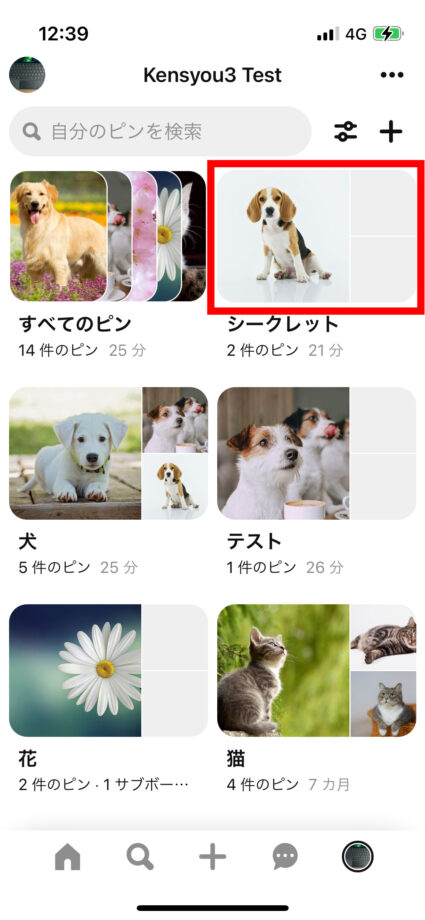
2.画面右上の「…」をタップします。
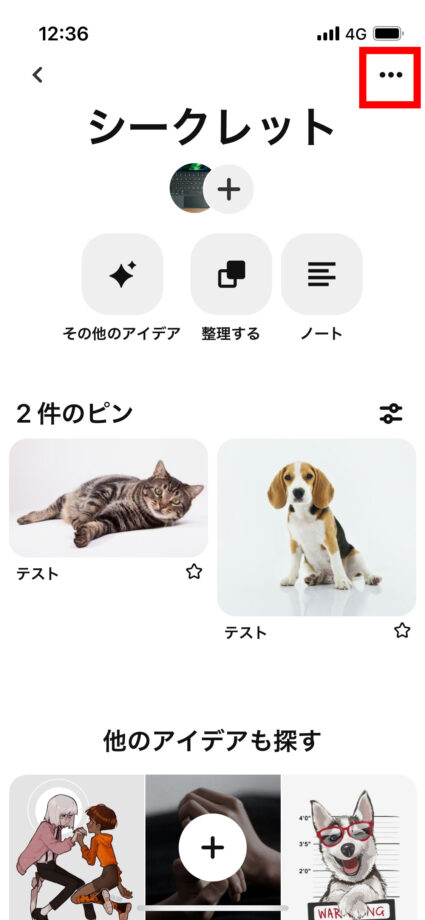
3.「ボードを編集」をタップします。
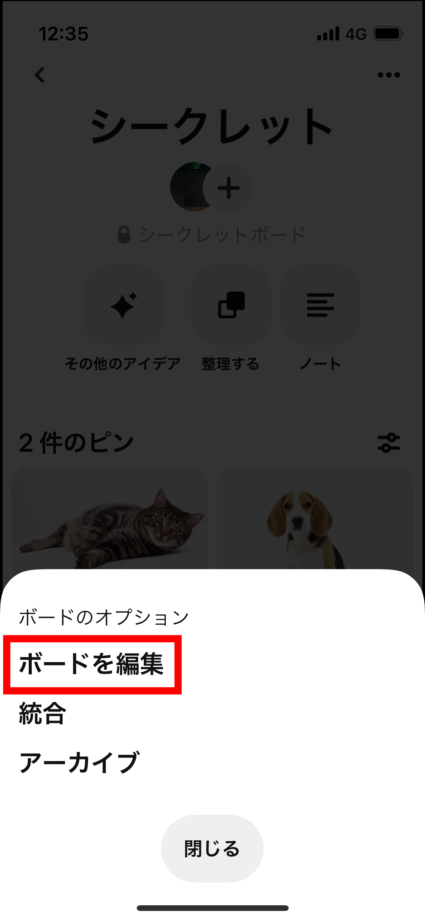
4.「このボードを非公開にする」を有効にし、「完了」をタップします。
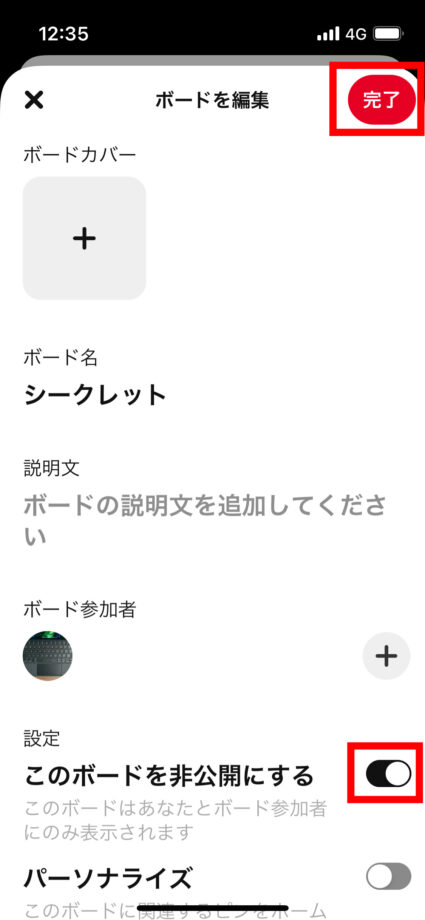
これで、公開中のボードをシークレットボードに変更できました。
自分以外のアカウントからは、このボードは閲覧できません。
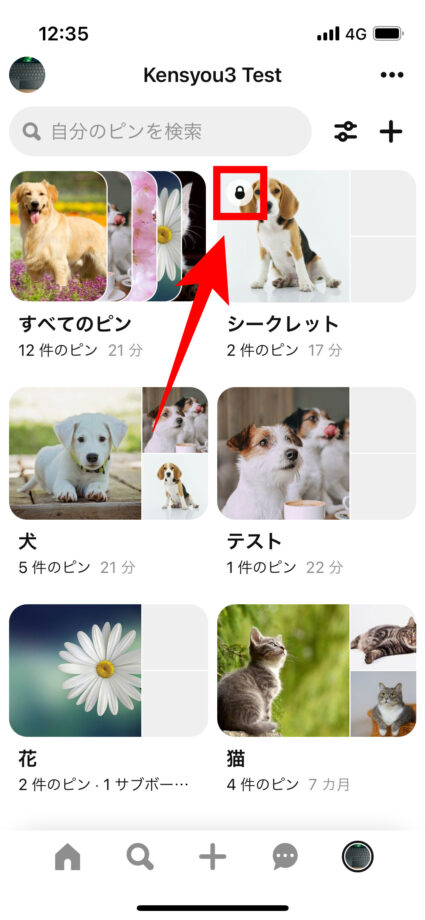
「保存済み」タブからボードの一覧を表示すると、シークレットボードには左上に鍵のマークがついていて非公開であることがわかります。
PCブラウザ版のPinterest(ピンタレスト)でシークレットボードにするやり方
PCブラウザ版のPinterest(ピンタレスト)でボードをシークレットボードにする方法をご紹介します。
クイック解説
1.アカウントのプロフィールを開き、シークレットボードにしたいボードをクリックします。
2.「…」をクリックします。
3.「ボードを編集する」をクリックします。
4.「このボードを非公開のままにします」にチェックを入れ、「完了」をクリックします。
画像で詳しく解説
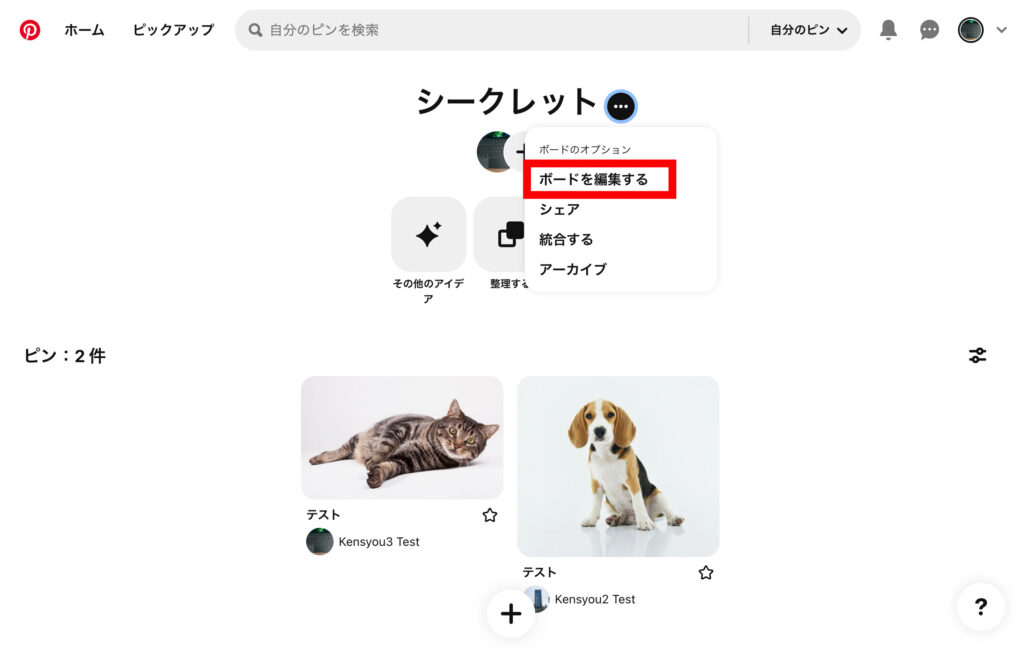
1.アカウントのプロフィールを開き、シークレットボードにしたいボードをクリックします。
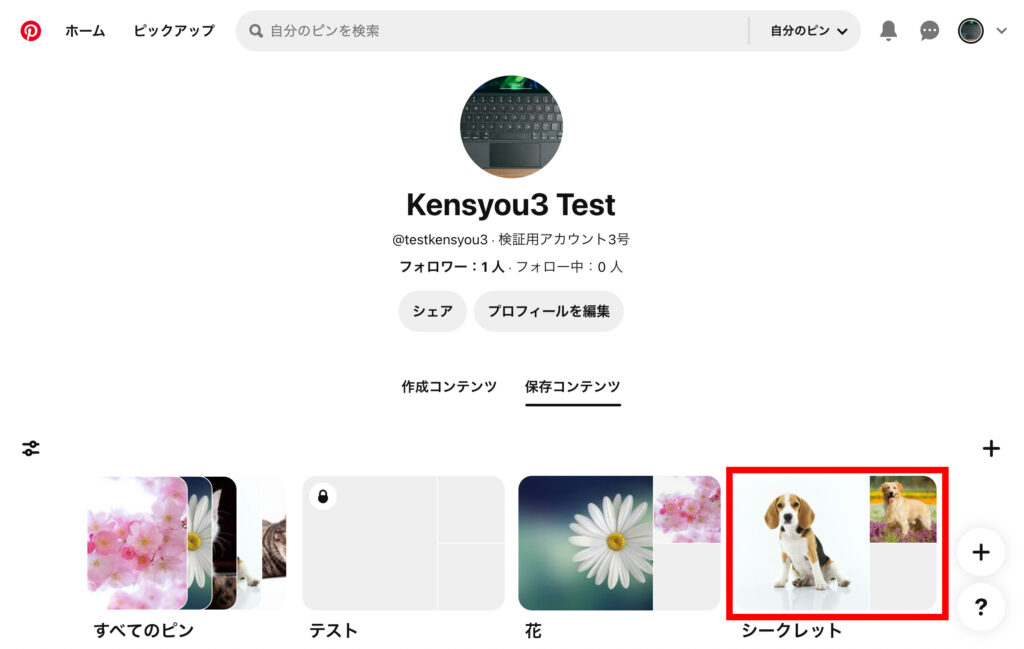
2.「…」をクリックします。
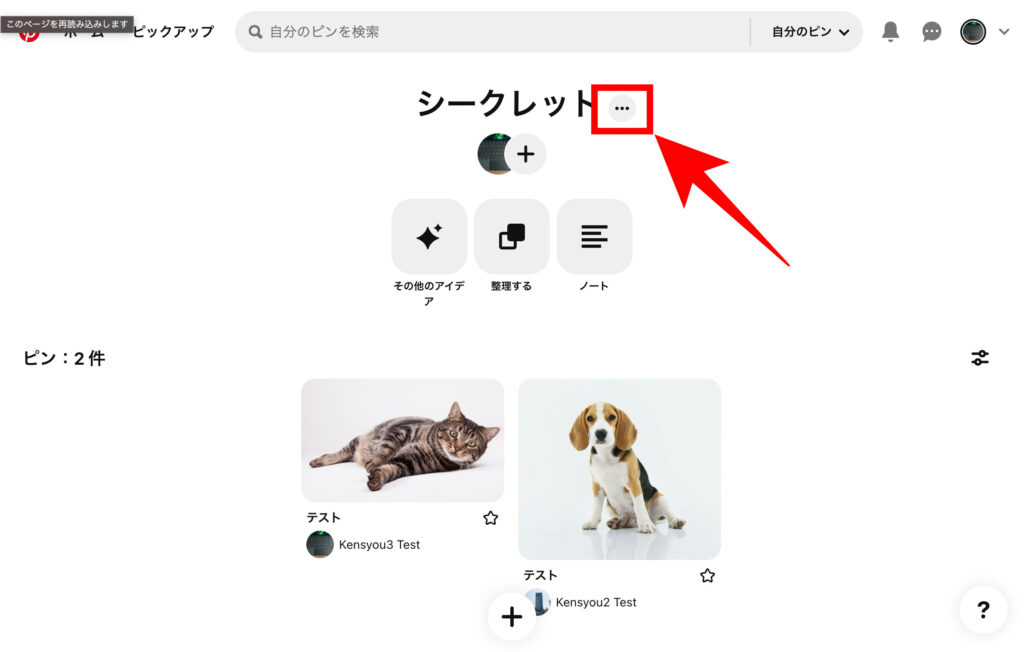
3.「ボードを編集する」をクリックします。
4.「このボードを非公開のままにします」にチェックを入れ、「完了」をクリックします。
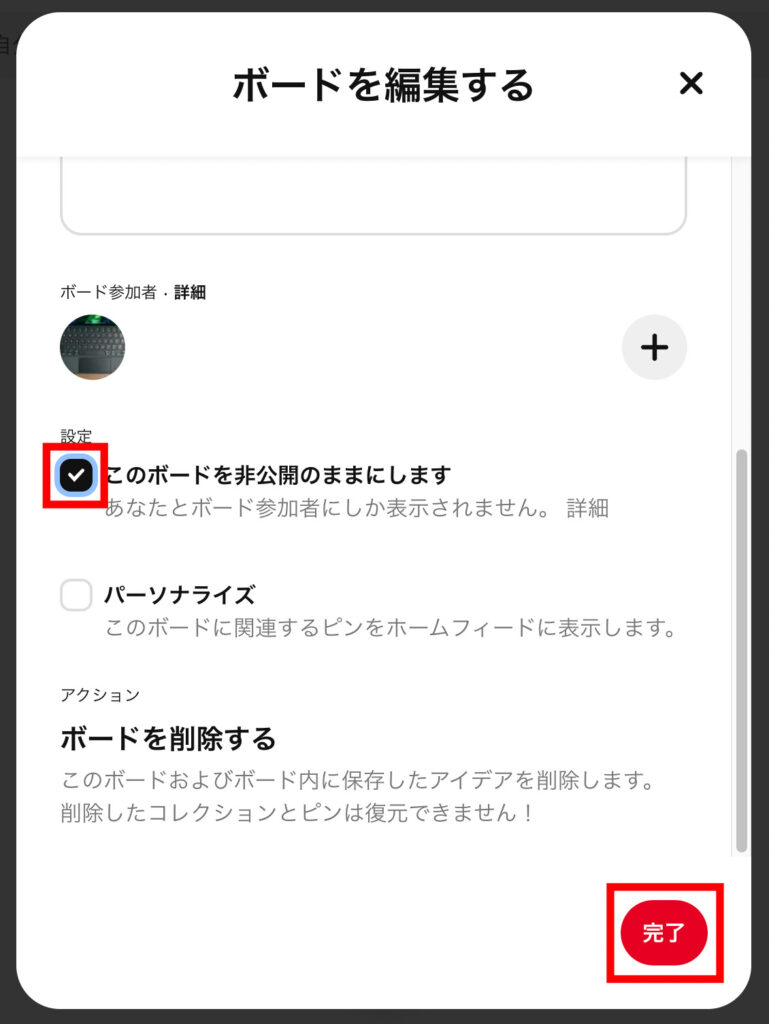
これで、公開中のボードをシークレットボードに変更できました。
自分以外のアカウントからは、このボードは閲覧できません。
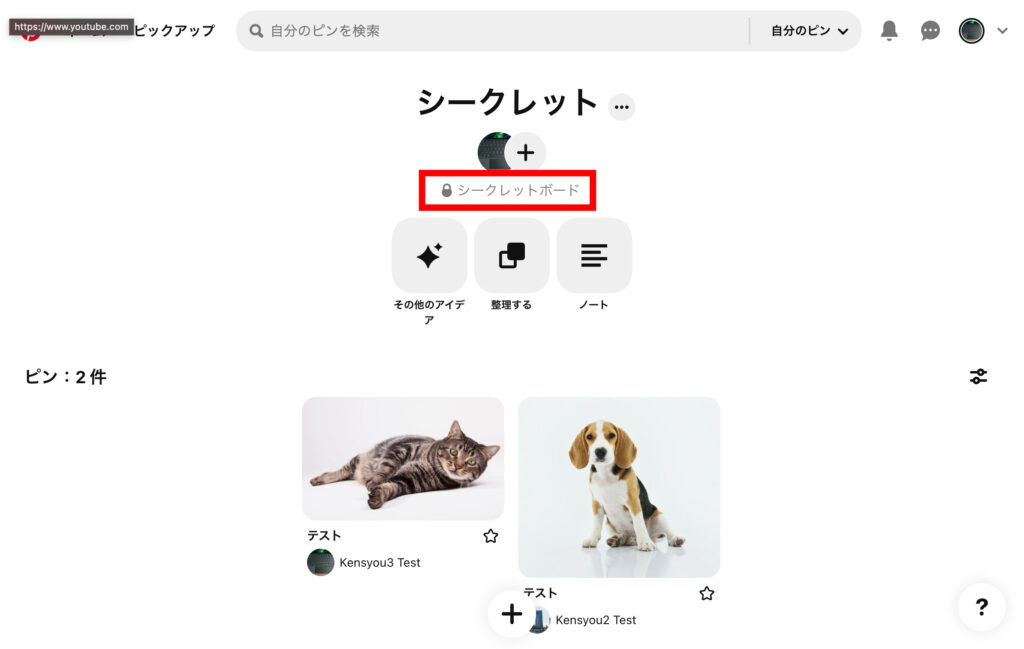
シークレットボードは、下の画像のように、タイトルの下に鍵のマークと「シークレットボード」と表示され、非公開であることがわかります。
シークレットボードを公開にしたい場合も、同様の手順で設定を変更できますので、適宜設定を変更して、Pinterestをより使いこなしてください。
▼ Pinterest 完全ガイド|ピン保存/ボード/ブロック/スクショ/フォロー設定
画像検索SNS「Pinterest(ピンタレスト)」のピン保存・削除、ボード作成・シークレット化、ブロック/解除、スクリーンショットがバレるか、フォロー/フォロワー管理など、Pinterestを使いこなすためのTipsを完全解説。インスピレーション収集にお役立てください。
▼ Pinterest 完全活用ガイド(プライバシー・ブロック・フォロー・通知)の総合ガイドはこちら
Pinterestのアカウント設定、シークレットボード、ブロック・フォロー管理、保存履歴、通知制御まで、Pinterestを安全に活用するための総合ガイドはこちらをご覧ください。
お役立ちリンク:Pinterest公式ヘルプセンター
画像引用元&出典:Pinterest
本ページの情報は2026年6月1日時点の情報です。最新の情報については必ず各サービスの公式サイトご確認ください。
Profile
この記事の執筆者




About
アプリポについて


