
YouTube(ユーチューブ)の画面サイズが大きすぎる、小さくするには?iPhoneアプリやPC&スマホブラウザ版で解説
広告当ページには事業者からのアフィリエイト広告が含まれています。
サイト・運営者情報
- モバイル回線情報の「アプリポ」は、RAUL株式会社が運営する「格安スマホ・格安SIM・通信キャリア」領域の比較・情報メディアです。 運営:RAUL株式会社
目次
YouTube(ユーチューブ)の画面サイズが大きすぎる!小さくするには?
YouTubeで動画を見ていると、動画のサイズが大きすぎて気になることがありませんか?
YouTubeの動画サイズは、縮小することが可能です。
この記事では、YouTubeの画面サイズを小さくする方法について、iPhoneアプリ・PCブラウザ版・スマホブラウザ版のそれぞれで解説します。
【iPhoneアプリ】YouTube(ユーチューブ)の画面サイズを小さくする方法
iPhoneアプリ版のYouTubeで、動画の画面サイズを小さく変更する方法をご紹介します。
全画面表示を終了する方法
全画面表示を終了して、動画再生時の画面サイズに戻す方法をご紹介します。
クイック解説
1.動画の再生画面をタップします
2.右下の四角いマークをタップします
画像で詳しく解説
1.動画の再生画面をタップします
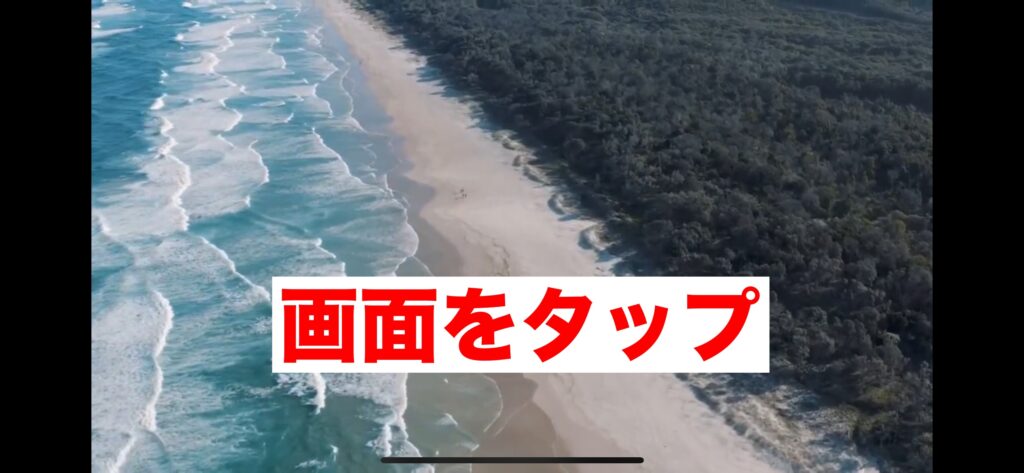
2.右下の四角いマークをタップします
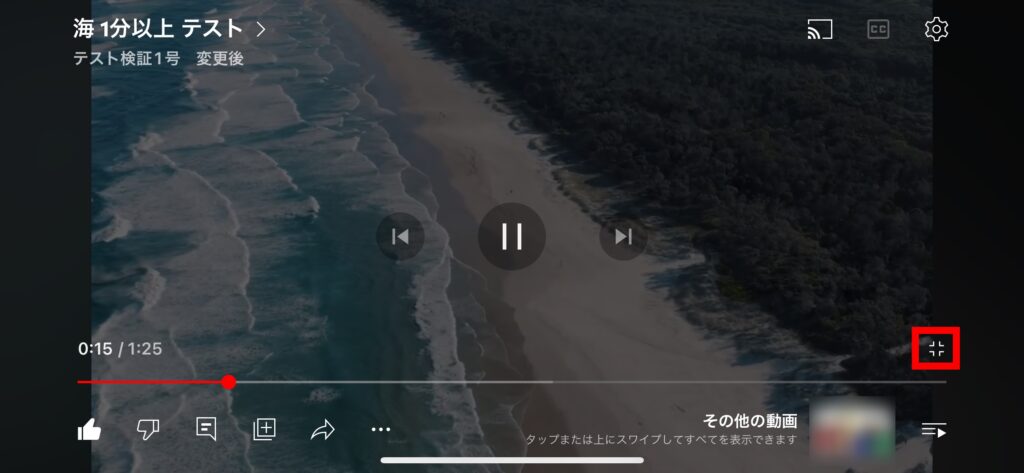
これで、全画面表示が解除されて通常の再生画面に戻りました。
ミニプレイヤーに変更する方法
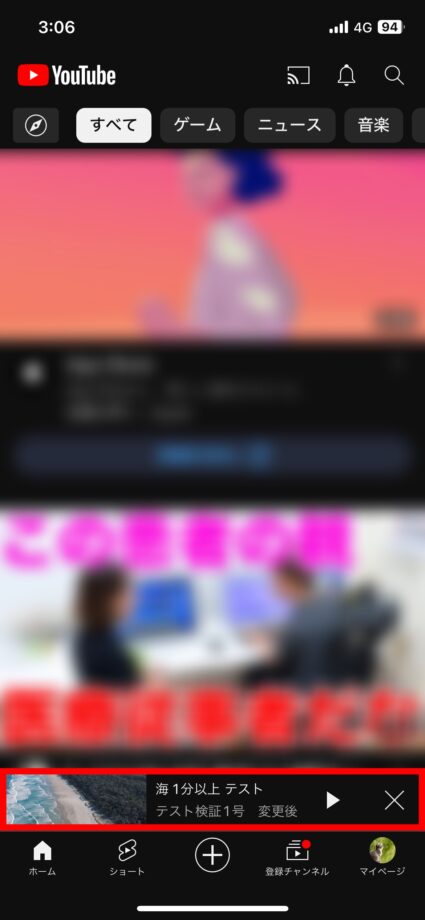
ミニプレーヤーに変更すれば、動画を画面の左下に縮小表示して、動画を再生しながらYouTubeの他の操作を行うことができます。
動画を見ながら他の動画を検索したい時などは、ミニプレーヤーを利用してみてください。
クイック解説
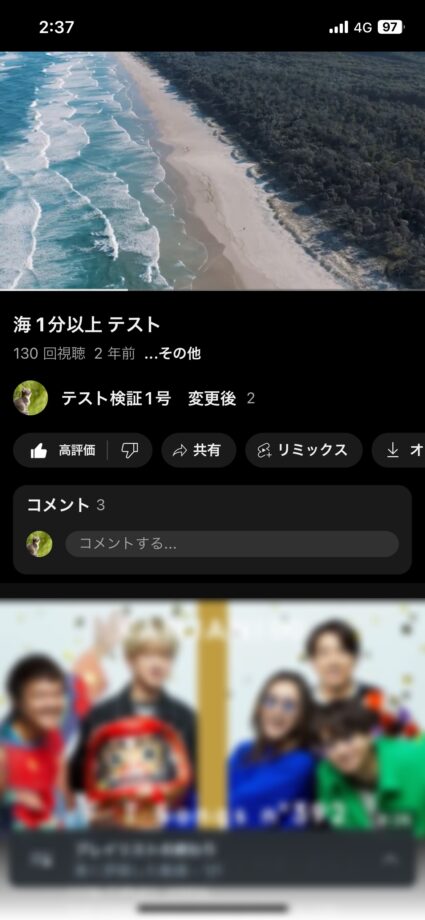
1.動画の再生画面を開き、動画部分をタップします
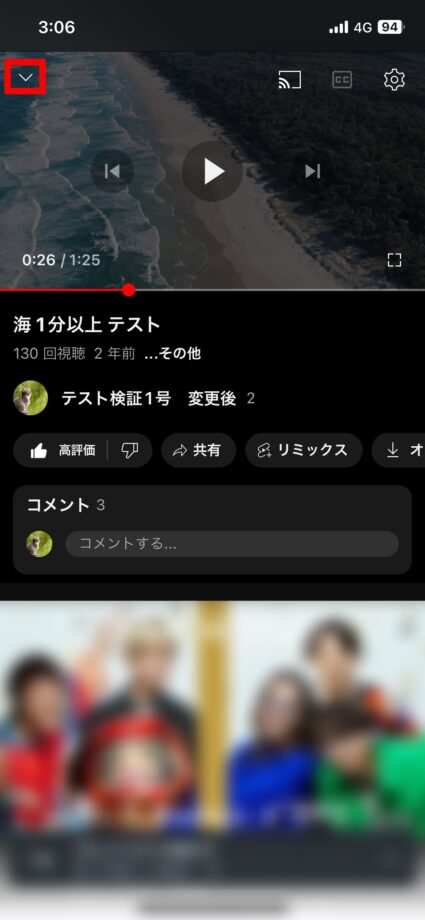
2.左上の下矢印のようなボタンをタップします
画像で詳しく解説
1.動画の再生画面を開き、動画部分をタップします
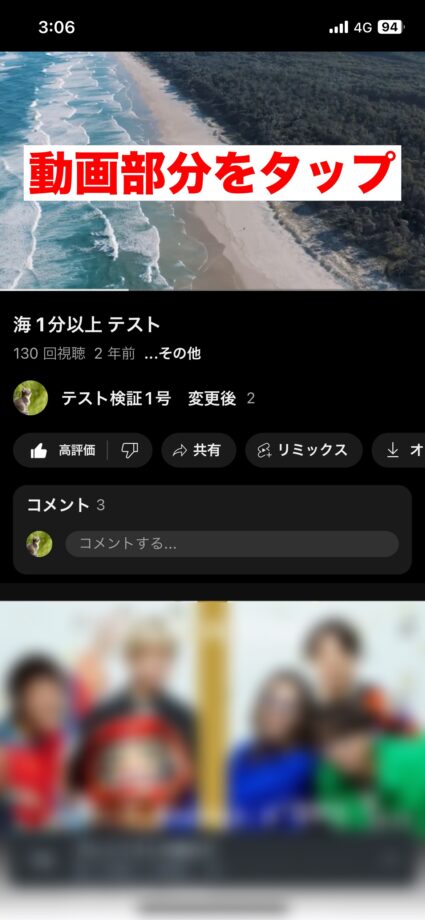
2.左上の下矢印のようなボタンをタップします
ミニプレーヤーに切り替わりました。
【PCブラウザ版】YouTube(ユーチューブ)の画面サイズを小さくする方法
PCブラウザ版のYouTubeで、動画の画面サイズを小さく変更する方法をご紹介します。
全画面表示を終了する方法
全画面表示を終了して、動画再生時の画面サイズに戻す方法をご紹介します。
動画の右下に表示されているボタンをクリックします。
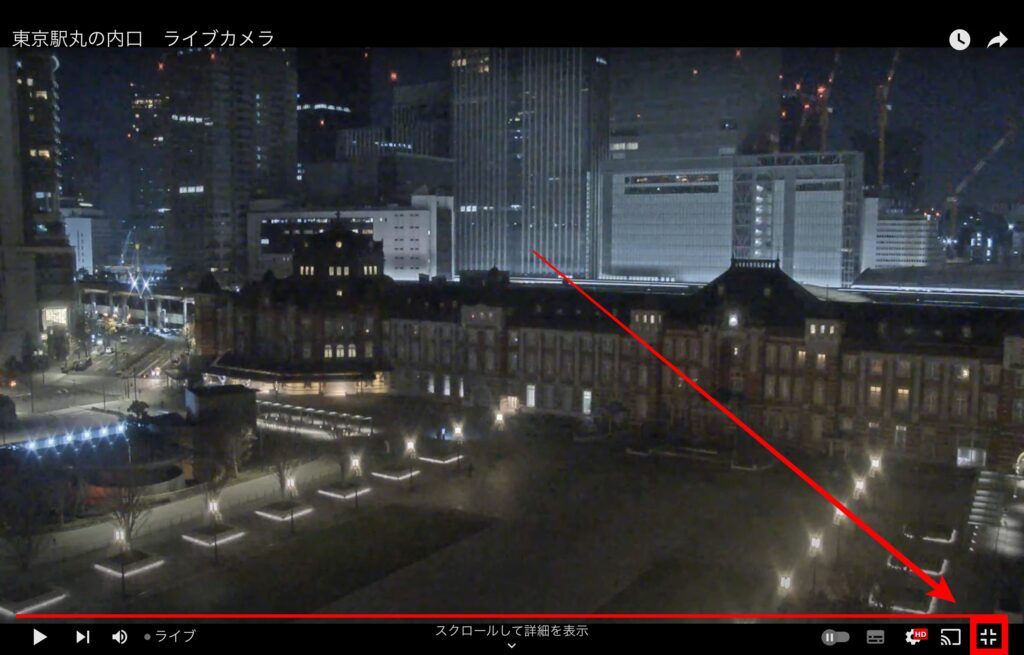
これで、全画面表示が解除されて通常の再生画面に戻りました。
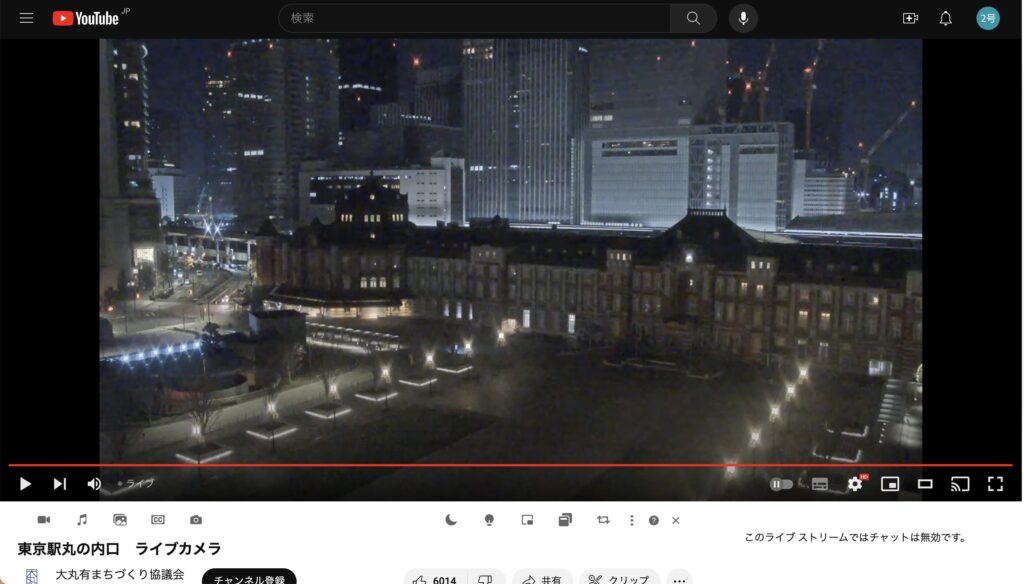
シアターモードを終了する方法
動画の右下に表示されている四角いボタンをクリックします。
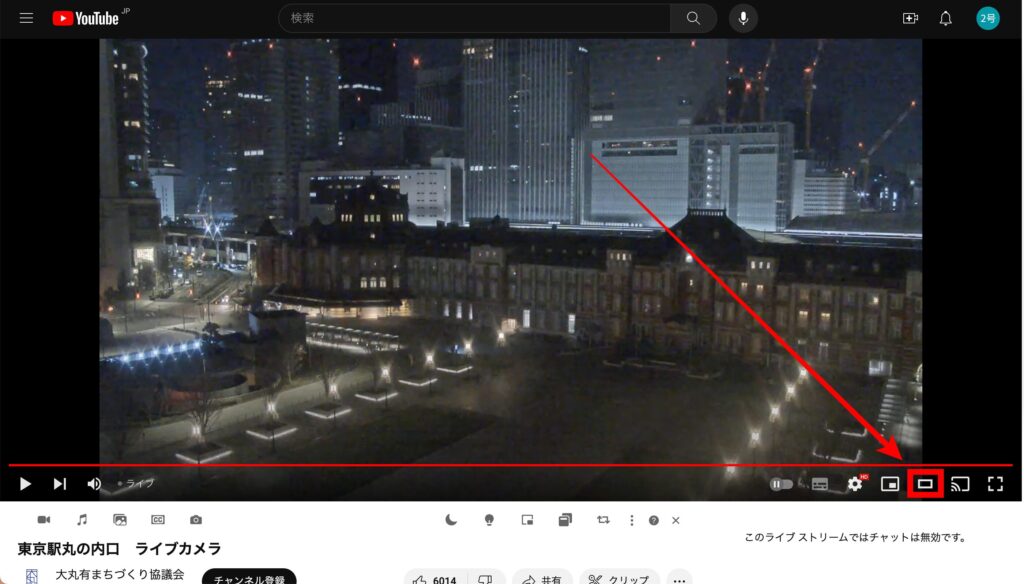
シアターモードが解除されて、通常の再生画面に戻りました。
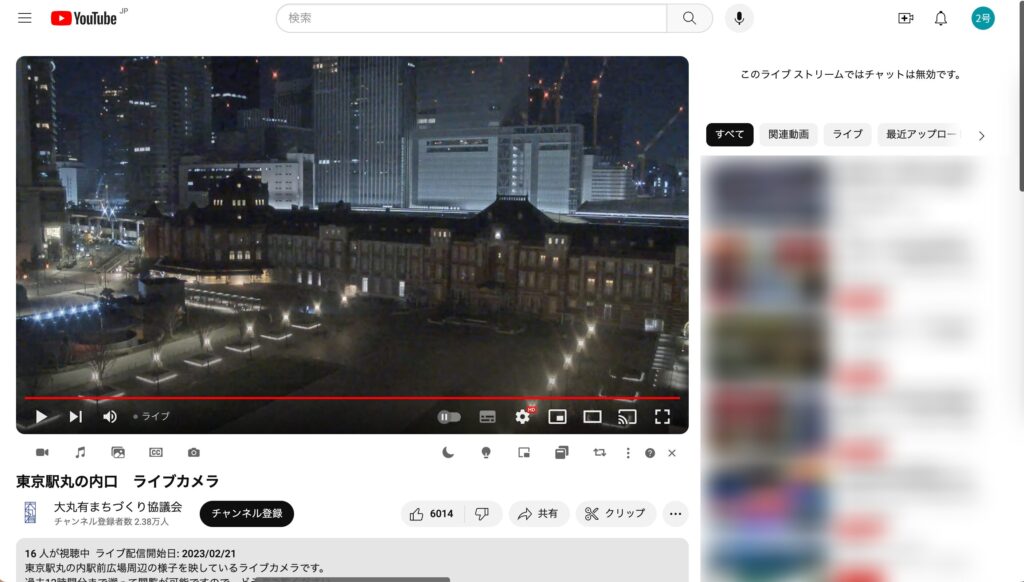
通常の画面サイズより小さい「ミニプレーヤー」に切り替える方法
ミニプレーヤーに切り替える時は、動画右下の右から4番目のボタンをクリックします。
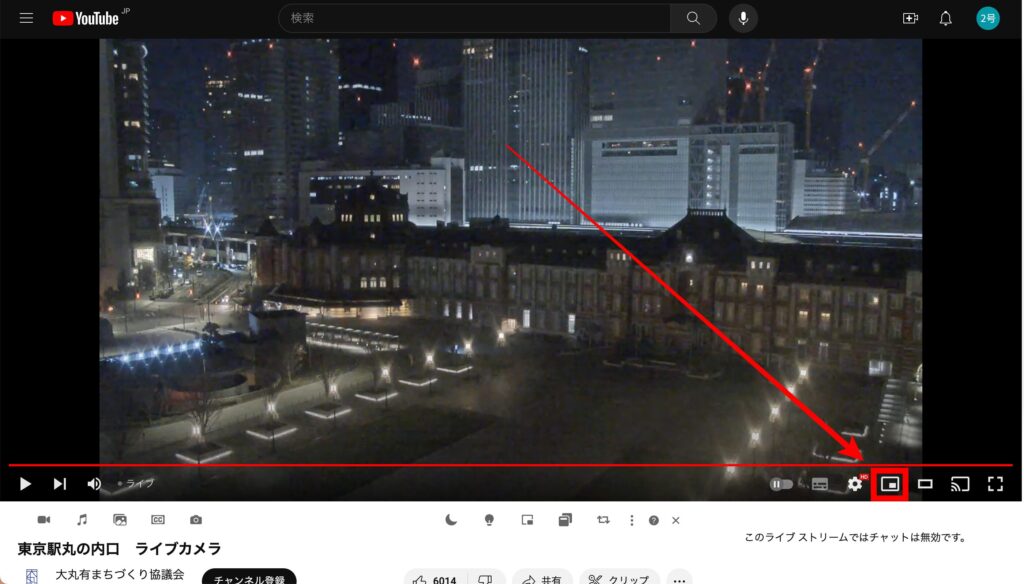
ミニプレーヤーに変更されました。
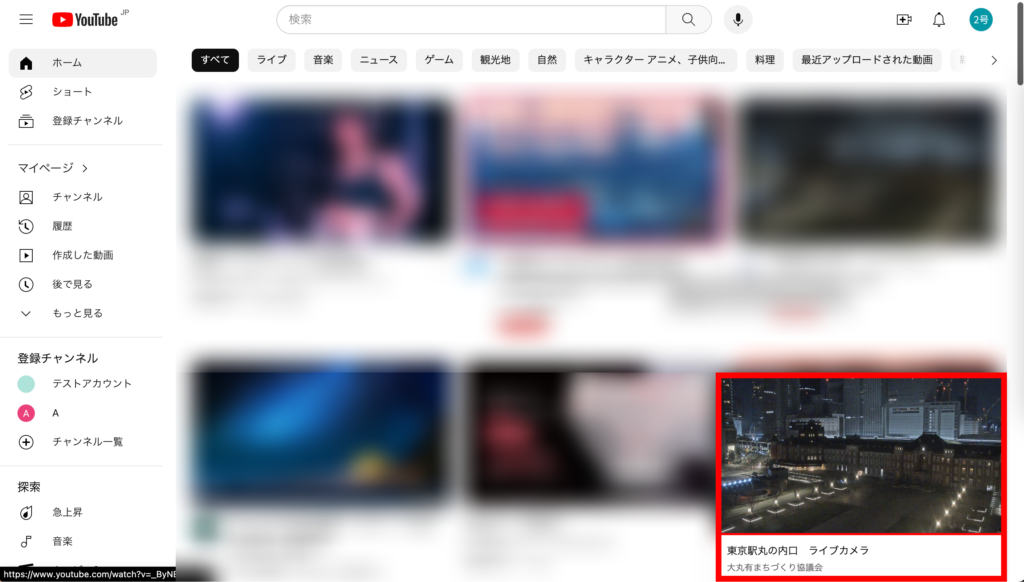
ミニプレーヤーでは、動画を画面の右下に縮小表示させ、再生しながらYouTubeの他の操作を行うことができます。
【スマホブラウザ版】YouTube(ユーチューブ)の画面サイズを小さくする方法
スマホブラウザ版のYouTubeで、動画の画面サイズを小さく変更する方法をご紹介します。
全画面表示を終了する方法
全画面表示を終了して、動画再生時の画面サイズに戻す方法をご紹介します。
クイック解説
1.動画の再生画面をタップします
2.左上の×ボタンをタップします
画像で詳しく解説
1.動画の再生画面をタップします
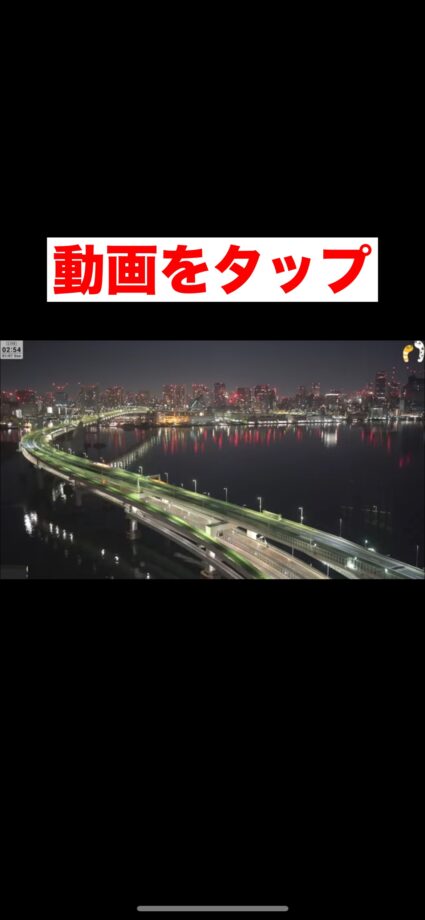
2.左上の×ボタンをタップします
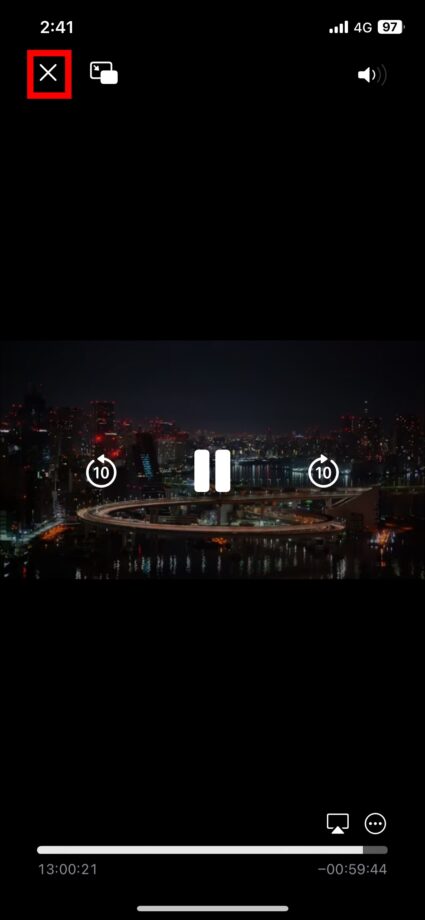
これで、全画面表示が解除されて通常の再生画面に戻りました。
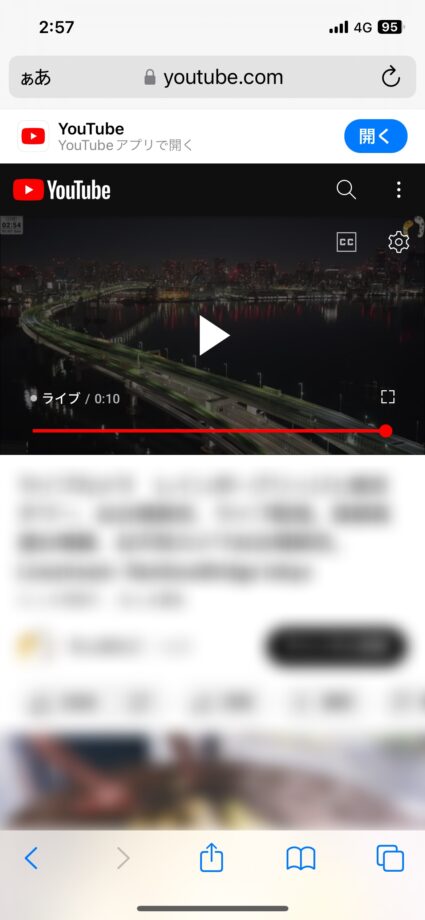
拡大表示をやめる(元のサイズに戻す)方法
動画を閲覧中に、動画が拡大表示されて見辛いという場合があります。
そんな時は、これからご紹介する手順で元のサイズに戻してみてください。
クイック解説
1.動画の再生画面を2本指でピンチインし動画を縮小します
画像で詳しく解説
1.動画の再生画面を2本指でピンチインし動画を縮小します
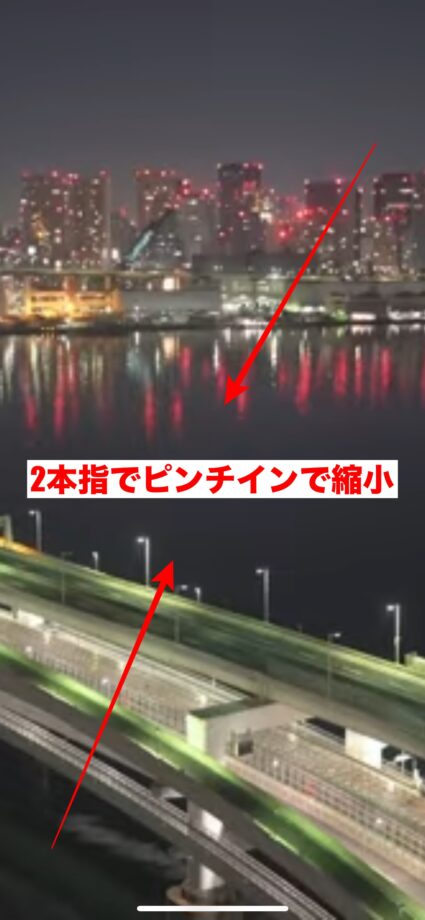
これで、元のサイズに戻すことができました。
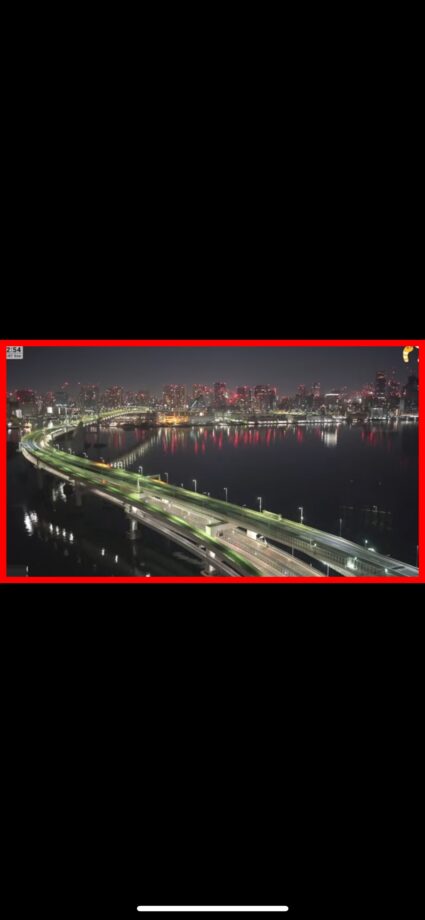
画面サイズが大きすぎるという場合は、今回ご紹介した方法でサイズを変更してみてください。
▼ SNS完全ガイド|Instagram・X(Twitter)・TikTok・YouTube・Facebook・LINE のあらゆる使い方・トラブル解決・新機能
Instagram(ストーリーズ・DM・リール・親しい友達・ノート・タグ付け)、X/Twitter(ポスト・いいね・RT・ブロック・表示回数・トレンド)、TikTok(動画投稿・編集・コメント・ダウンロード)、YouTube(チャンネル登録・再生履歴・ショート・通知)、Facebook、LINE(キープ・スタンプ・ノート・スタンプアレンジ)など、SNS全主要サービスの使い方・トラブル解決・新機能を完全網羅。
▼ YouTube視聴・配信・チャンネル運用 完全ガイドの総合ガイドはこちら
YouTubeの視聴・コメント・全画面・自動再生・ショート動画・ストーリー保存などに関する設定や対処法はこちらの総合ガイドからご覧ください。
📚 もっと詳しく
YouTube完全ガイド|視聴・配信・収益化・規約・トラブル対応の決定版【2026年最新】でYouTube活用の全体像・関連テクニックをまとめて確認できます。
よくある質問
Q1. YouTubeの画面サイズが大きすぎる場合に小さくする方法は?
iPhoneアプリでは全画面表示を終了してミニプレイヤーに変更できます。PCブラウザではシアターモードを終了するかミニプレーヤーに切り替えることで画面を小さくできます。スマホブラウザ版ではページのズームアウトも有効です。
Q2. YouTubeのシアターモードを終了する方法を教えてください。
PC版YouTubeでシアターモードを終了するには、再生画面右下のシアターモードアイコン(四角いアイコン)をクリックするか、キーボードの「t」キーを押します。通常の再生サイズに戻ります。
Q3. YouTubeのミニプレーヤーに切り替える方法は?
PC版YouTubeの再生画面下部のコントロールバーにあるミニプレーヤーアイコン(小窓アイコン)をクリックするか、動画再生中に「i」キーを押すとミニプレーヤーに切り替わります。
お役立ちリンク:YouTube公式ヘルプセンター
画像引用元&出典:YouTube
本ページの情報は2026年9月6日時点の情報です。最新の情報については必ず各サービスの公式サイトご確認ください。
Profile
この記事の執筆者




About
アプリポについて


