サイト・運営者情報
- モバイル回線情報の「アプリポ」は、RAUL株式会社が運営する「格安スマホ・格安SIM・通信キャリア」領域の比較・情報メディアです。 運営:RAUL株式会社
目次
YouTubeで音声のみをダウンロードしたい場合は?
YouTube動画を見ていて「動画の音声だけをダウンロードして保存しておきたい」と思うことがありませんか?
YouTube動画の音声は、ダウンロードサイトを利用して抽出し、保存することができます。
この記事では、YouTube動画の音声をダウンロードする方法をご紹介します。

YouTubeで音声のみを保存&ダウンロードするやり方
YouTubeの音声を保存するなら、ダウンロードサイト「offliberty」を利用してのダウンロードが簡単です。
YouTubeの動画の音声をダウンロードする方法を、以下の3つの手順に分けてご紹介します。
- YouTubeの動画のリンクをコピーする
- 動画の音声をダウンロードする
- 動画の音声ファイルを保存・共有する
YouTubeの動画のリンクをコピーする
まず、YouTubeのアプリを開き、音声を保存したい動画のリンクをコピーします。
クイック解説
1.動画の下に表示されている「共有」ボタンをタップします
2.「コピー」をタップします
画像で詳しく解説
1.動画の下に表示されている「共有」ボタンをタップします。

2.「コピー」をタップします。
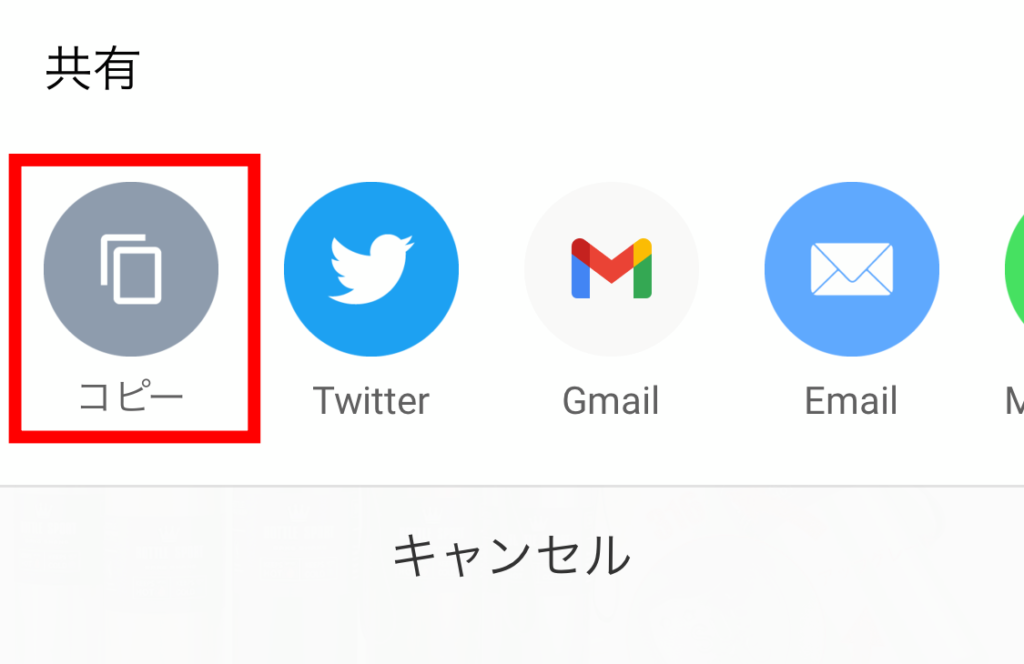
これで、動画のリンクをコピーできました。
動画の音声をダウンロードする
次に、ダウンロードサイト「offliberty」で動画の音声をダウンロードします。
クイック解説
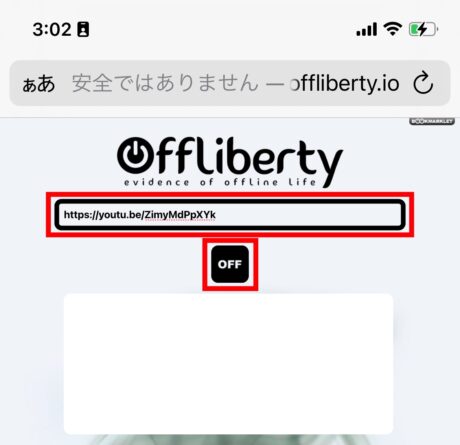
1.ダウンロードサイト「offliberty」を開き、テキスト入力エリアに動画のリンクをペーストし、「OFF」をタップします
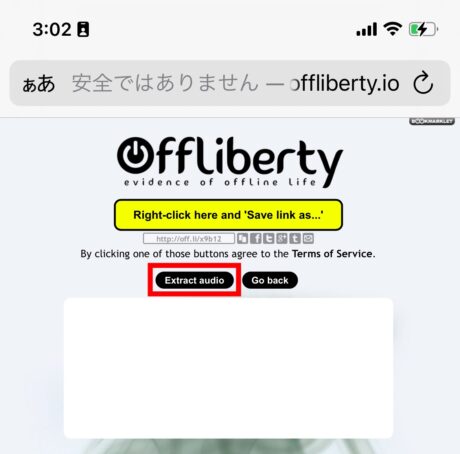
2.「Extract audio」をタップします
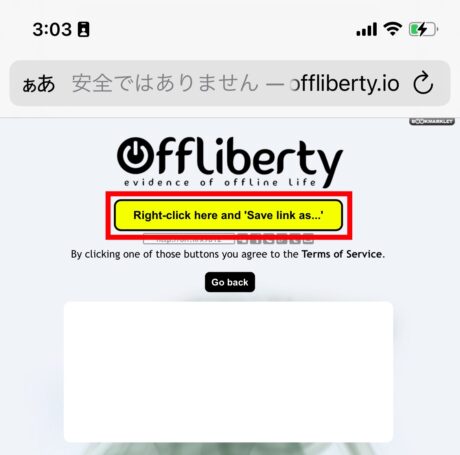
3.表示されている黄色いボタンをタップします
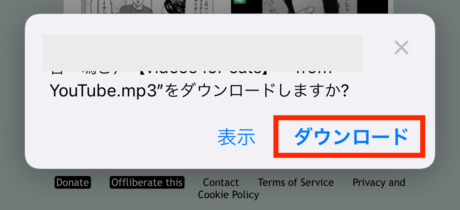
4.「ダウンロード」をタップします
画像で詳しく解説
1.ダウンロードサイト「offliberty」を開き、テキスト入力エリアに動画のリンクをペーストし、「OFF」をタップします
2.「Extract audio」をタップします
3.表示されている黄色いボタンをタップします
4.「ダウンロード」をタップします
これで、動画の音声のダウンロードが完了しました。
ダウンロードした音声ファイルを保存・共有する
ダウンロードした音声ファイルを保存したり共有したりする方法をご紹介します。
クイック解説
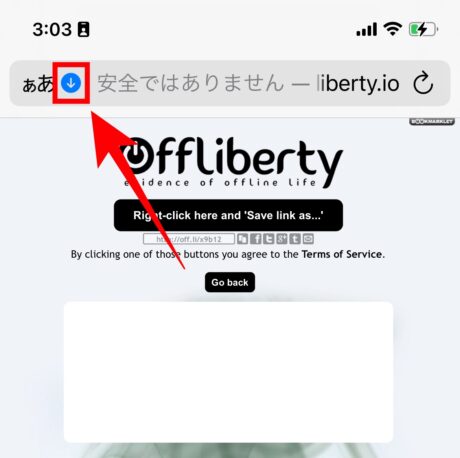
1.検索バー左側の下矢印マークをタップします
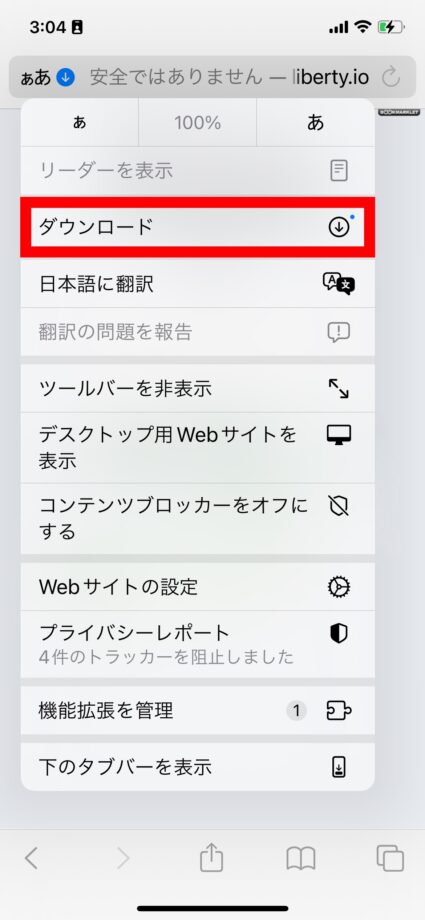
2.ダウンロードをタップします
3.表示されたファイルをタップします
4.画面左下のボタンをタップします
5.メニューが表示されるので、適当な保存先・共有先をタップします
画像で詳しく解説
1.検索バー左側の下矢印マークをタップします
2.ダウンロードをタップします
3.表示されたファイルをタップします
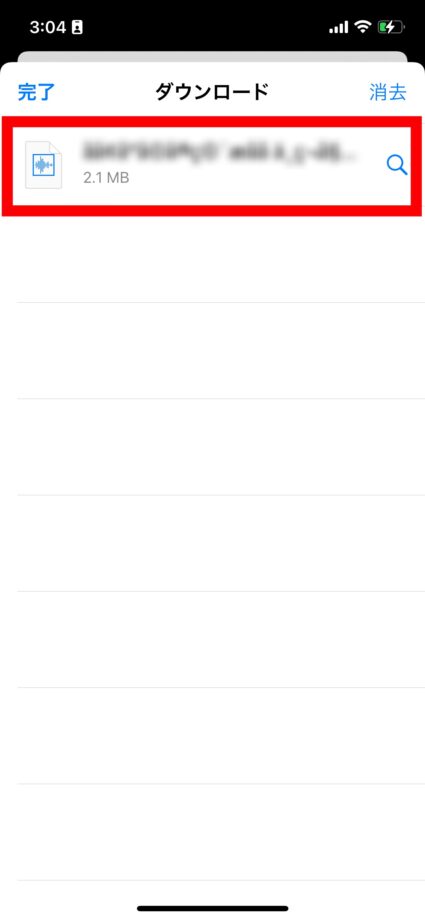
4.画面左下のボタンをタップします
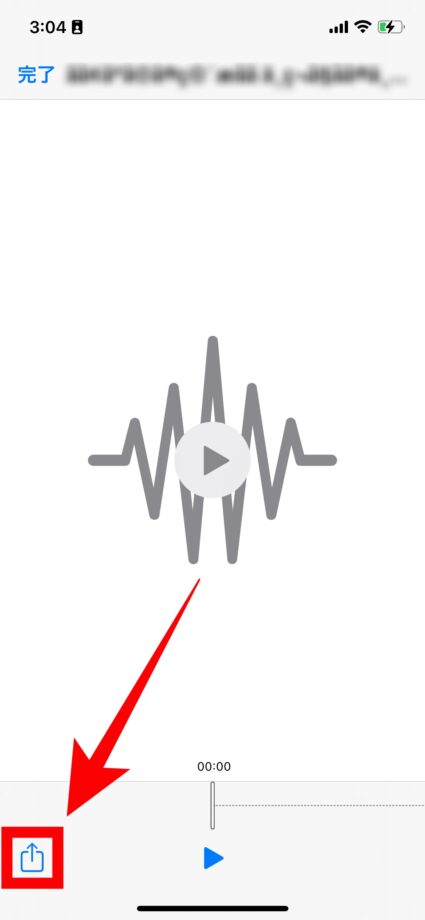
5.メニューが表示されるので、適当な保存先・共有先をタップします
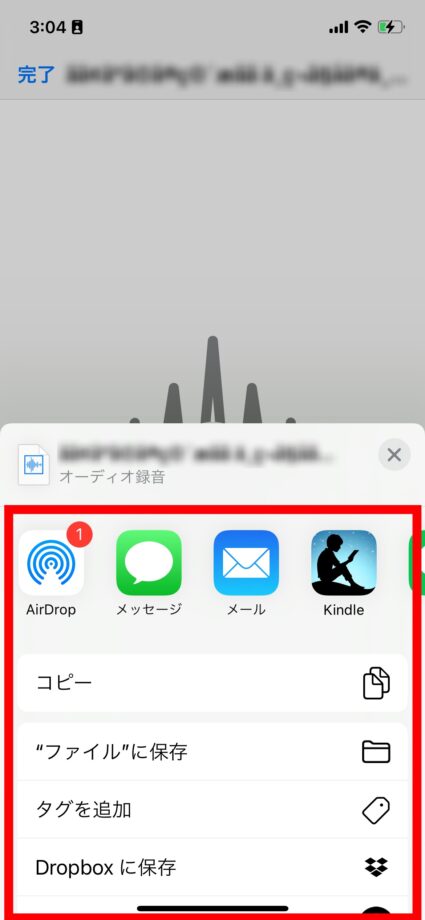
これで、YouTube動画の音声ファイルの保存・共有が可能です。
保存したYouTubeの音声を取り扱う上での注意点
保存したYouTube動画の音声は、無断転載してしまうと著作権侵害にあたる可能性があります。
ダウンロードした音声ファイルは再アップロードせず、個人での利用に留めておきましょう。
▼ SNS完全ガイド|Instagram・X(Twitter)・TikTok・YouTube・Facebook・LINE のあらゆる使い方・トラブル解決・新機能
Instagram(ストーリーズ・DM・リール・親しい友達・ノート・タグ付け)、X/Twitter(ポスト・いいね・RT・ブロック・表示回数・トレンド)、TikTok(動画投稿・編集・コメント・ダウンロード)、YouTube(チャンネル登録・再生履歴・ショート・通知)、Facebook、LINE(キープ・スタンプ・ノート・スタンプアレンジ)など、SNS全主要サービスの使い方・トラブル解決・新機能を完全網羅。
▼ YouTube視聴・配信・チャンネル運用 完全ガイドの総合ガイドはこちら
YouTubeの視聴・コメント・全画面・自動再生・ショート動画・ストーリー保存などに関する設定や対処法はこちらの総合ガイドからご覧ください。
📚 もっと詳しく
YouTube完全ガイド|視聴・配信・収益化・規約・トラブル対応の決定版【2026年最新】でYouTube活用の全体像・関連テクニックをまとめて確認できます。
お役立ちリンク:YouTube公式ヘルプセンター
画像引用元&出典:YouTube
本ページの情報は2026年6月13日時点の情報です。最新の情報については必ず各サービスの公式サイトご確認ください。
Profile
この記事の執筆者
About
アプリポについて