

サイト・運営者情報
- モバイル回線情報の「アプリポ」は、RAUL株式会社が運営する「格安スマホ・格安SIM・通信キャリア」領域の比較・情報メディアです。 運営:RAUL株式会社
目次
【結論】YouTubeで勝手に登録されているチャンネルを解除する方法
- YouTube右上のアイコン→「チャンネル登録」で登録済み一覧を確認
- 解除したいチャンネルを開き、「登録済み」→「登録解除」をタップ
- 複数まとめて解除する場合はYouTube Studio(PC推奨)から一括管理可能
Googleアカウントで自動ログインされている場合、以前登録したチャンネルが引き継がれることがあります。
📌 本記事独自の 動画アプリ別の機能・設定詳細は H2 以降を参照してください。
YouTube(ユーチューブ)のチャンネル登録とは?
YouTubeのチャンネル登録とは、SNSのフォローと同じような状態を指します。
チャンネル登録しておくと、登録したチャンネルに動画が追加された時に通知を受け取ることができたり、アプリの登録チャンネルタブで一覧で動画を確認することができます。
お気に入りのチャンネルの動画をいち早く見逃すことなくチェックできるため、とても便利な機能です。
また、YouTubeを収益化するためには一定の登録者数が必要であるため、お気に入りの投稿者を応援すると言う意味でもチャンネルを登録してあげると良いでしょう。


登録した覚えのないチャンネルが登録されている?
YouTubeの動画は、動画内にチャンネル登録のボタンを埋め込むことができます。
そのため、動画をみている時にうっかり画面をタップしていて、チャンネル登録されてしまったということが考えられます。
興味のないチャンネルや誤って登録したチャンネルは解除しよう
興味のないチャンネルや登録した覚えのないチャンネルは、チャンネル登録を解除してしまいましょう。
チャンネル登録の解除は、簡単に行うことができます。
この記事では、YouTube(ユーチューブ)の登録チャンネルで勝手に登録されているチャンネルがある場合の対処法をご紹介します。
YouTube(ユーチューブ)で勝手に登録されているチャンネルを解除する方法&やり方
YouTubeのチャンネル登録を解除する方法を2つご紹介します。
登録チャンネルのリストからチャンネル登録解除する方法
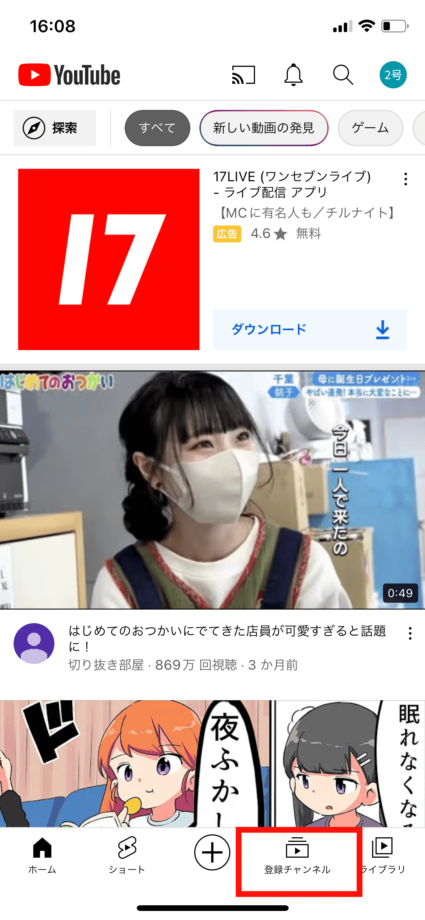
1.YouTubeのアプリを開き、画面下部に表示されている「登録チャンネル」をタップします。
2.画面右上の「すべて」をタップします。
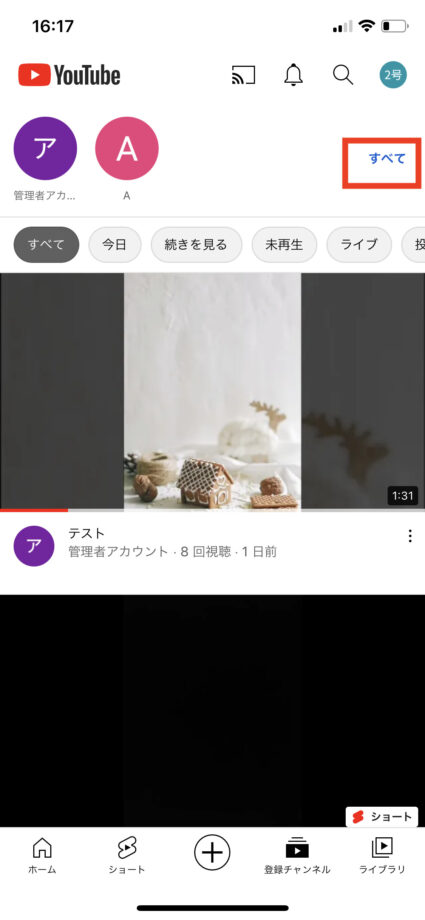
登録しているチャンネルの一覧が表示されました。
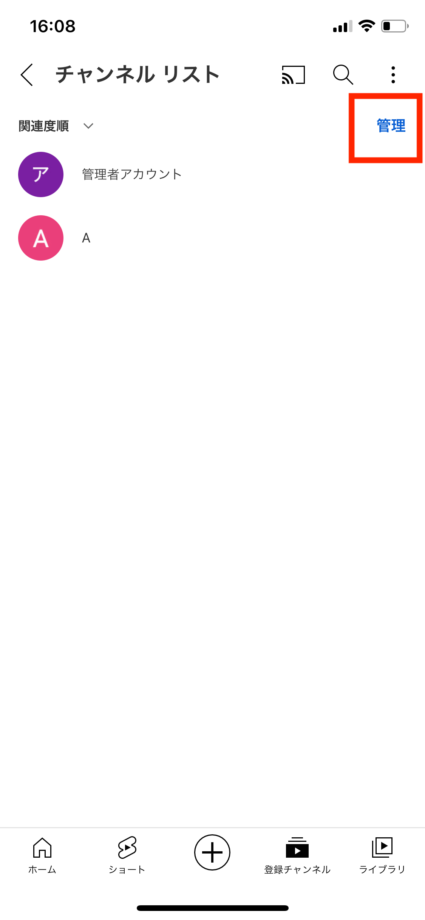
3.画面右上の「管理」をタップします。
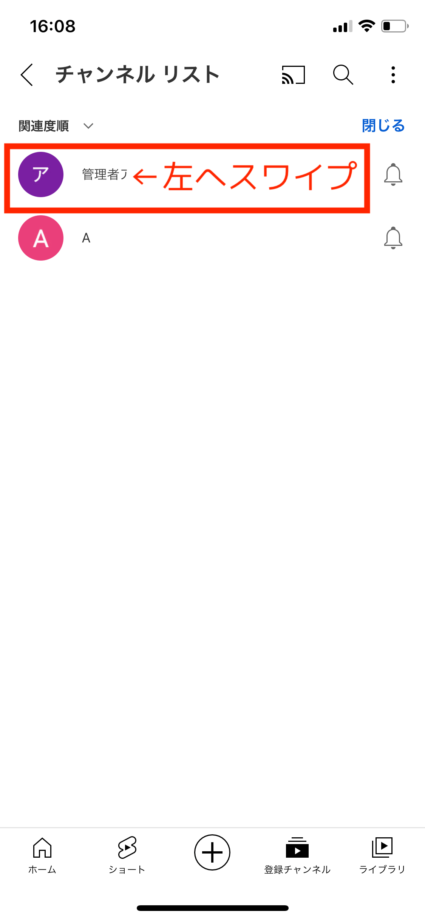
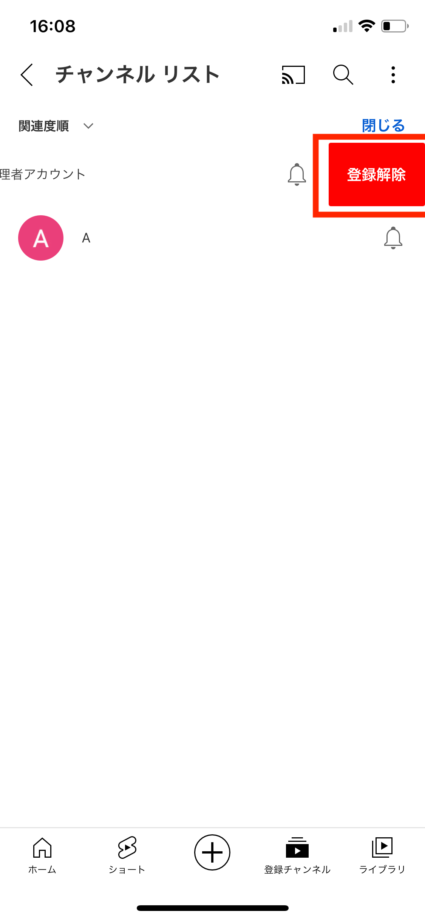
4.チャンネル登録を解除したいチャンネルを左へスワイプします。
5.「登録解除」をタップします。
画面下部にメッセージが表示されました。
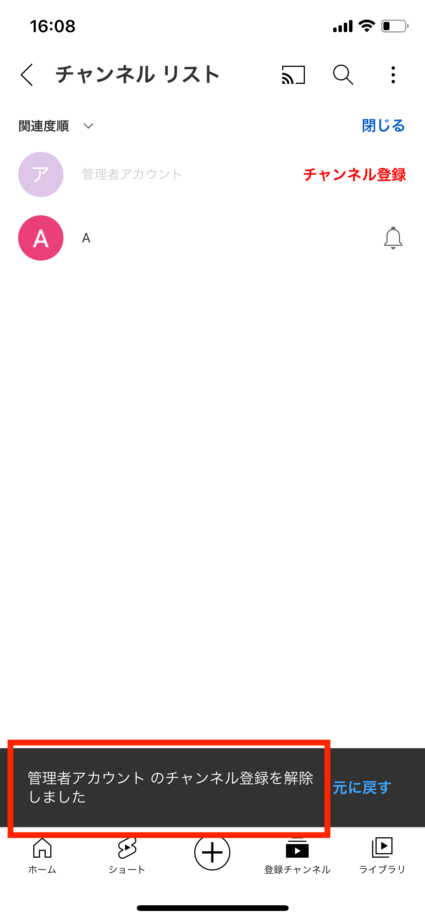
これでチャンネル登録の解除は完了です。
この時点で「やっぱり登録しておきたい」と言う場合は、画面右下に表示されている「元に戻す」をタップすると再びチャンネル登録することができます。
動画再生画面からチャンネル登録解除する方法
動画を閲覧中にチャンネル登録を解除したい場合は、以下の方法で解除することができます。
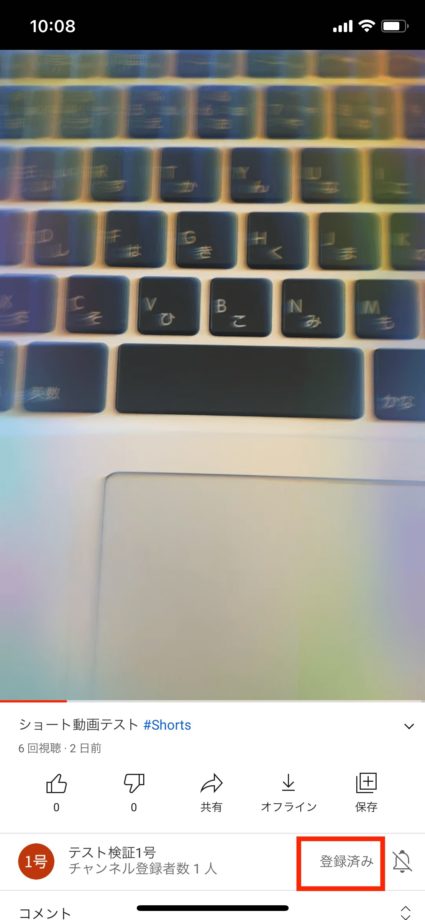
1.「登録済み」をタップします。
2.確認メッセージが表示されますので、「登録解除」をタップします。
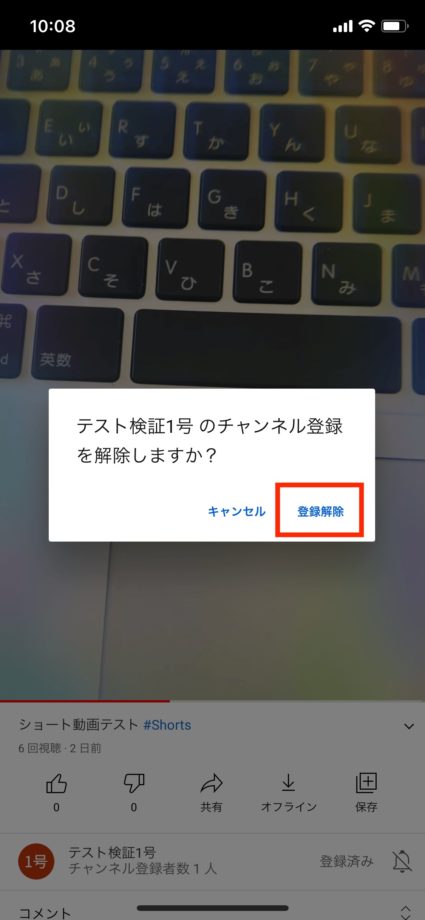
画面下部にメッセージが表示されました。
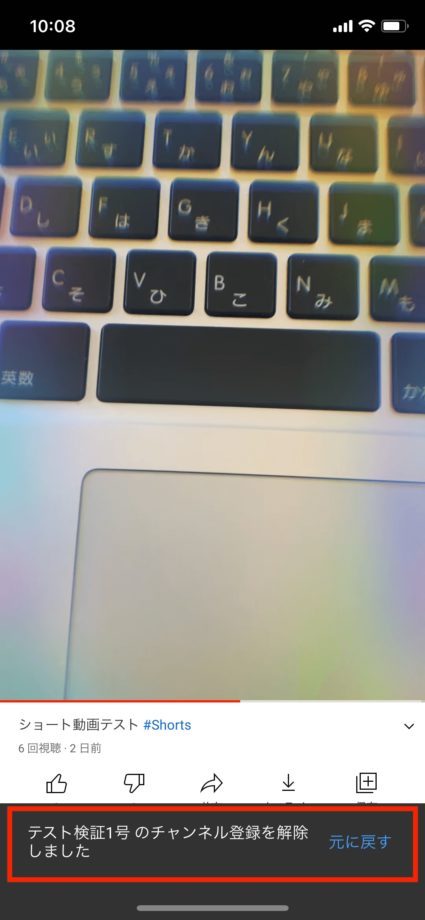
これで、チャンネル登録を解除できました。
この時点で「やっぱり登録しておきたい」と言う場合は、画面右下に表示されている「元に戻す」をタップすると再びチャンネル登録することができます。
関連リンク
▼ YouTube Tips 完全ガイド|ショート動画/ながら再生/操作Tips/スクショ・録画対策
YouTubeショート動画の表示無効化・保存方法・PC視聴、ながら再生(バックグラウンド再生)、スクリーンショット/画面録画がバレるか、後で見るリストの場所、ブロック解除、コメント・履歴管理など、スマホでYouTubeをもっと便利に使うための実用Tipsを完全網羅しました。
▼ iPhone・Android で YouTube を快適に視聴する方法まとめの総合ガイドはこちら
YouTube のながら再生・ピクチャーインピクチャー・コメント機能・通信量などの設定方法はこちらの総合ガイドにまとめています。
よくある質問
Q. 勝手にチャンネル登録されることはありますか?
A. YouTubeの仕様上、自動でチャンネル登録されることはありません。同じGoogleアカウントを複数デバイスで使っている場合、他のデバイスで登録したチャンネルが表示されます。
Q. チャンネル登録を一括で解除する方法はありますか?
A. スマホアプリからは個別解除のみです。PCブラウザのYouTube Studioでは「チャンネル登録」リストをより効率よく管理できます。
Q. 解除したチャンネルに通知が行きますか?
A. 登録解除してもチャンネル側には通知されません。また、再度登録すれば元に戻ります。
お役立ちリンク:YouTube公式ヘルプセンター
画像引用元&出典:YouTube
本ページの情報は2026年9月6日時点の情報です。最新の情報については必ず各サービスの公式サイトご確認ください。
Profile
この記事の執筆者




About
アプリポについて


