

サイト・運営者情報
- モバイル回線情報の「アプリポ」は、RAUL株式会社が運営する「格安スマホ・格安SIM・通信キャリア」領域の比較・情報メディアです。 運営:RAUL株式会社
目次
X(旧X(旧Twitter))の予約投稿(予約ポスト)が便利【ツイッター新機能】
X(旧X(旧Twitter))の予約投稿(予約ポスト)とは?
X(旧X(旧Twitter))の予約投稿とは、ポストの投稿日時を指定し、時間になったら自動的にポストされるという機能です。
X(旧X(旧Twitter))の予約投稿(予約ポスト)のメリット
予約投稿にはいくつかメリットがありますのでご紹介します。


予約投稿のメリット①時間を気にせずポストを作成できる
ポストしたい日時が決まっている場合、その時間にX(旧X(旧Twitter))を起動して操作し、ポストを投稿する必要があります。
時間を気にしてポストを作成したり投稿したりするのは、手間も時間もかかって大変ですよね。
しかし、予約投稿を利用すれば、事前にポストを作成&予約しておくことが可能です。
手が空いた時にポストを作成しておけば後は時間を待つだけなので、リアルタイムで操作する必要はありません。
毎日ポストしたいけれど、今週は忙しい…などという場合は、一週間分まとめて作成&予約しておくといったことも可能です。
予約投稿のメリット②ポストし忘れることがない
毎日決まった時間にポストしようと思っていても、うっかり忘れてしまうという可能性があります。
しかし、あらかじめ予約投稿しておけば、ポストし忘れるということはなくなります。
予約投稿のメリット③ポストを読んでもらえる可能性が高まる
X(旧X(旧Twitter))を見ている人が多い時間に投稿するように予約しておけば、より多くの人にポストを読んでもらえる可能性があります。
このように、予約投稿機能を使えば計画的にX(旧X(旧Twitter))を運用することが可能です。
予約投稿機能の方法を学び、X(旧X(旧Twitter))をさらに使いこなしましょう。
この記事では、X(旧X(旧Twitter))の予約投稿のやり方&方法をご紹介します。
【2023最新】X(旧X(旧Twitter))の予約投稿(予約ポスト)のやり方&方法【ツイッター新機能】
予約投稿は、スマホブラウザ版、PCブラウザ版からは投稿することが可能ですが、スマホアプリ版からは不可能です。
実際の予約投稿のやり方を解説します。
スマホブラウザ版から予約投稿(予約ポスト)する方法
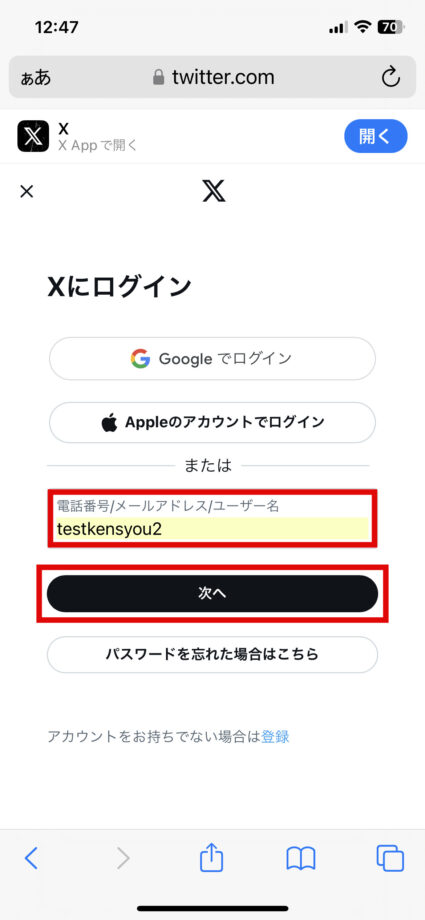
1.ブラウザ版のX(旧X(旧Twitter))にアクセスし、ユーザー名を入力して「次へ」をタップします
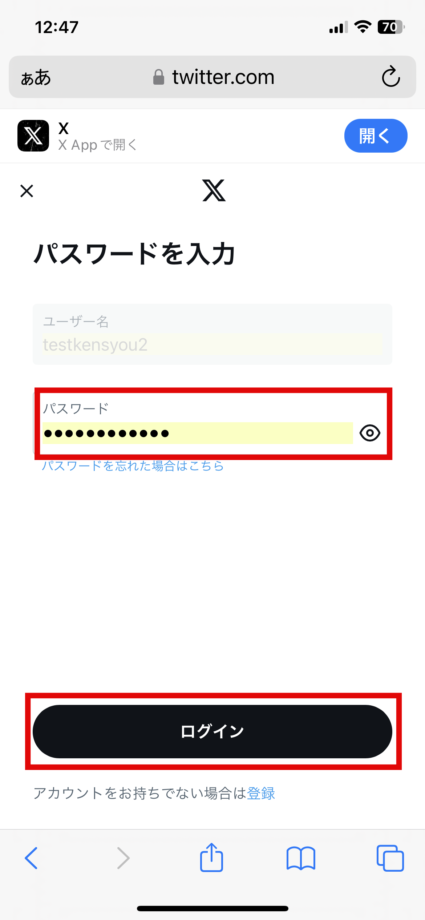
2.パスワードを入力し、「ログイン」をタップします
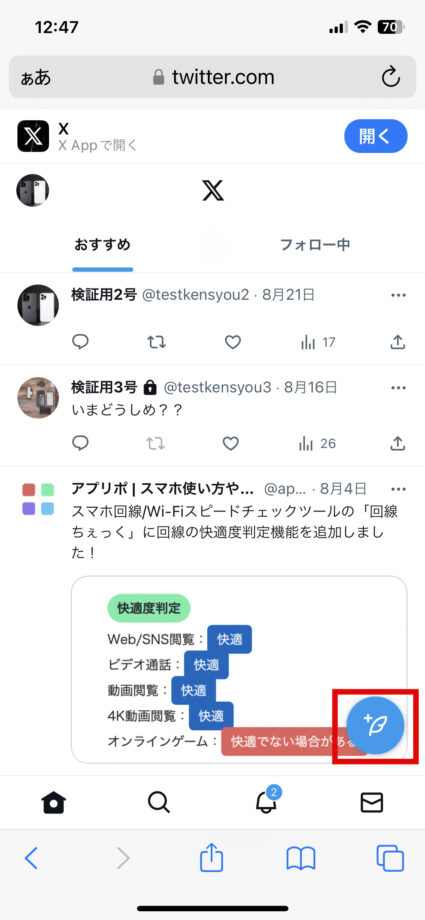
3.ホーム画面の右下に表示されているポストボタンをタップします
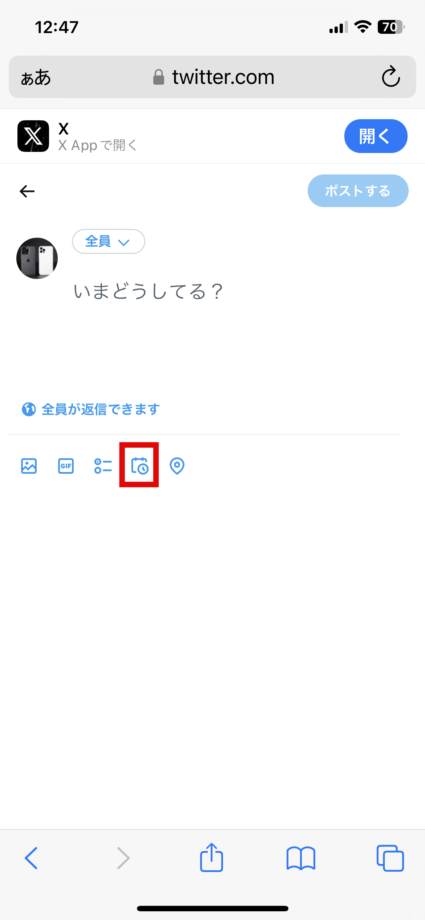
4.カレンダーのボタンをタップします
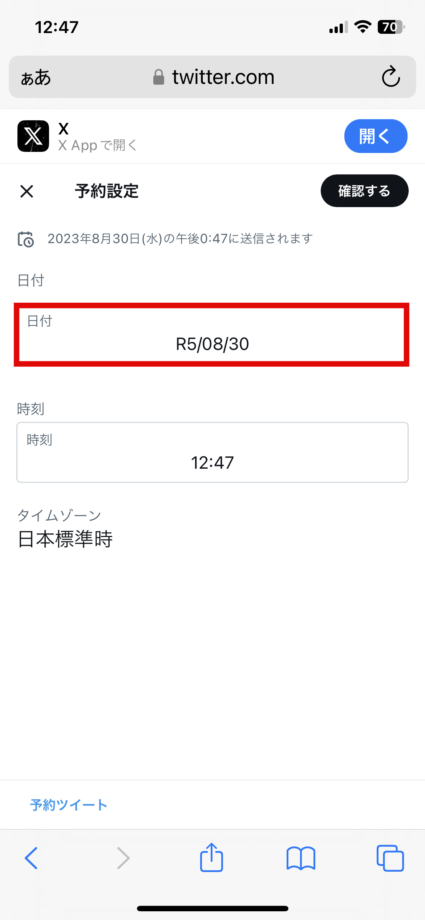
5.日付を変更したい場合、日付をタップします
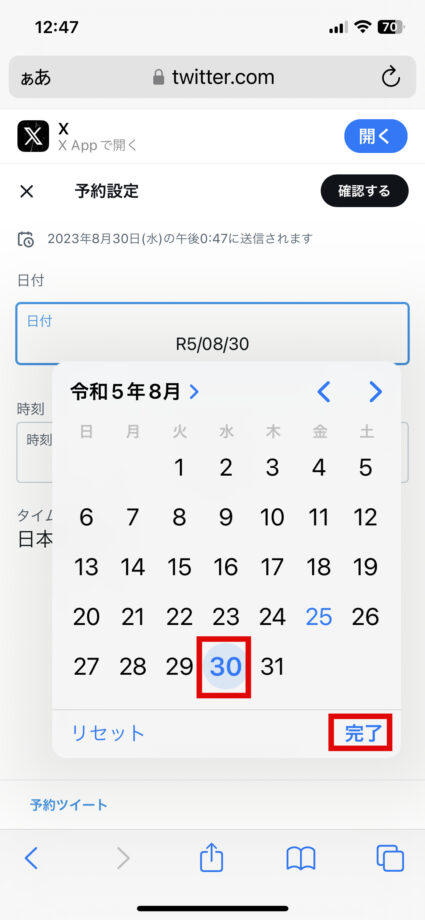
6.カレンダーが開きますので、ポストをしたい日をタップし、「OK」をタップます
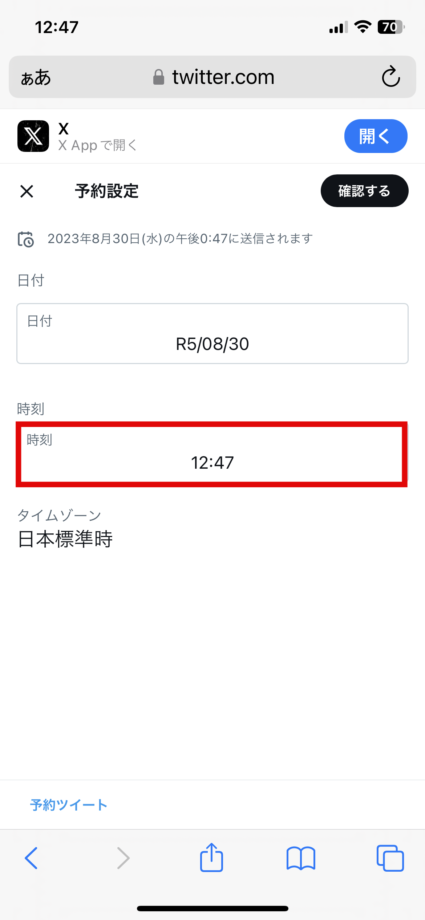
7.時刻を変更したい場合、時刻をタップします
8.ポストしたい時刻を設定し、「OK」をタップします
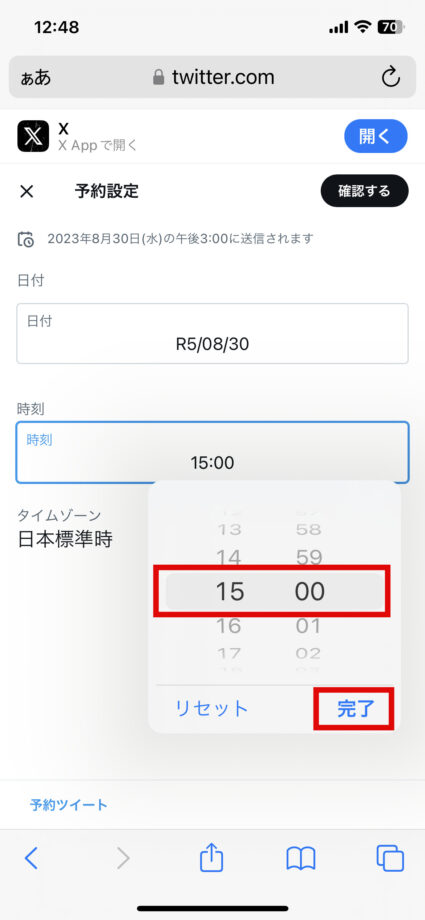
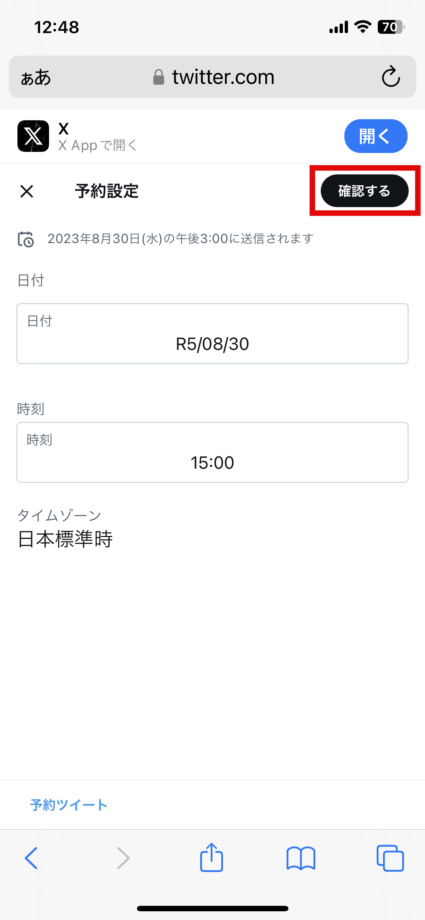
9.予約ポストしたい日付と時刻を確認し、問題なければ「確認する」をタップします
10.ポスト本文を編集し、「予約設定」をタップします
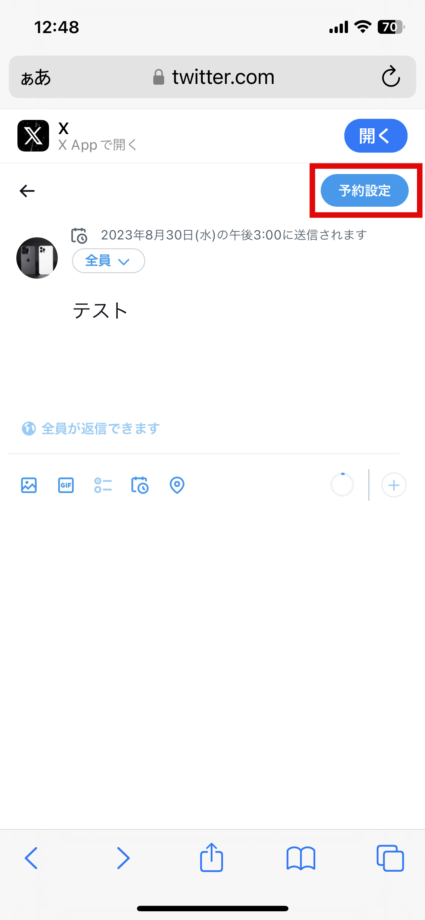
これでポストの予約投稿が完了しました。
PCブラウザ版から予約投稿(予約ポスト)する方法
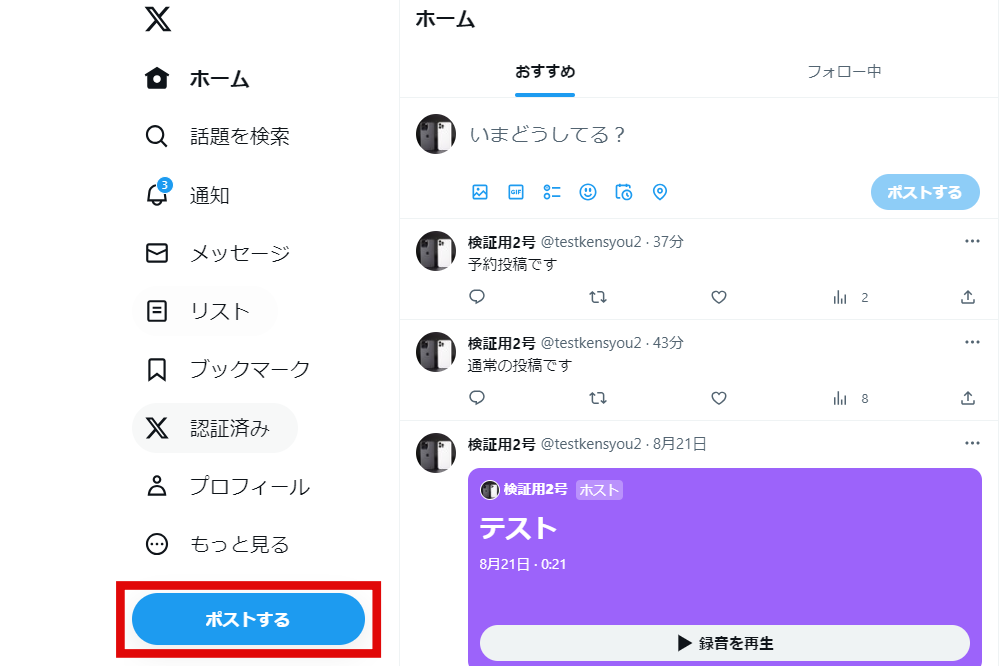
1.X(旧X(旧Twitter))のPCブラウザ版にログインし、左下に表示されているポストボタンをクリックします
2.テキストエリアの下に表示されているカレンダーのボタンをクリックします
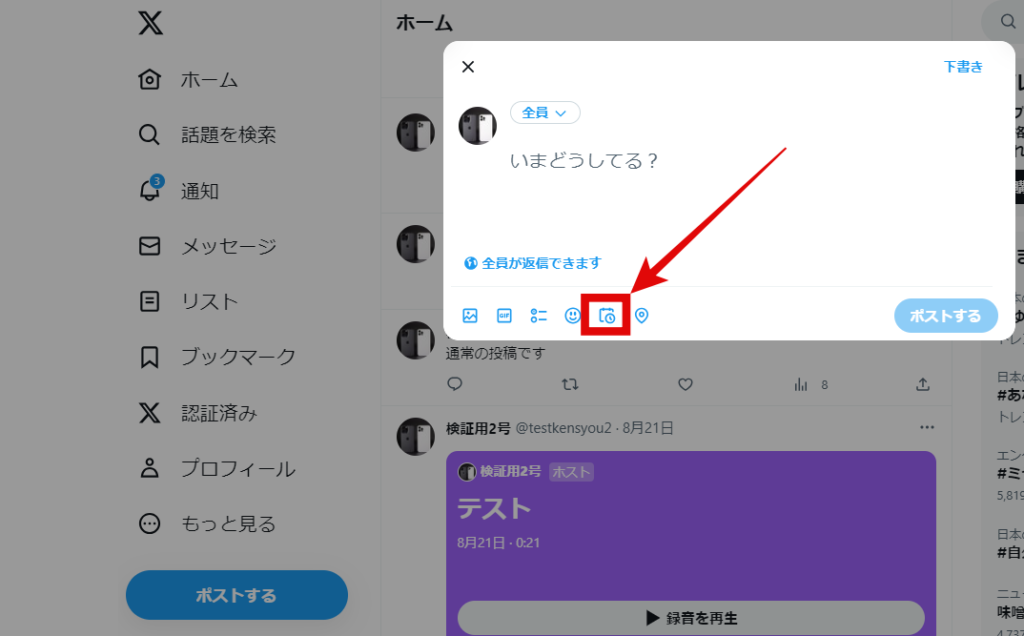
この先の手順は、スマホブラウザ版の手順3以降と同様です。
スマホアプリ版から予約投稿(予約ポスト)は出来ない
スマホアプリ版のポスト画面にはカレンダーのボタンがありません。
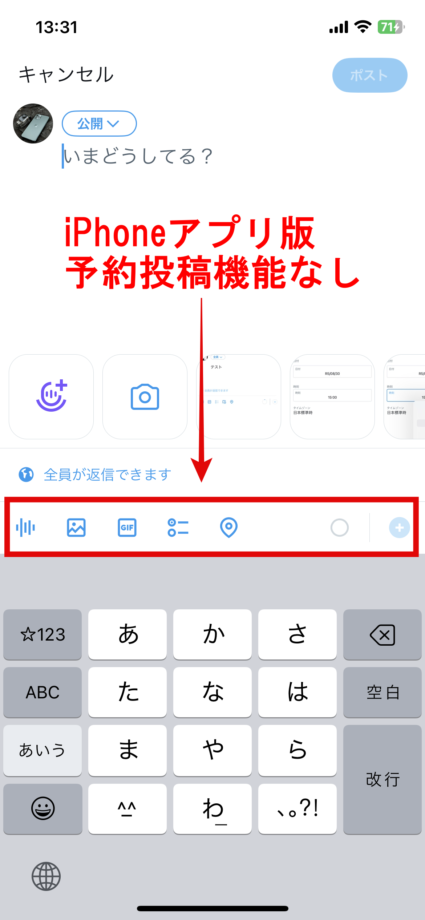
スマホアプリ版からの予約投稿は不可能です。
予約投稿をしたい場合は、ブラウザ版を利用してください。

▼ SNS完全ガイド|Instagram・X(Twitter)・TikTok・YouTube・Facebook・LINE のあらゆる使い方・トラブル解決・新機能
Instagram(ストーリーズ・DM・リール・親しい友達・ノート・タグ付け)、X/Twitter(ポスト・いいね・RT・ブロック・表示回数・トレンド)、TikTok(動画投稿・編集・コメント・ダウンロード)、YouTube(チャンネル登録・再生履歴・ショート・通知)、Facebook、LINE(キープ・スタンプ・ノート・スタンプアレンジ)など、SNS全主要サービスの使い方・トラブル解決・新機能を完全網羅。
📚 もっと詳しく
SNSツール総合ガイド|予約投稿・自動化・分析・画像生成の決定版【2026年最新】でSNS運用ツールの全体像・関連テクニックをまとめて確認できます。
お役立ちリンク:twitter公式ヘルプセンター
画像引用元&出典:twitter
本ページの情報は2026年6月13日時点の情報です。最新の情報については必ず各サービスの公式サイトご確認ください。
Profile
この記事の執筆者




About
アプリポについて


