
サイト・運営者情報
- モバイル回線情報の「アプリポ」は、RAUL株式会社が運営する「格安スマホ・格安SIM・通信キャリア」領域の比較・情報メディアです。 運営:RAUL株式会社
目次
X(旧X(旧Twitter))の予約投稿が便利
X(旧X(旧Twitter))の予約投稿(予約ポスト)とは?
X(旧X(旧Twitter))の予約投稿とは、ポストの投稿日時を指定し、時間になったら自動的にポストされるという機能です。
X(旧X(旧Twitter))の予約投稿(予約ポスト)のメリット
予約投稿のメリット①時間を気にせずポストを作成できる
ポストしたい日時が決まっている場合、その時間にX(旧X(旧Twitter))を起動して操作し、ポストを投稿する必要があります。
時間を気にしてポストを作成したり投稿したりするのは、手間も時間もかかって大変ですよね。
しかし、予約投稿を利用すれば、事前にポストを作成&予約しておくことが可能です。
手が空いた時にポストを作成しておけば後は時間を待つだけなので、リアルタイムで操作する必要はありません。
毎日ポストしたいけれど、今週は忙しい…などという場合は、一週間分まとめて作成&予約しておくといったことも可能です。
予約投稿のメリット②ポストし忘れることがない
毎日決まった時間にポストしようと思っていても、うっかり忘れてしまうという可能性があります。
しかし、あらかじめ予約投稿しておけば、ポストし忘れるということはなくなります。
予約投稿のメリット③ポストを読んでもらえる可能性が高まる
X(旧X(旧Twitter))を見ている人が多い時間に投稿するように予約しておけば、より多くの人にポストを読んでもらえる可能性があります。
このように、予約投稿機能を使えば計画的にX(旧X(旧Twitter))を運用することが可能です。
この記事では、X(旧X(旧Twitter))で予約投稿機能が表示されない、予約ポストができない場合の対処法をご紹介します。
X(旧X(旧Twitter))で予約投稿機能が表示されない、予約ポストができない場合の対処法
予約投稿機能が表示されない場合、ブラウザ版のX(旧X(旧Twitter))に切り替えよう
予約投稿は、ポスト作成画面の真ん中あたりに表示されているカレンダーのボタンをタップして操作します。
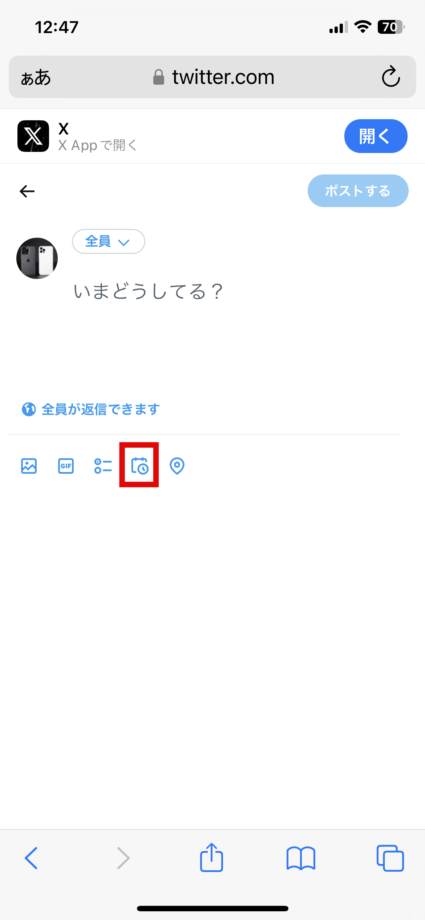
iPhoneのアプリ版X(旧X(旧Twitter))にはカレンダーのボタンは無く、予約投稿機能は利用できません。
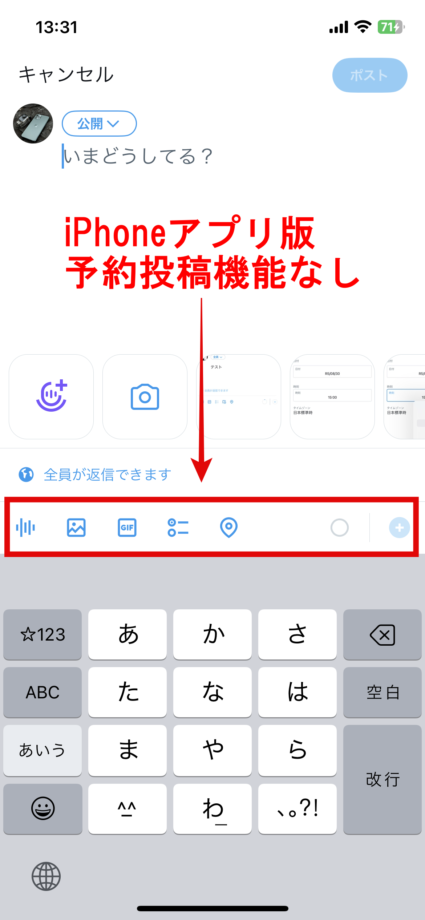
予約投稿したい場合は、PCブラウザ版かスマホブラウザ版のX(旧X(旧Twitter))を使いましょう。
ブラウザ版X(旧X(旧Twitter))にアクセスする ※アプリが開いてしまう場合は、長押しして「新規タブで開く」を押してください。
スマホブラウザ版X(旧X(旧Twitter))から予約投稿する方法をご紹介します。
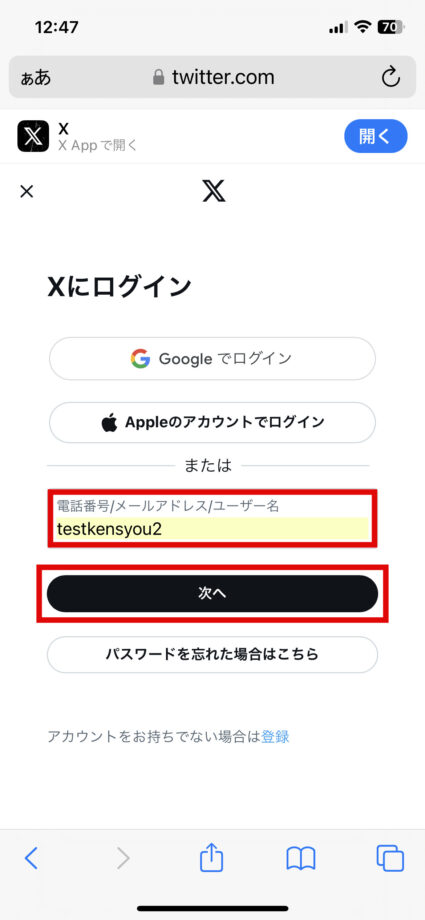
1.ブラウザ版のX(旧X(旧Twitter))にアクセスし、ユーザー名を入力して「次へ」をタップします
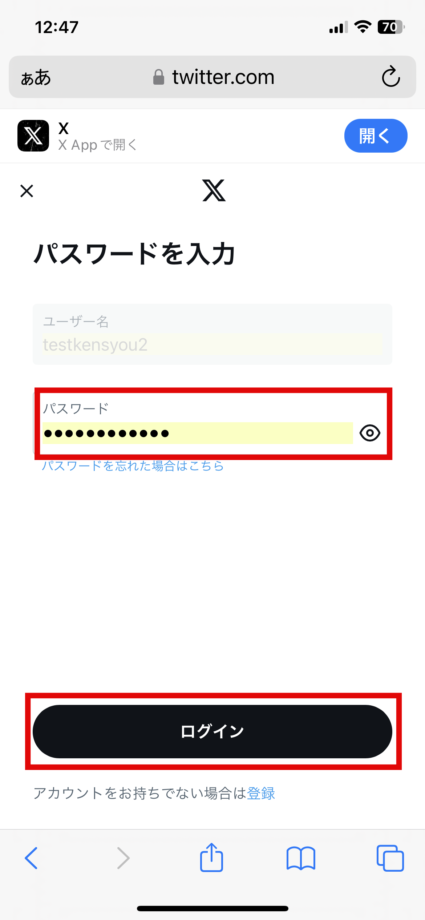
2.パスワードを入力し、「ログイン」をタップします
3.ホーム画面の右下に表示されているポストボタンをタップします
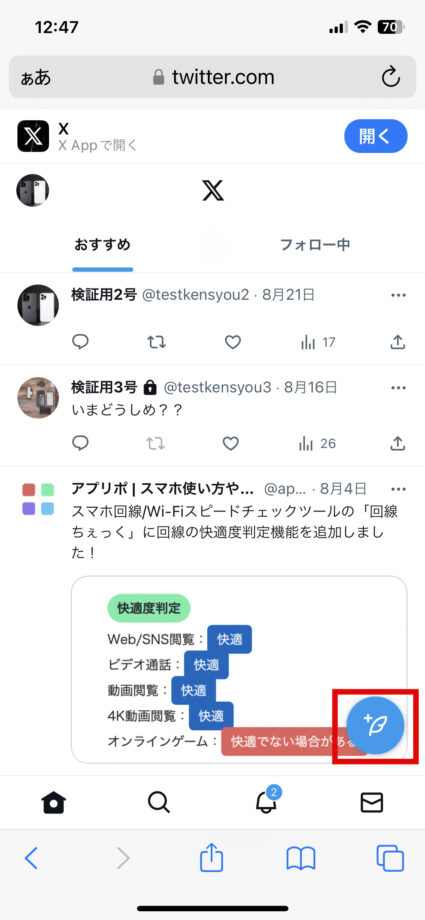
4.カレンダーのボタンをタップします
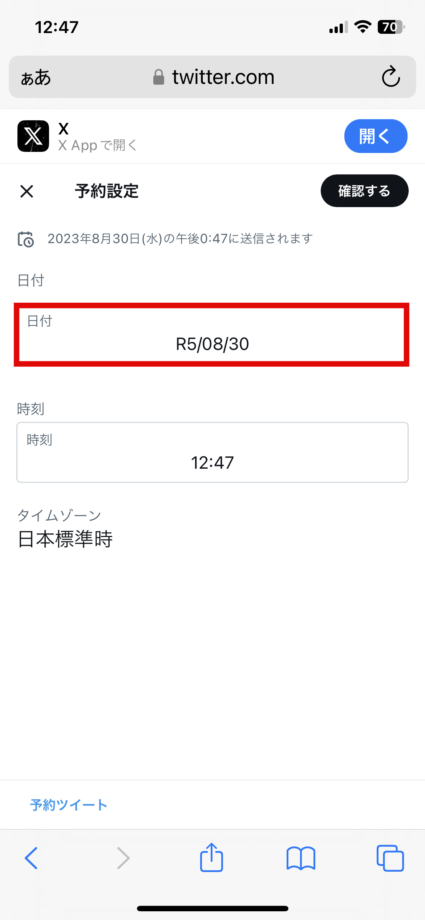
5.日付を変更したい場合、日付をタップします
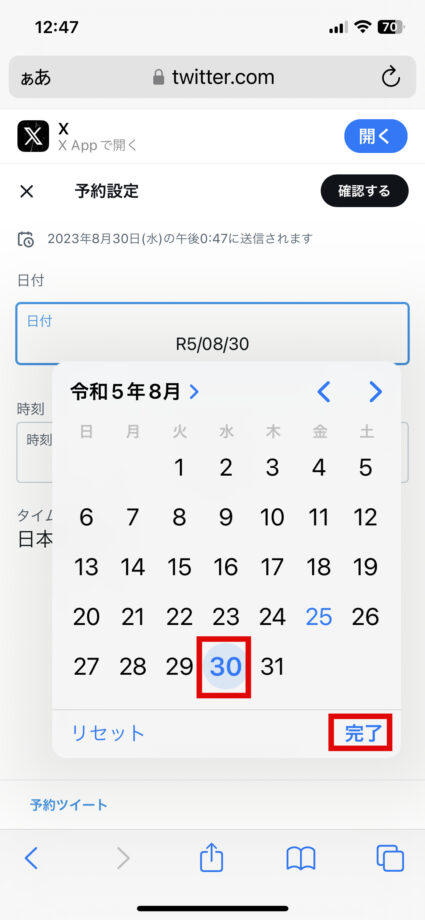
6.カレンダーが開きますので、ポストをしたい日をタップし、「OK」をタップます
7.時刻を変更したい場合、時刻をタップします
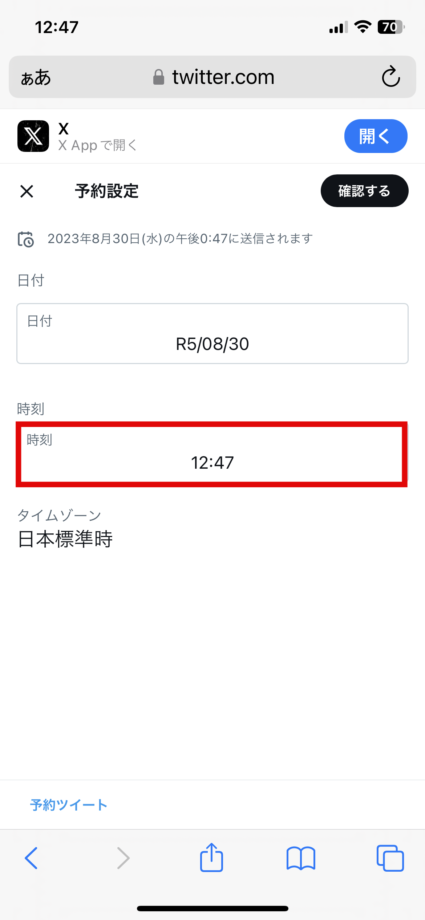
8.ポストしたい時刻を設定し、「OK」をタップします
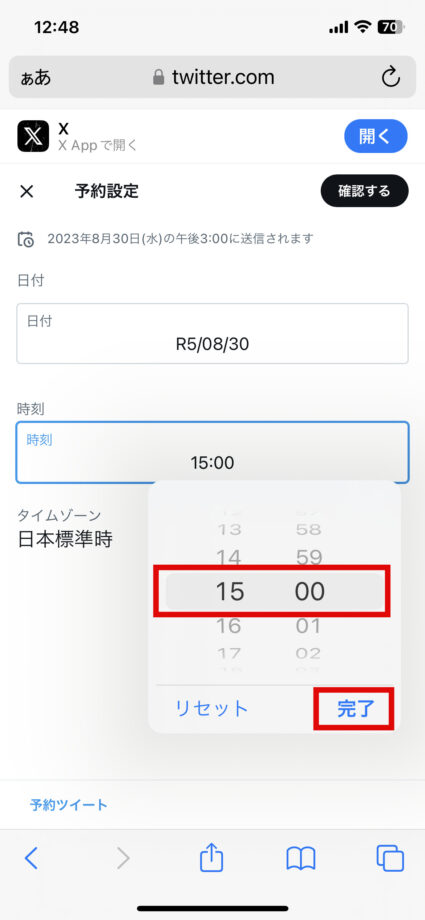
9.予約ポストしたい日付と時刻を確認し、問題なければ「確認する」をタップします
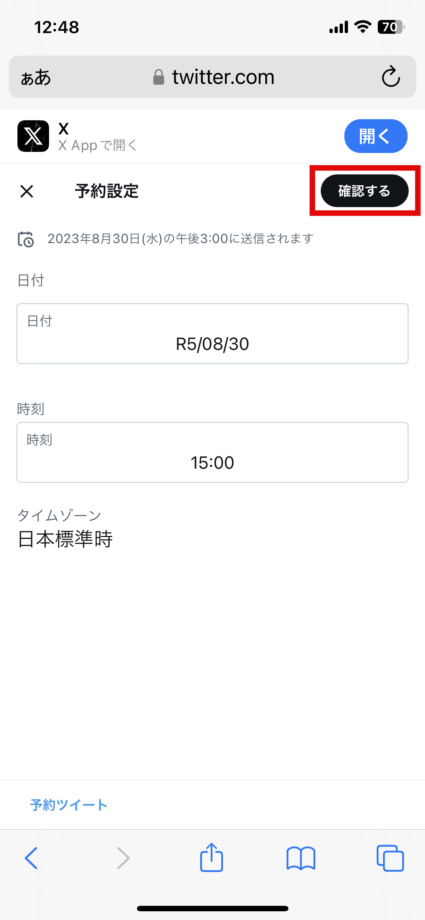
10.ポスト本文を編集し、「予約設定」をタップします
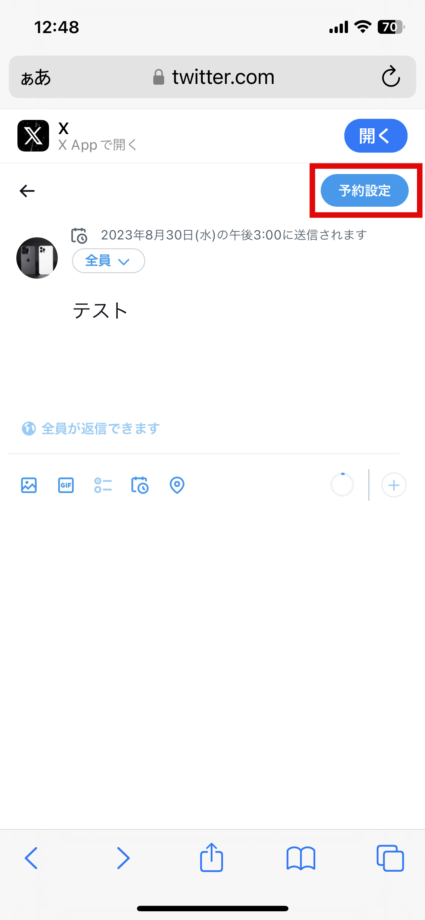
これで予約投稿が完了しました。
設定した時間をすぎると、自動的にポストされます。
予約ポストができない場合、予約済みポストを確認しよう
予約投稿ができない場合、予約に失敗している可能性があります。
予約できているかどうか確認する方法をご紹介します。
1.ポスト作成画面を開き、「下書き」をタップします
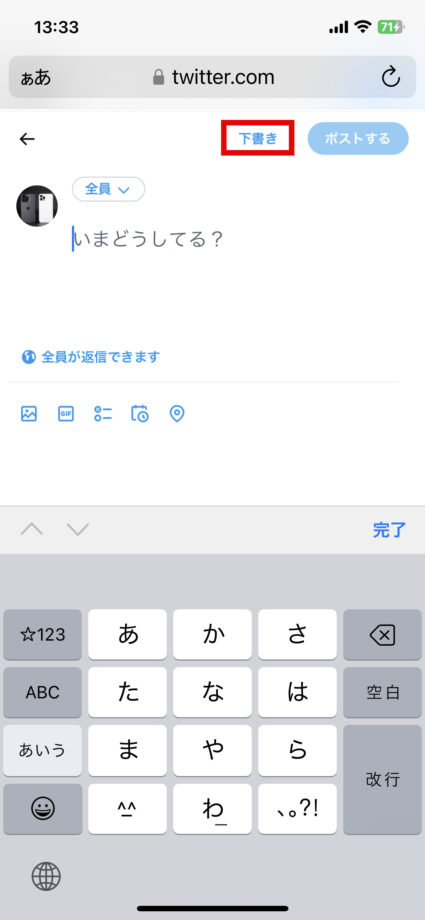
2.「予約済み」をタップします
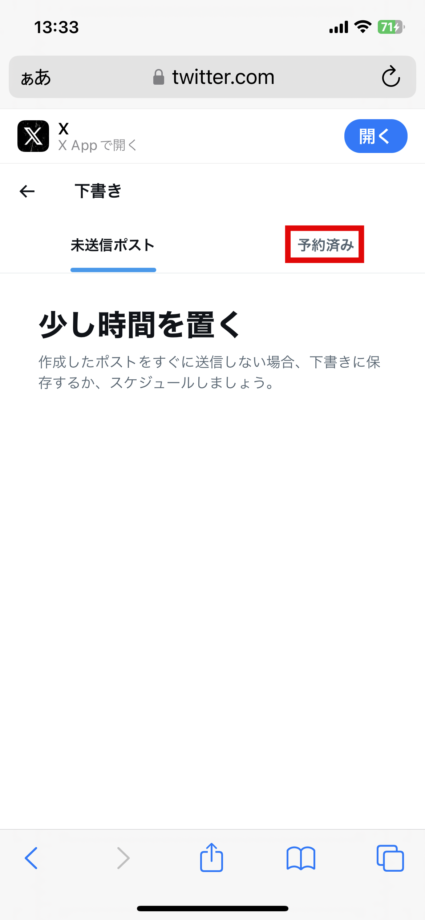
予約投稿の一覧が表示されました。
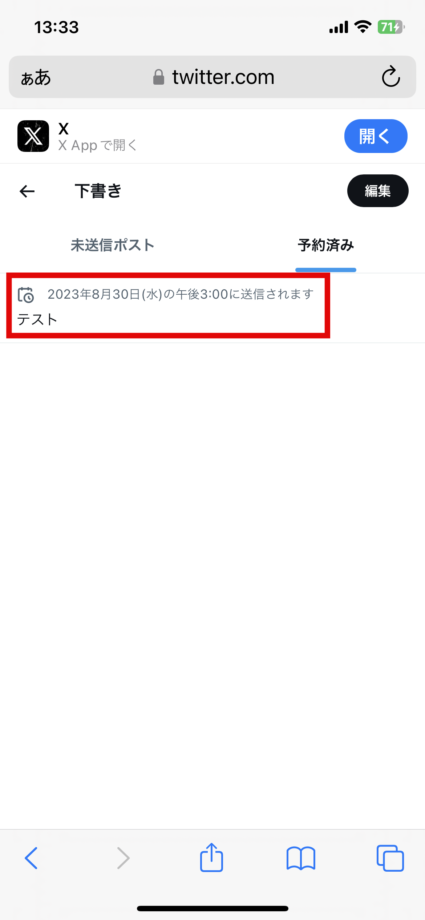
この一覧に表示されていなければ予約に失敗していますので、再度予約ポストを作成しましょう。

▼ SNS完全ガイド|Instagram・X(Twitter)・TikTok・YouTube・Facebook・LINE のあらゆる使い方・トラブル解決・新機能
Instagram(ストーリーズ・DM・リール・親しい友達・ノート・タグ付け)、X/Twitter(ポスト・いいね・RT・ブロック・表示回数・トレンド)、TikTok(動画投稿・編集・コメント・ダウンロード)、YouTube(チャンネル登録・再生履歴・ショート・通知)、Facebook、LINE(キープ・スタンプ・ノート・スタンプアレンジ)など、SNS全主要サービスの使い方・トラブル解決・新機能を完全網羅。
📚 もっと詳しく
SNSツール総合ガイド|予約投稿・自動化・分析・画像生成の決定版【2026年最新】でSNS運用ツールの全体像・関連テクニックをまとめて確認できます。
よくある質問
Q1. Xの予約投稿機能が表示されない場合の対処法を教えてください。
Xの予約投稿機能はスマホアプリ版では表示されない場合があります。ブラウザ版X(x.com)にアクセスし、投稿画面を開くと予約投稿(スケジュール)アイコンが表示されます。
Q2. Xの予約投稿(予約ポスト)の使い方を教えてください。
ブラウザ版Xで新規投稿作成画面を開き、下部の時計アイコン(スケジュールアイコン)をクリックして日時を設定します。設定後「確認する」をクリックすると予約投稿が設定されます。
Q3. Xで設定した予約投稿の内容を確認・修正する方法は?
投稿作成画面のスケジュールアイコン横にある「予約済みポスト」から確認できます。また投稿→その他→「未送信のポスト」からも予約済みの投稿一覧が確認できます。
お役立ちリンク:twitter公式ヘルプセンター
画像引用元&出典:twitter
本ページの情報は2026年7月10日時点の情報です。最新の情報については必ず各サービスの公式サイトご確認ください。
Profile
この記事の執筆者



About
アプリポについて