

サイト・運営者情報
- モバイル回線情報の「アプリポ」は、RAUL株式会社が運営する「格安スマホ・格安SIM・通信キャリア」領域の比較・情報メディアです。 運営:RAUL株式会社
目次
iPhoneはホーム画面のアイコンを変えることができる
iPhoneでは標準アプリの「ショートカット」と言うアプリを使って、iOS17になる以前から実はアプリのアイコンを好きな画像に変更することが可能でした。
2つ前のメジャーバージョンであるiOS14からホーム画面へのウィジェット追加機能が実装され、写真系ウィジェットや時計系ウィジェットと組み合わせて、おしゃれなホーム画面を演出することができるようになりました。
当記事では、iPhoneホーム画面のアイコンをおしゃれに変更する方法を解説します。
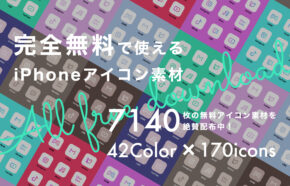
【注目】当サイトのiPhone向け無料アイコン素材ダウンロードページはこちら
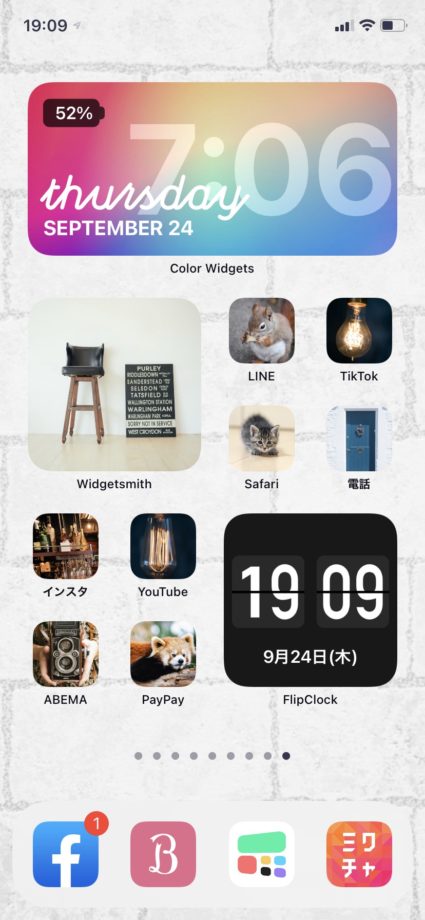
カスタマイズの完了後イメージ
iOS14から追加されたウィジェット機能と、ショートカットアプリを使ったアプリアイコン変更機能を使うことで、以下のようなホーム画面にカスタマイズすることができます。
当サイトで無料配布中のアイコン素材を利用した場合のイメージはこちら
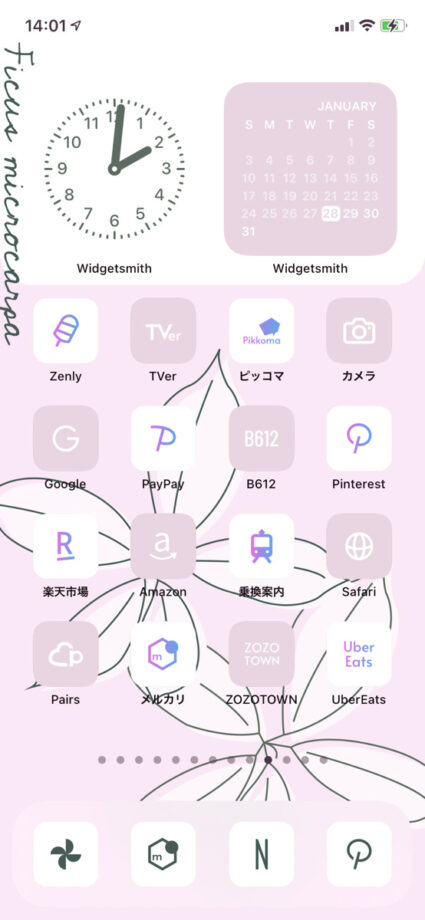
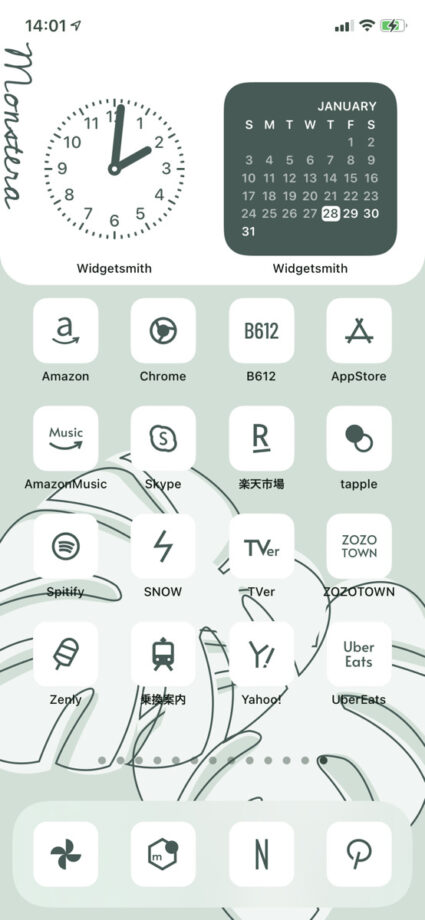
iPhoneのホーム画面のアイコンをおしゃれに変える方法を解説
iPhoneのホーム画面のアイコンを変更するためには、iOS標準の「ショートカット」アプリが必要です。
以下リンクからアクセスするか、iPhone内で検索等で探してみてください。


iPhoneのアプリアイコンを変更するデメリット
iPhoneでアプリのアイコンをショートカットアプリを使って変更する際のデメリットは、以下となります。
- 通知数が分からない
- ショートカットを経由してアプリを起動するので、若干起動スピードが遅くなる
- 画像を変更するので、画像でアイコンを判別していた場合、なれるまで戸惑う
壁紙をシンプルで馴染むおしゃれなものに変更する
アプリのアイコンをカラフルにする場合は、壁紙は白系や茶系、黒系など単色のシンプルなものだと、わちゃわちゃした感じにならずに馴染みやすいです。
iPhoneの壁紙の変更方法は以下の通りです。
- iPhoneで設定アプリを開く
- メニューの「壁紙」をタップ
- お好みの壁紙を選ぶ
- 「設定」をタップして、「ホーム画面に設定」あるいは「両方に設定」を選ぶ
今回は白をベースとした、レンガ調のシンプルな壁紙を設定してみました。
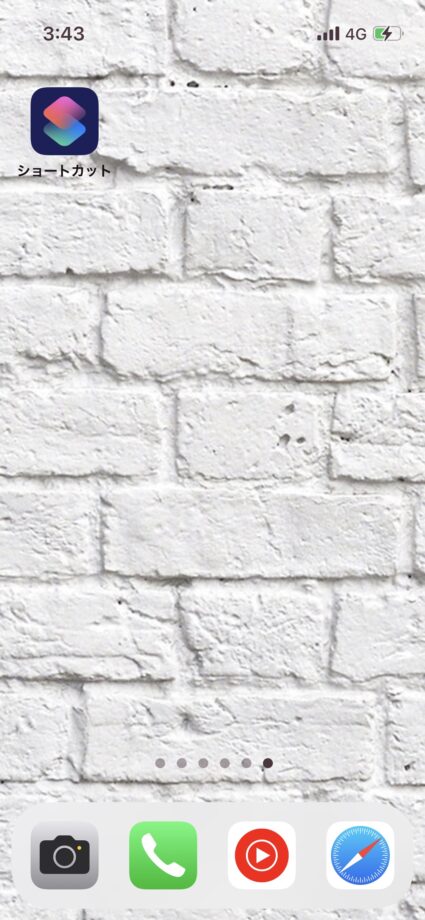
ショートカットアプリでアイコンをおしゃれに変更しよう
【注目】当サイトのiPhone向け無料アイコン素材ダウンロードページはこちら
①「ショートカット」アプリを開いて、右上の「+」ボタンをタップします
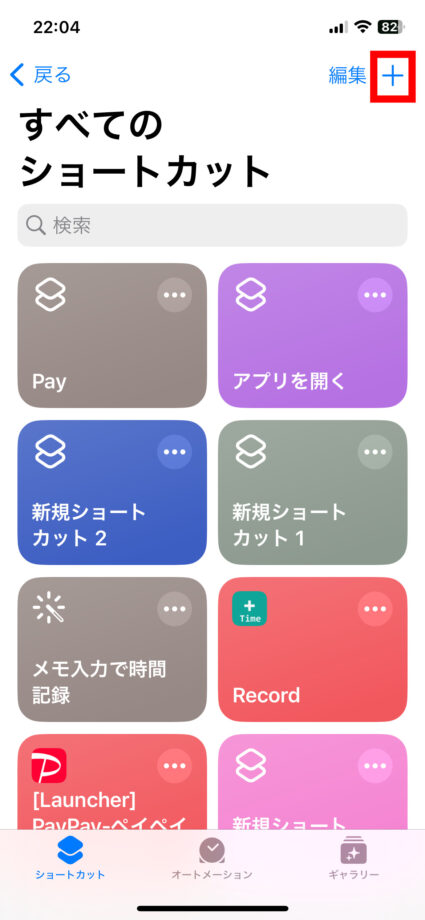
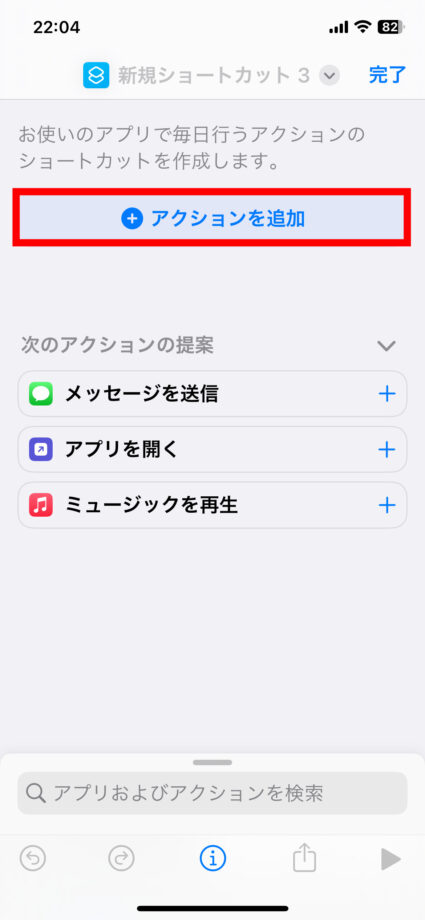
②「+アクションを追加」をタップします
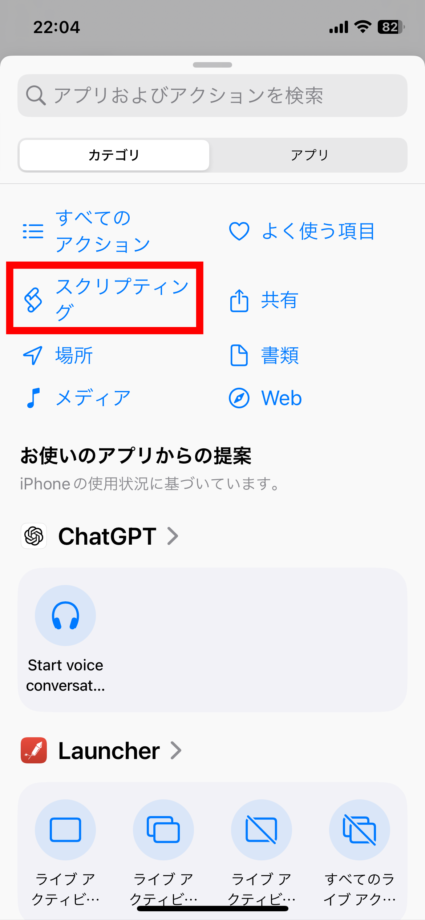
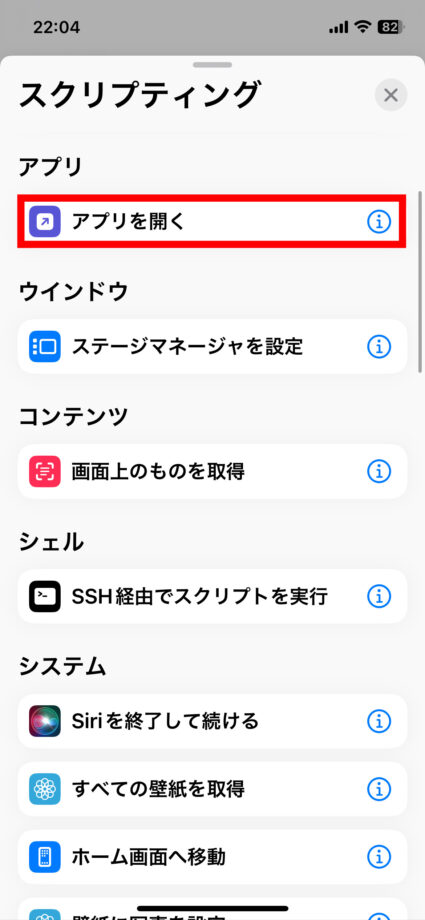
③画面下部からメニューが表示されますので、「スクリプティング」をタップします。
④「アプリを開く」をタップします
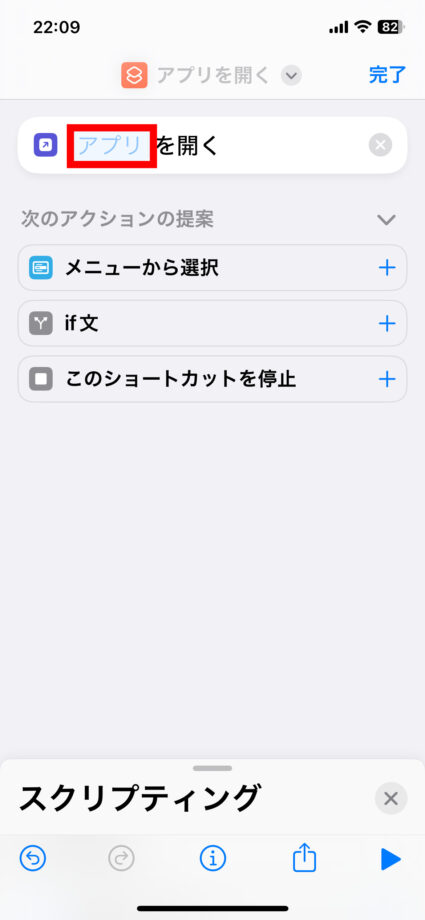
⑤「アプリ」をタップします
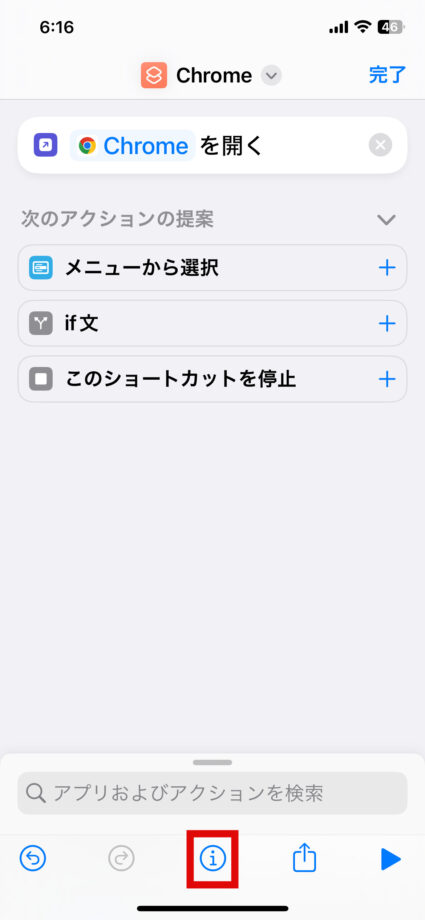
⑥アプリを選択したら、画面下の設定アイコンをタップします
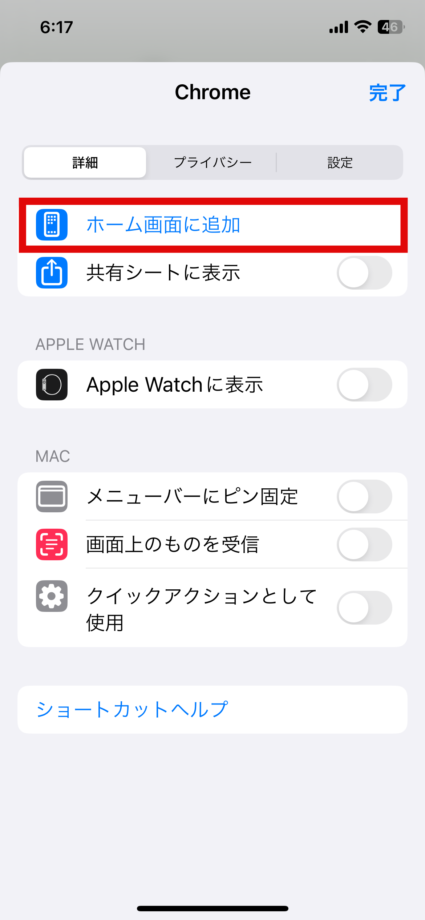
⑦「ホーム画面に追加」をタップします
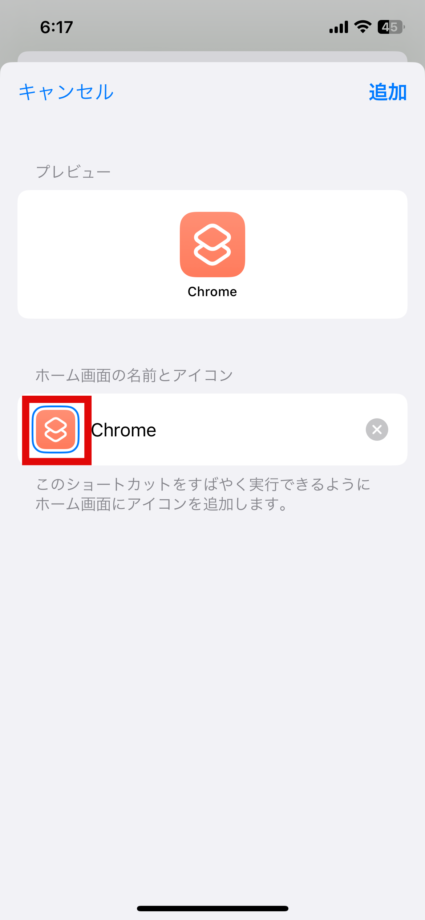
⑧ホーム画面の名前とアイコンのアイコン部分をタップします
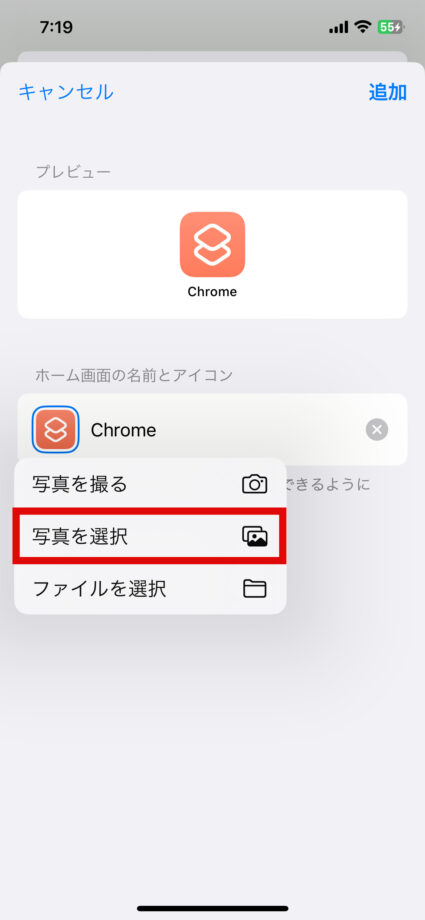
⑨「写真を選択」をタップします
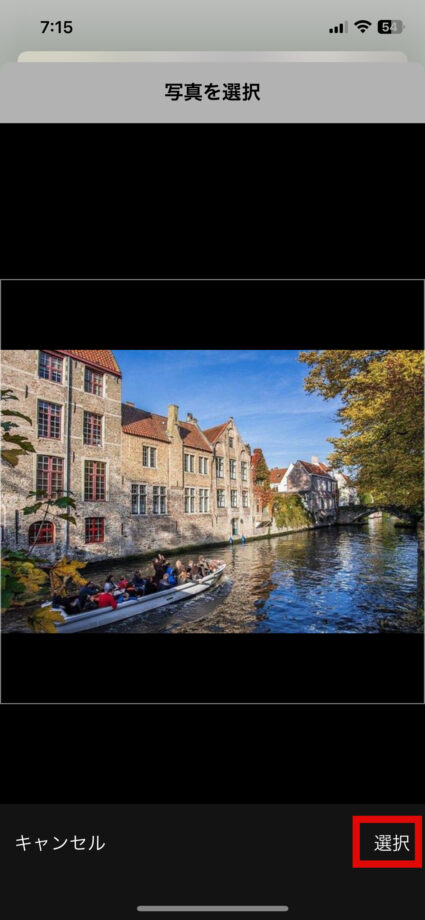
⑩アプリアイコンは正方形なので、アイコンにする写真の領域を選択します
⑪ショートカット名を入力して、右上の「追加」をタップします
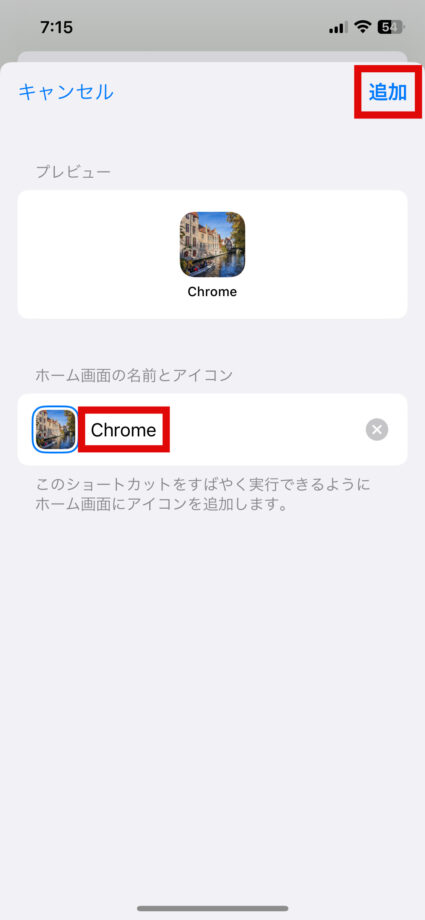
アイコンがカスタマイズされた、LINEアイコンが追加されました。
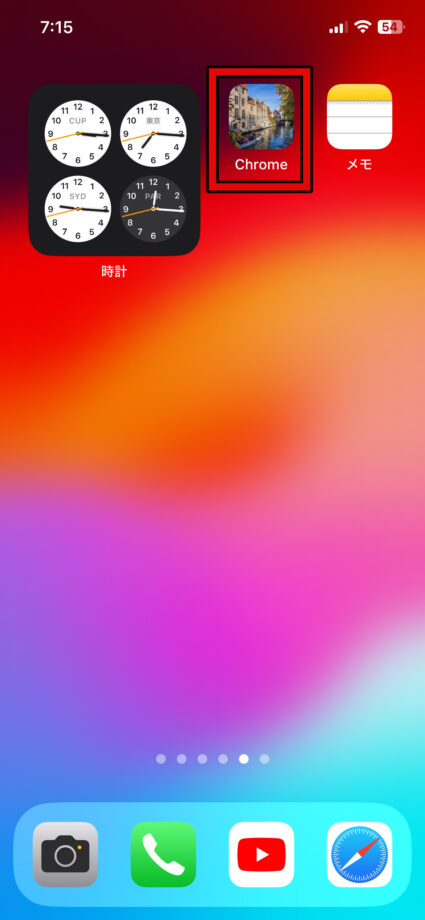
この要領で、必要なアプリをショートカットアプリを使って、オリジナルアイコンに変更してきます。
最後にウィジェットを使って可愛いホーム画面を作り込む
Widgetsmithを使って、好きな写真をウィジェットにできる
Widgetsmithというアプリを使うことで、標準の写真ウィジェットではできない、お気に入りの写真を固定でウィジェットとして表示させることができるようになります。
以下の記事でやり方を解説しています。
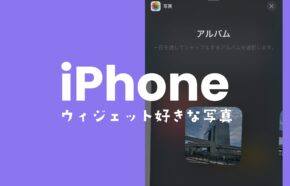
Widgetsmithは、以下のリンクから無料でダウンロードすることができます。

Color Widgetsを使って、おしゃれな英字カレンダー&時計ウィジェットを表示できる
Color Widgetsという無料アプリを使うことで、とてもおしゃれな英字カレンダーや時計ウィジェットを表示することができます。
デザインは様々なものから選ぶことができ、色や背景写真、フォントなどを細かくカスタマイズ可能です。
以下の記事でやり方を解説しています。

Color Widgetsは以下のリンクからダウンロードすることが可能です。
iOS14以上にアップデートしないとホーム画面のウィジェット機能は使えないので注意
iPhoneでホーム画面のウィジェット機能が使えない原因は、以下のような理由が考えられます。
iOSを最新版のiOS17にアップデートしていない
iOS14以上へのアップデートが済んでいなければ、当然ながらウィジェット機能は利用できません。
現在利用しているiPhoneのOSが最新版のiOS17か確認する方法は、以下の通りです。
- iPhoneの設定アプリを開く
- 「一般」をタップ
- 「ソフトウェア・アップデート」をタップ
- 現在のOSのバージョンが表示されます
iOS14.X以上となっていれば、ウィジェット機能に対応しています。iOS13以前の場合は、iOSのアップデートを行う必要があります。
手持ちのiPhoneがiOS14以上に対応していない
iOS14以上に対応しているiPhoneは、以下のiPhoneです。
- iPhone 15 Pro Max
- iPhone 15 Pro
- iPhone 15 Plus
- iPhone 15
- iPhone 14 Pro Max
- iPhone 14 Pro
- iPhone 14 Plus
- iPhone 14iPhone 13
- iPhone 13 mini
- iPhone 13 Pro
- iPhone 13 Pro Max
- iPhone 12
- iPhone 12 mini
- iPhone 12 Pro
- iPhone 12 Pro Max
- iPhone 11
- iPhone 11 Pro
- iPhone 11 Pro Max
- iPhone XS
- iPhone XS Max
- iPhone XR
- iPhone X
- iPhone 8
- iPhone 8 Plus
- iPhone 7
- iPhone 7 Plus
- iPhone 6s
- iPhone 6s Plus
- iPhone SE(第1世代)
- Phone SE(第2世代)
- iPod touch(第7世代)
上記のiPhoneより古いiPhoneはiOS14に残念ながら対応していないため、ウィジェット機能が使用できません。
▼ iPhoneのホーム画面を完全カスタマイズしたい方へ
アイコン変更・ウィジェット配置・壁紙・フォルダ整理・ショートカット連携まで、iPhoneホーム画面を「おしゃれに改造」する全ノウハウを1ページに集約。実例画像40点超でステップ解説。
本ページの情報は2026年6月11日時点の情報です。最新の情報については必ず各サービスの公式サイトご確認ください。
Profile
この記事の執筆者




About
アプリポについて


