
サイト・運営者情報
- モバイル回線情報の「アプリポ」は、RAUL株式会社が運営する「格安スマホ・格安SIM・通信キャリア」領域の比較・情報メディアです。 運営:RAUL株式会社
目次
iPhoneのSafariのブックマークとお気に入りの違いは何?
iPhoneに最初からインストールされているブラウザアプリ「Safari」には、特定のWebサイトへ簡単にアクセスできるように、ブックマーク機能が備わっています。
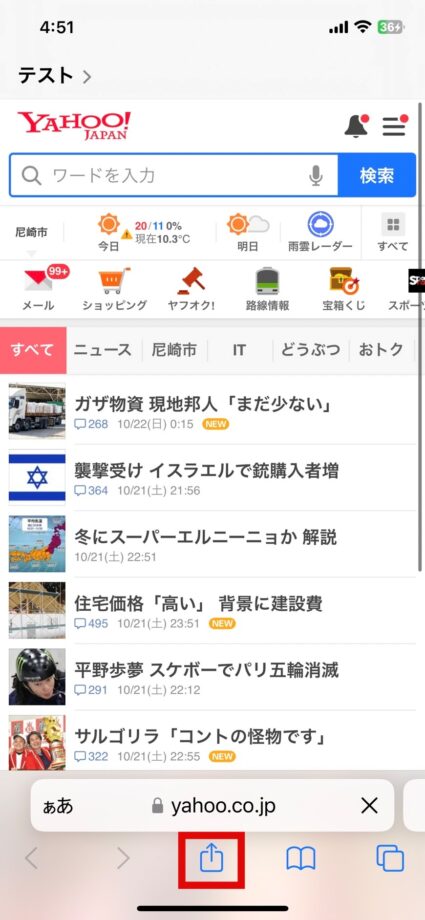
ブックマークしたいページを開き、画面下部の共有ボタンをタップすると
ブックマークのメニューが表示されます。
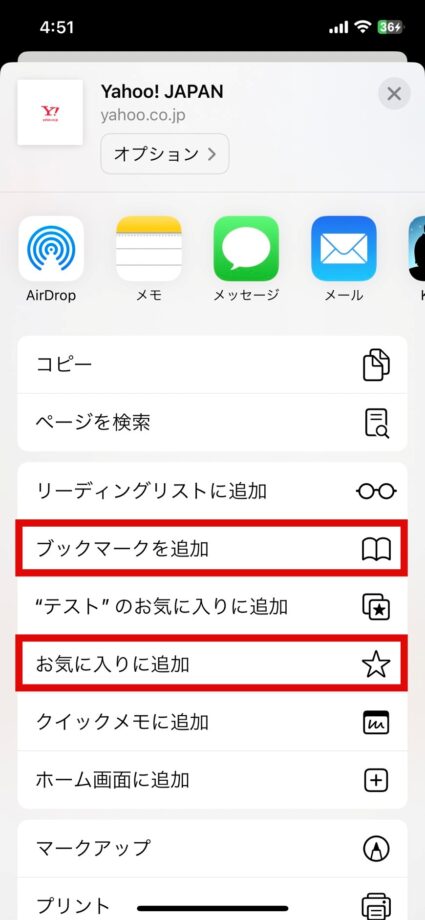
このように、ブックマークする際には「ブックマークを追加」と「お気に入りに追加」の2種類から選ぶことができます。
このふたつは一見同じ機能に感じられますが、表示される場所やアクセスのしやすさに違いがあります。

お気に入りに追加するとどうなる?
「お気に入り」とは、ブックマークのフォルダ機能の一つです。
お気に入りに追加した場合、他のブックマークよりもアクセスしやすい場所にWebサイトのアイコンが表示されます。
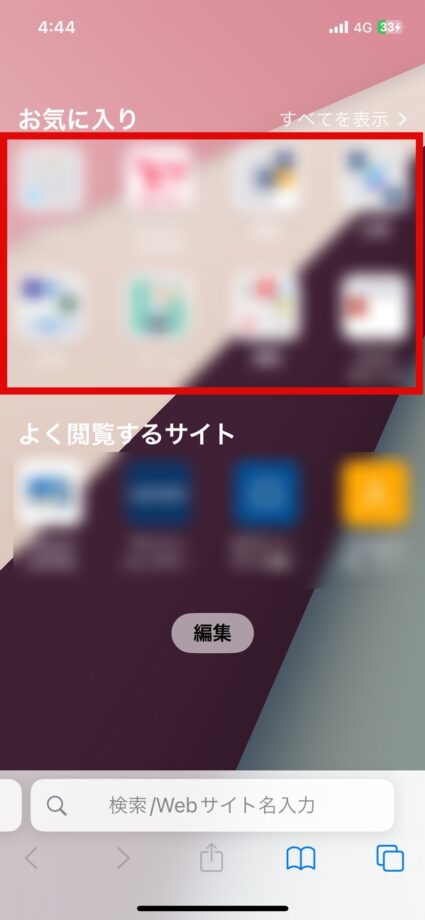
具体的には、タブを開いていない状態でSafariのアプリを起動した時に、画面の一番上にアイコンで表示されるようになっています。
頻繁にチェックするWebサイトや、アイコンで表示しておきたいWebサイトはお気に入り登録しておくと便利です。
iPhoneのSafariで登録したWebサイトを見る方法
Safariのブックマーク機能を使って登録したWebサイトの一覧を表示する方法をそれぞれご紹介します。
「ブックマークを追加」で登録した場合
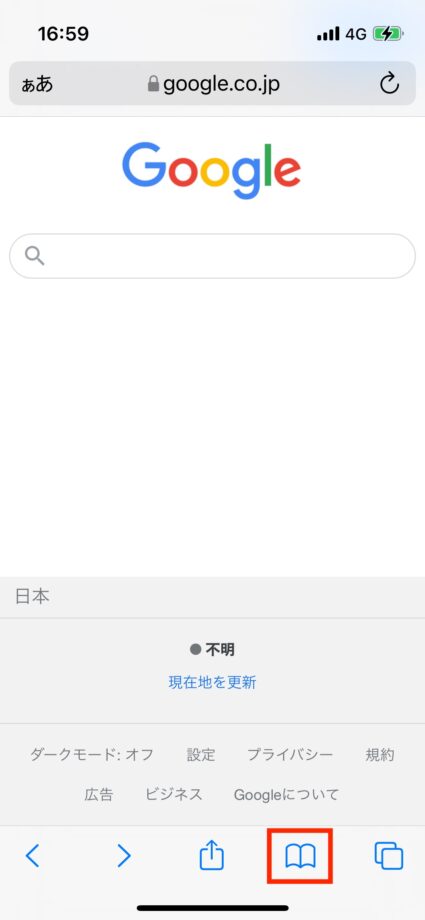
Safariを開き、画面下部のブックマークアイコンをタップします。
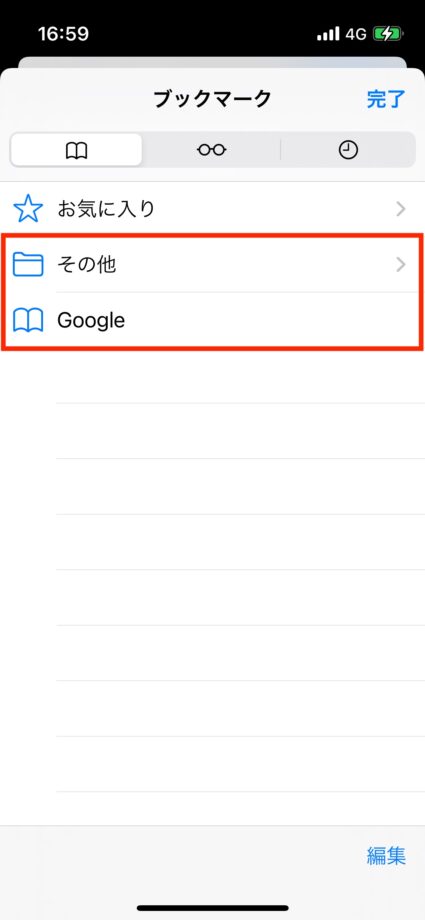
ブックマークしたWebサイトと、ブックマークフォルダの一覧が表示されました。
「お気に入りに追加」で登録した場合(新規タブからアクセスする場合)
「お気に入りに追加」で登録したWebサイトの一覧を、新規タブを開いてから表示する方法をご紹介します。
クイック解説
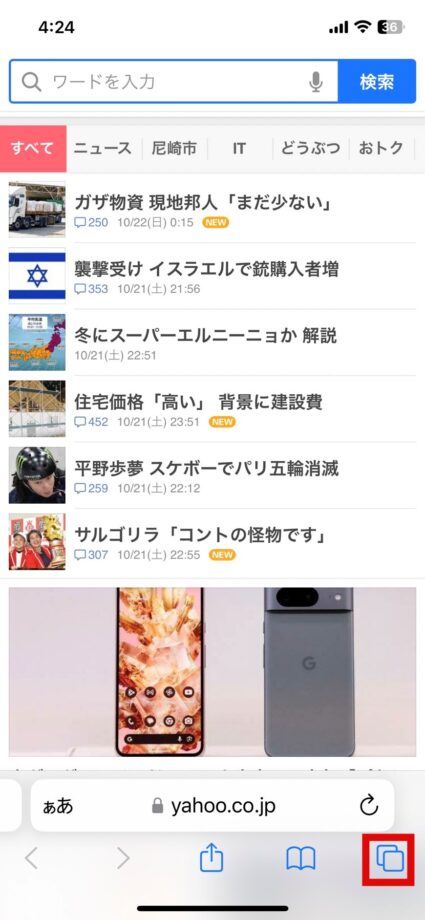
1.Safariを開き、画面右下の四角いアイコンをタップします
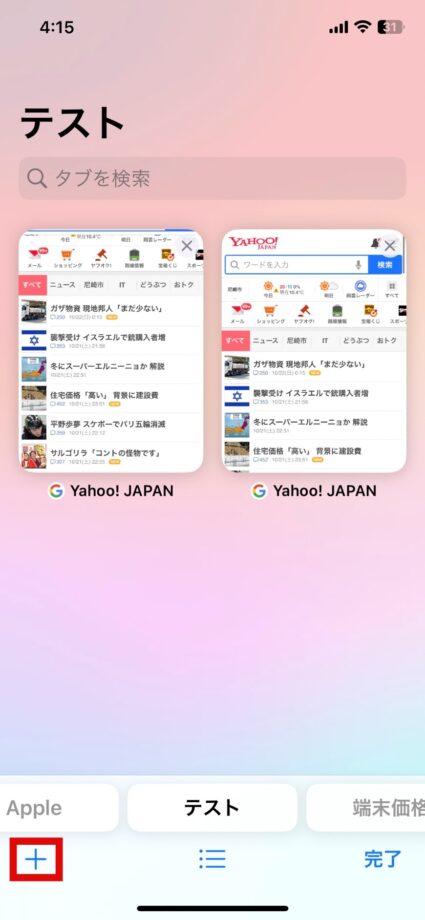
2.「+」ボタンをタップし、新規タブを開きます
画像で詳しく解説
1.Safariを開き、画面右下の四角いアイコンをタップします
2.「+」ボタンをタップし、新規タブを開きます
お気に入りに登録しているWebサイトの一覧が表示されました。
「お気に入りに追加」で登録した場合(ブックマークからアクセスする場合)
「お気に入りに追加」で登録したWebサイトに、ブックマークからアクセスする方法をご紹介します。
クイック解説
1.Safariを開き、画面下部のブックマークアイコンをタップします
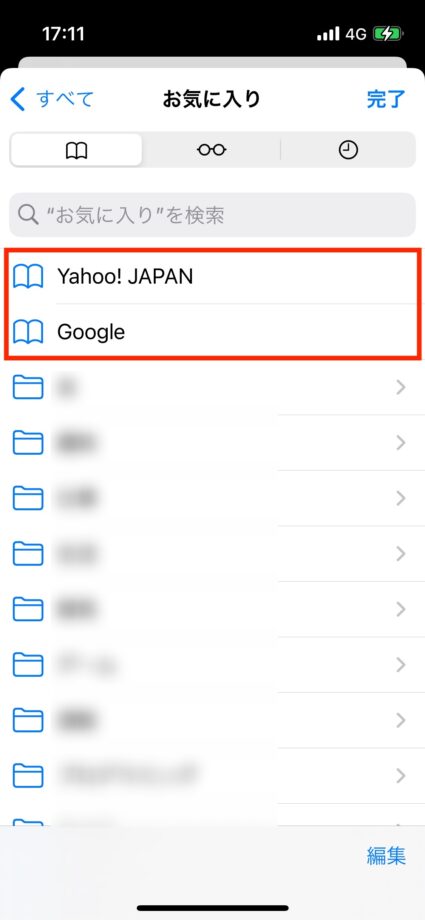
2.「お気に入り」をタップします
画像で詳しく解説
1.Safariを開き、画面下部のブックマークアイコンをタップします
2.「お気に入り」をタップします
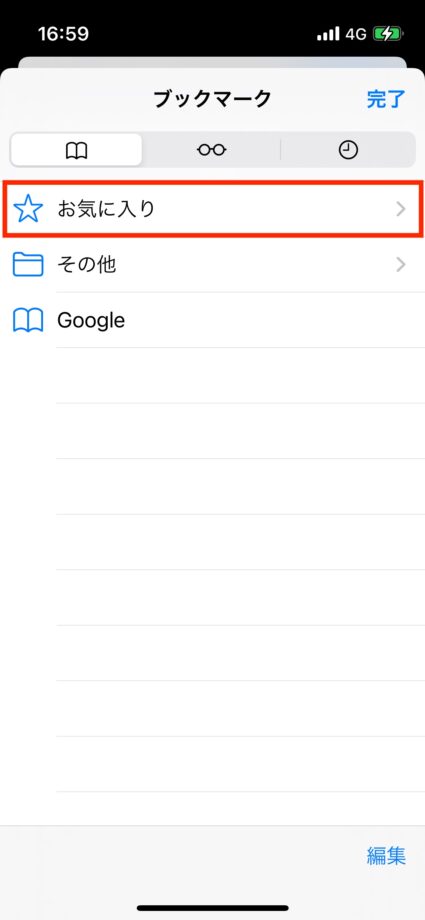
お気に入りで登録したWebサイトの一覧が表示されました。
▼ iPhone Safari 完全活用ガイド(タブ・ブックマーク・プライベートモード・UI設定)
iPhone Safari の使いこなし完全ガイド。タブ管理・ピン留め・ブックマーク整理・プライベートモード・アドレスバー位置変更・ページ内検索・共有設定・iOS 15以降のUI変更対応まで、Safariのトラブルと便利機能を網羅。
本ページの情報は2026年5月31日時点の情報です。最新の情報については必ず各サービスの公式サイトご確認ください。
Profile
この記事の執筆者



About
アプリポについて