
サイト・運営者情報
- モバイル回線情報の「アプリポ」は、RAUL株式会社が運営する「格安スマホ・格安SIM・通信キャリア」領域の比較・情報メディアです。 運営:RAUL株式会社
目次
iOS17のiPhoneのSafariでタブを固定して表示したい
iOS17では、iPhoneのSafariでタブをピン留めして画面上部に固定表示できるようになりました。
開いているタブが多くて重要なタブを見失ってしまったり、うっかり削除してしまったりすることが多い方にピッタリの機能です。
この記事では、iOS17のiPhoneのSafariでタブを固定&ピン留めするやり方や解除方法について解説します。

iOS17のiPhoneのSafariでタブを固定してピン留めするやり方
Safariでタブをピン留めするには、タブグループ画面からタブを選んで固定するやり方がありあります。
手順を詳しくご紹介します。
タブグループ画面からタブを固定してピン留めするやり方
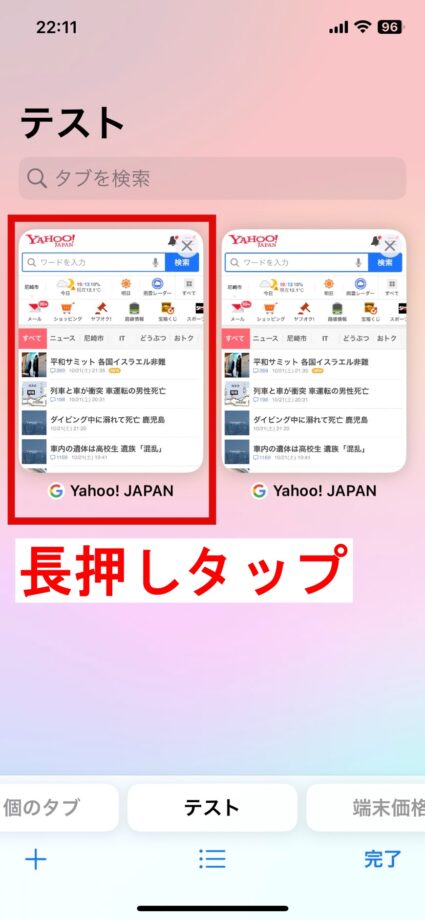
画面右下の四角いボタンをタップしてタブグループのタブ一覧を表示し、固定したいタブを長押しタップします。
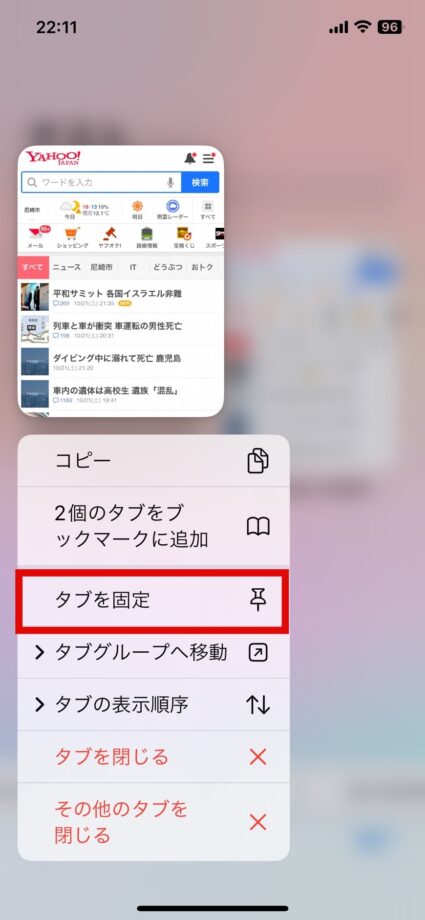
「タブを固定」をタップします。
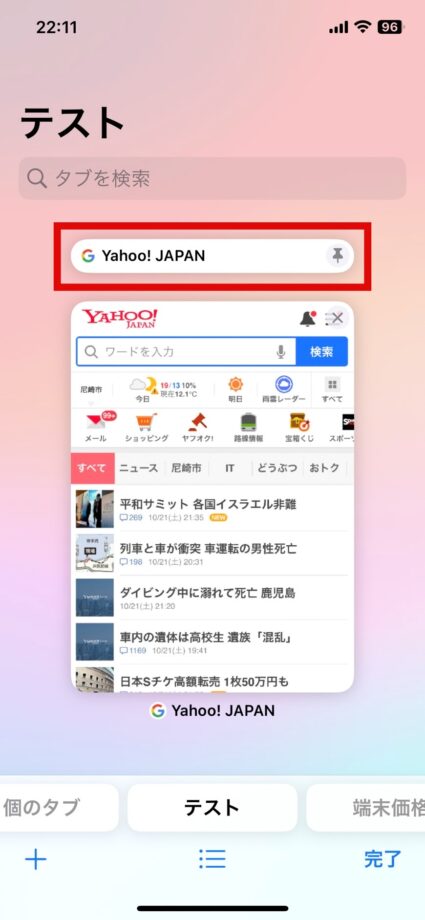
これで、タブグループのタブ一覧の先頭にピン留めできます。
iOS17のiPhoneのSafariでタブのピン留めを解除するやり方
ピン留めを解除する場合も、タブグループ画面からでも操作可能です。
やり方をご紹介します。
タブグループ画面からタブのピン留めを解除するやり方
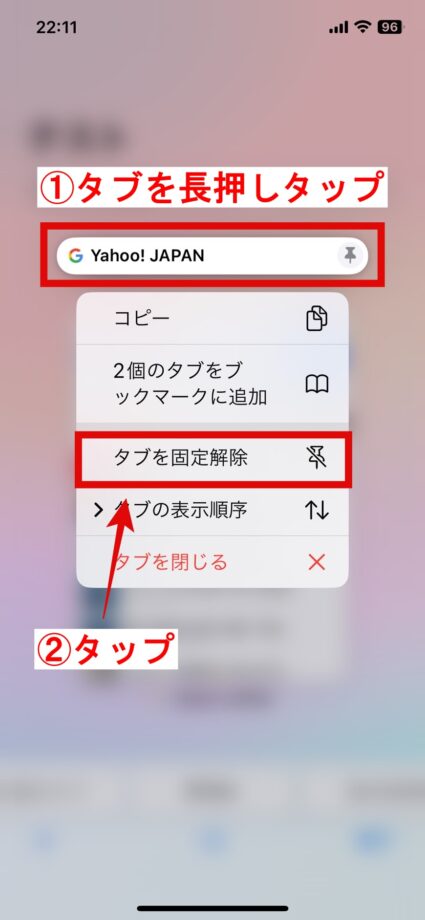
画面右下の四角いボタンをタップしてタブグループのタブ一覧を表示し、固定解除したいタブを長押しタップします。
「タブを固定解除」をタップします。
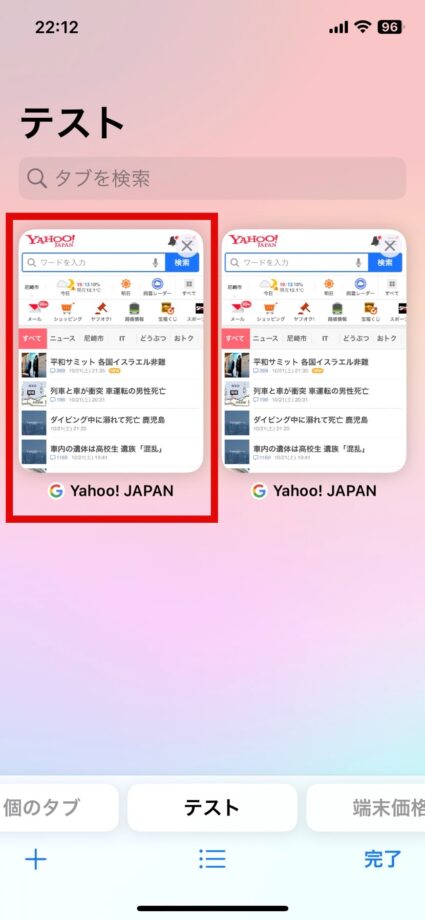
これでピン留めが解除され、他のタブと同じように表示されるようになります。
▼ iPhone をお得に購入・乗り換えるなら
iPhoneの購入・乗り換えなら楽天モバイル+各キャリアのキャンペーンを比較しましょう。
Safariでタブを固定&ピン留めすれば見やすく整理できる
タブの固定機能を使いこなせば、「タブを見失った」「見たいタブを誤って削除してしまった」ということが減るでしょう。
Safariを使用していて、タブの整理方法に困っている方はぜひ利用してみてください。
ピン留めしたタブは並び替えることも可能
Safariでピン留めしたタブは、並び替えることも可能です。
タブグループのタブ一覧画面を開き、タブを長押しタップして好きな位置で手を離すか、「タブの表示順序」から並び順を選べば自動的に並び替えてくれます。
ただし、長押しタップで位置を移動させる場合、ピン留めされていないタブよりも後ろに配置してしまうと自動的に固定が解除されてしまうので注意してください。
▼ iPhone Safari 完全活用ガイド(タブ・ブックマーク・プライベートモード・UI設定)
iPhone Safari の使いこなし完全ガイド。タブ管理・ピン留め・ブックマーク整理・プライベートモード・アドレスバー位置変更・ページ内検索・共有設定・iOS 15以降のUI変更対応まで、Safariのトラブルと便利機能を網羅。
▼ iCloudメール・Safari・Apple連携 完全ガイド (キャリア横断)の総合ガイドはこちら
iCloudメールのキャリア別設定方法、Safariの基本Tips、Mac との連携で詰まりやすいポイントはこちらの総合ガイドにまとめています。
本ページの情報は2026年8月10日時点の情報です。最新の情報については必ず各サービスの公式サイトご確認ください。
Profile
この記事の執筆者




About
アプリポについて


