
サイト・運営者情報
- モバイル回線情報の「アプリポ」は、RAUL株式会社が運営する「格安スマホ・格安SIM・通信キャリア」領域の比較・情報メディアです。 運営:RAUL株式会社
iPhoneのSafariでブックマークをホーム画面に追加するやり方は?【サファリ】
iPhoneのSafariアプリでは、Webページへのアクセスを簡単にできる「ブックマーク」機能が備わっています。
よくアクセスするWebサイトや、後でじっくり見たいページをブックマークしておけば、すぐにアクセスできるので便利ですよね。
ブックマークしたWebページには、Safariを開き、ブックマークボタンをタップ&タイトルをタップするだけでアクセスすることができます。
これだけでも検索する手間が省けて良いですが、もっと簡単にアクセスできるようにする方法があります。
それは、ホーム画面にブックマークを追加することです。
ホーム画面に追加すれば、アイコンをタップするだけでお気に入りのWebページにアクセスできるようになります。
毎日アクセスするWebページは、ホーム画面に追加しておくと便利です。

Safariでブックマークをホーム画面に追加するやり方
iPhoneのSafariで、ブックマークをホーム画面に追加するやり方をご紹介します。
クイック解説
1.Safariでブックマークしたいページを開き、画面下部の共有ボタンをタップします
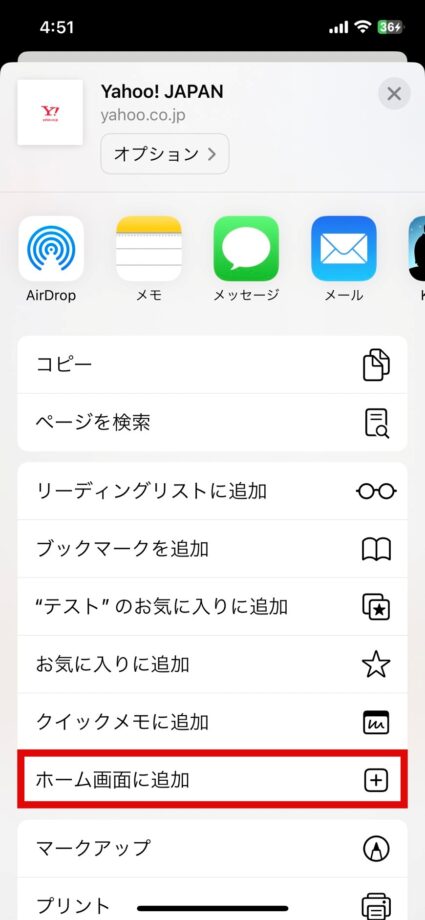
2.メニューを上へスワイプし、「ホーム画面に追加」をタップします
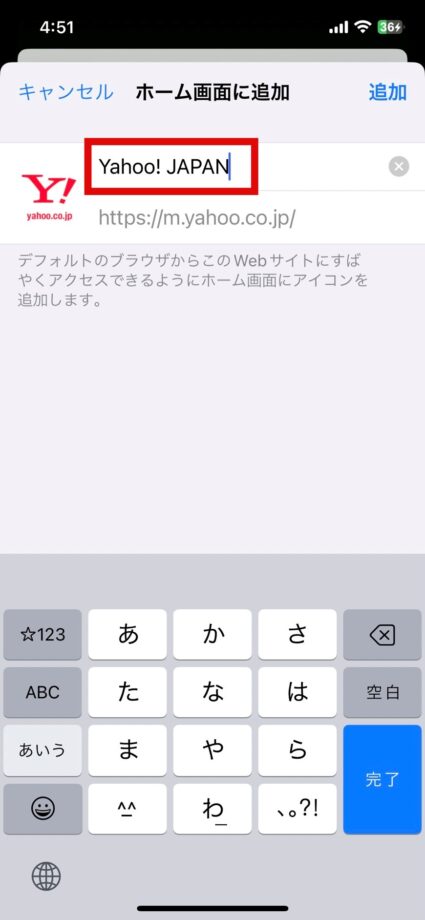
3.ブックマークの名前を編集します
4.画面右上の「追加」をタップします
画像で詳しく解説
1.Safariでブックマークしたいページを開き、画面下部の共有ボタンをタップします

2.メニューを上へスワイプし、「ホーム画面に追加」をタップします
3.ブックマークの名前を編集します
4.画面右上の「追加」をタップします
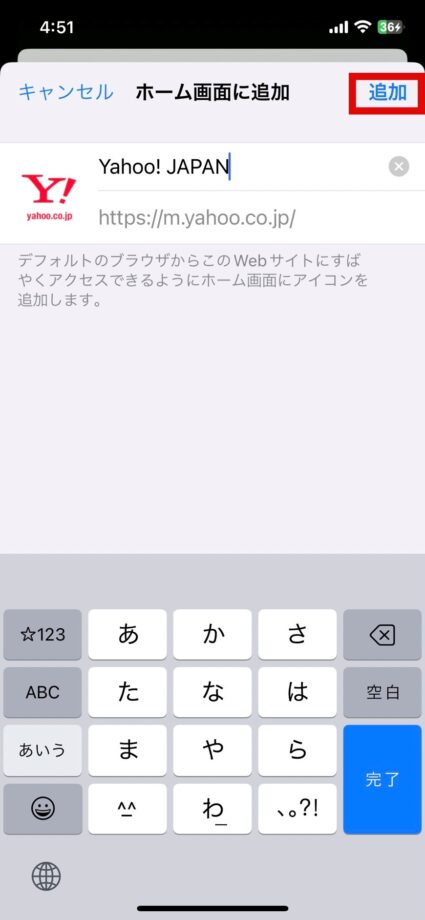
これで、ホーム画面にブックマークを追加できました。

ホーム画面にブックマークを追加した際の注意点
「ホーム画面に追加」を選んで追加したブックマークは、Safariのブックマークフォルダには追加されません。
ブックマークフォルダは、画面下部のブックマークボタンをタップすると表示されるものです。

先ほどホーム画面に追加した「Yahoo!Japan」が追加されていないことが確認できました。
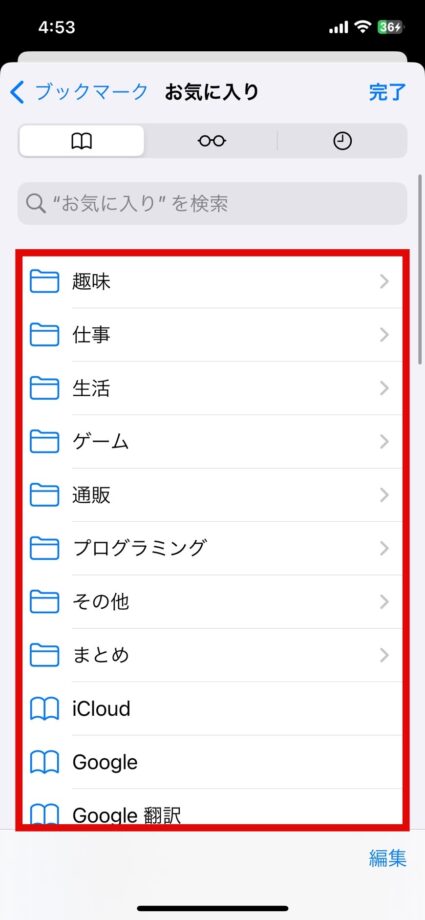
ホーム画面に追加したブックマークは、あくまでホーム画面上にしか保存されないようになっています。
▼ iPhone Safari 完全活用ガイド(タブ・ブックマーク・プライベートモード・UI設定)
iPhone Safari の使いこなし完全ガイド。タブ管理・ピン留め・ブックマーク整理・プライベートモード・アドレスバー位置変更・ページ内検索・共有設定・iOS 15以降のUI変更対応まで、Safariのトラブルと便利機能を網羅。
本ページの情報は2026年5月31日時点の情報です。最新の情報については必ず各サービスの公式サイトご確認ください。
Profile
この記事の執筆者




About
アプリポについて


