
サイト・運営者情報
- モバイル回線情報の「アプリポ」は、RAUL株式会社が運営する「格安スマホ・格安SIM・通信キャリア」領域の比較・情報メディアです。 運営:RAUL株式会社
目次
iPhoneの片手用キーボードとは?
iPhone本体のサイズが大きすぎるため、片手で文字を打つことが難しいという人もいるでしょう。
無理に片手で文字を入力しようとすると、iPhoneを落としてしまうという危険性もあります。
片手で文字入力を行いたい場合は、片手用キーボードを使うと便利です。
画面の左右どちらかにキーボードを寄せて表示できる
片手用キーボードは、画面の左右どちらかにキーボードを寄せて表示できる機能です。
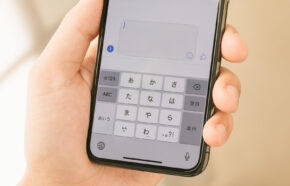

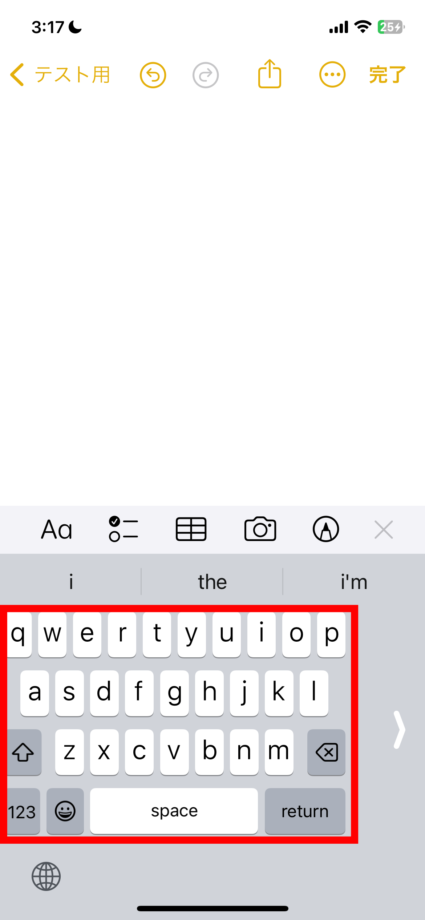
通常のキーボード
通常のキーボードは画面いっぱいに表示されるキーボードです。
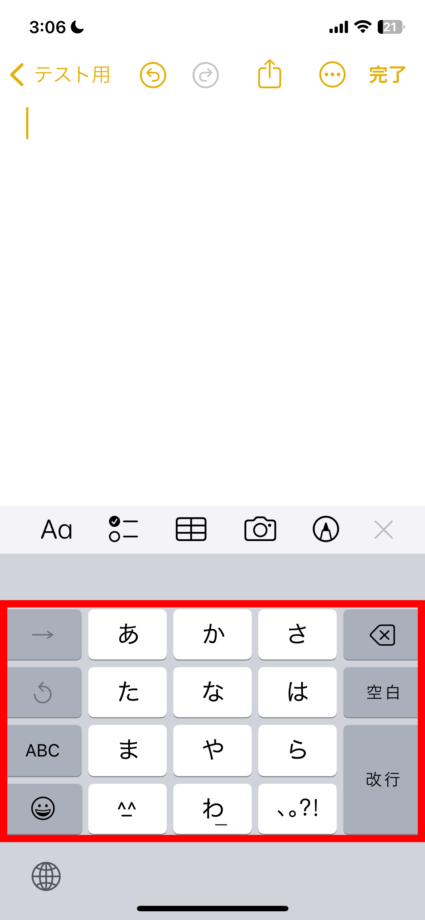
左寄りのキーボード
左寄りのキーボードは、画像のように左側に寄って表示されます。
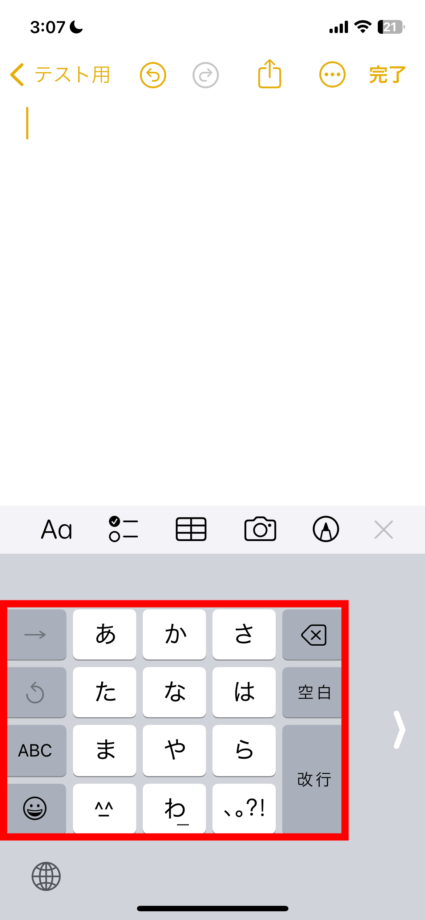
左手でiPhoneを持ち左手の親指で文字入力をする時は、この左寄りのキーボードを使うとスムーズに入力できます。
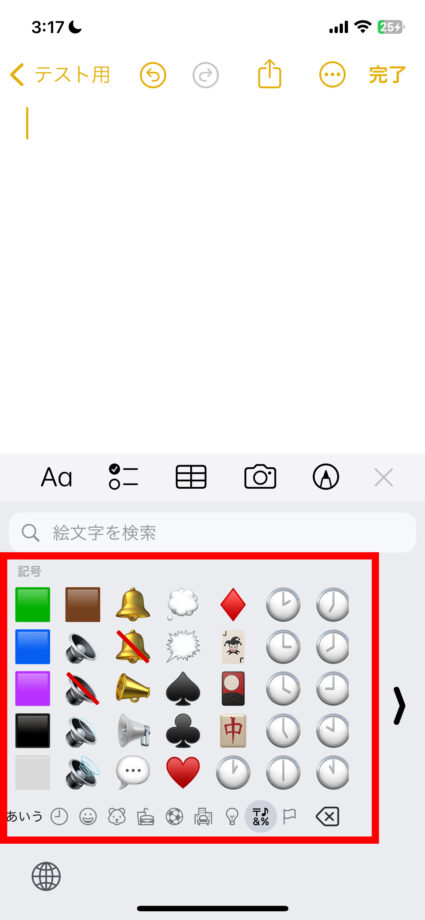
また、日本語のキーボードだけでなく、英語や顔文字のキーボードも同じように左寄りに表示されます。
右寄りのキーボード
右寄りのキーボードは、画像のように右側に寄って表示されます。
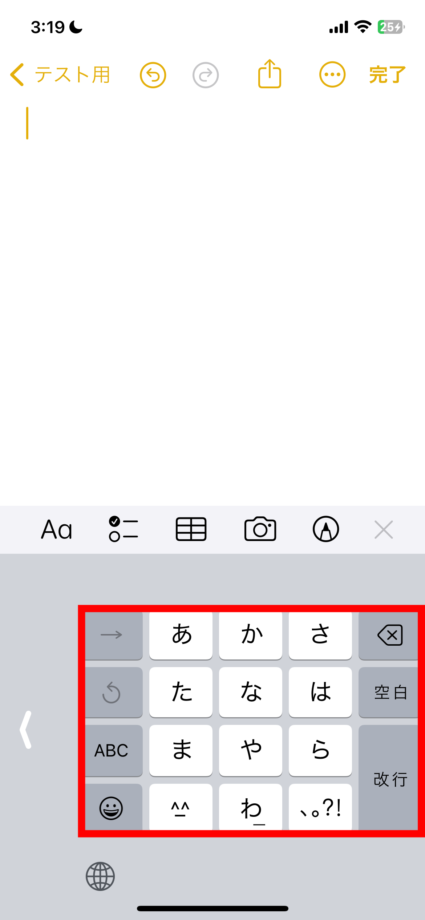
右手でiPhoneを持ち右の親指で文字入力をする時は、この右寄りのキーボードを使うとスムーズに入力できます。
片手用キーボードと通常のキーボードは簡単に切り替えることができる
片手用キーボードと通常のキーボードは簡単に切り替えることが可能です。
通常のキーボードから片手用キーボードに切り替える方法
1.キーボードの左下に表示されている地球儀のマークを長押しタップします
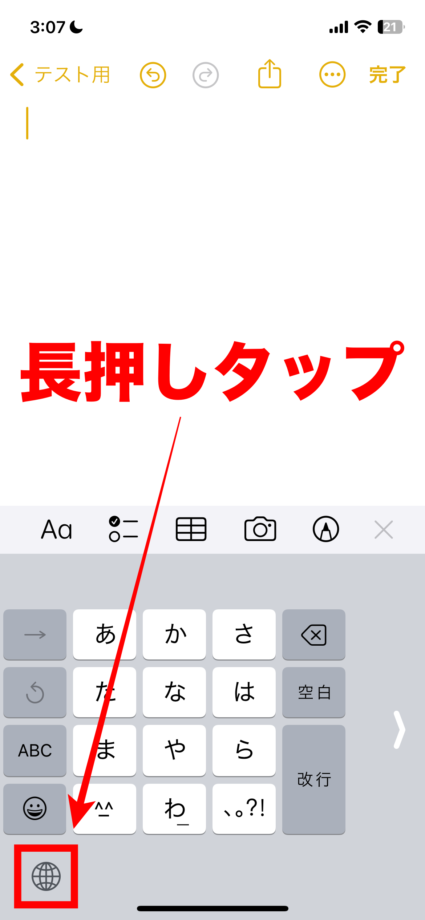
2.キーボードを左寄りに設定したい場合は、左側のキーボードのマークをタップします
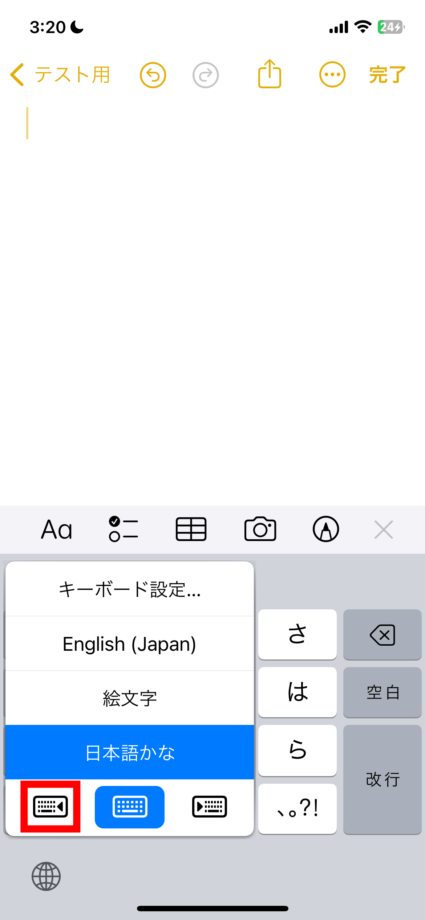
キーボードが左寄りになりました。
片手用キーボードから通常のキーボードに切り替える方法
片手用キーボードをオフにして通常のキーボードに戻す場合は、端に表示されている白い「>」ボタンをタップします。
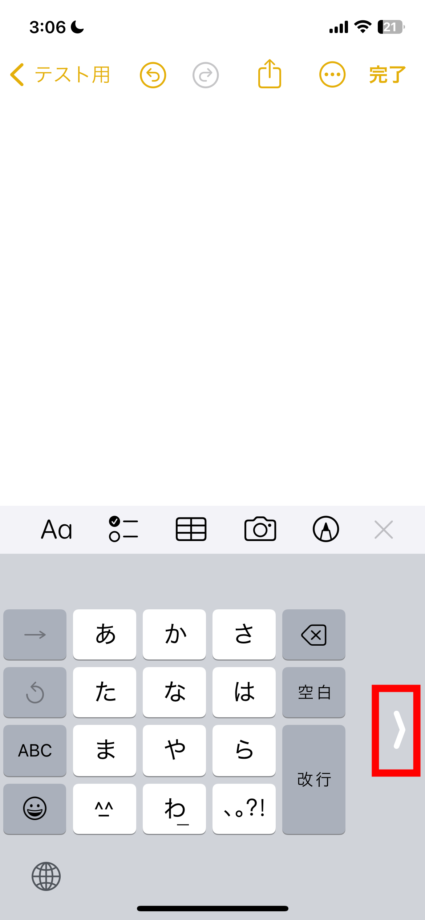
通常のキーボードに切り替わりました。
このように、通常のキーボードと片手用キーボードは簡単に切り替えることができます。
しかし、あまりにも簡単な操作で切り替えられてしまうため、誤って通常のキーボードに戻してしまったということも多いです。
iPhoneで片手用キーボードを固定する方法はある?
結論、iPhoneで片手用キーボードを固定する方法はありません。
片側にある白い「>」または「<」をタップするとすぐに通常のキーボードに戻ってしまいます。
通常のキーボードに戻ってしまった場合は、ご紹介した方法で片手用キーボードに変更してください。
関連リンク
▼ iPhoneのホーム画面を完全カスタマイズしたい方へ
アイコン変更・ウィジェット配置・壁紙・フォルダ整理・ショートカット連携まで、iPhoneホーム画面を「おしゃれに改造」する全ノウハウを1ページに集約。実例画像40点超でステップ解説。
▼ iPhone キーボード操作 完全ガイド|片手モード・振動オフ・連続入力・トグル入力・Simejiサイズ
iPhone標準キーボードの片手モード設定(左/右)、片手モードを無効化する方法、入力時の振動(キーボード振動)オン/オフ、文字の連続入力・長押し時のトグル入力切替、Simejiキーボードのサイズ変更(片手モード含む)まで、iPhoneキーボードの操作性カスタマイズを完全網羅。
本ページの情報は2026年6月12日時点の情報です。最新の情報については必ず各サービスの公式サイトご確認ください。
Profile
この記事の執筆者




About
アプリポについて


