サイト・運営者情報
- モバイル回線情報の「アプリポ」は、RAUL株式会社が運営する「格安スマホ・格安SIM・通信キャリア」領域の比較・情報メディアです。 運営:RAUL株式会社
目次
30秒でわかる:iPhoneでホーム画面の壁紙だけを変える方法
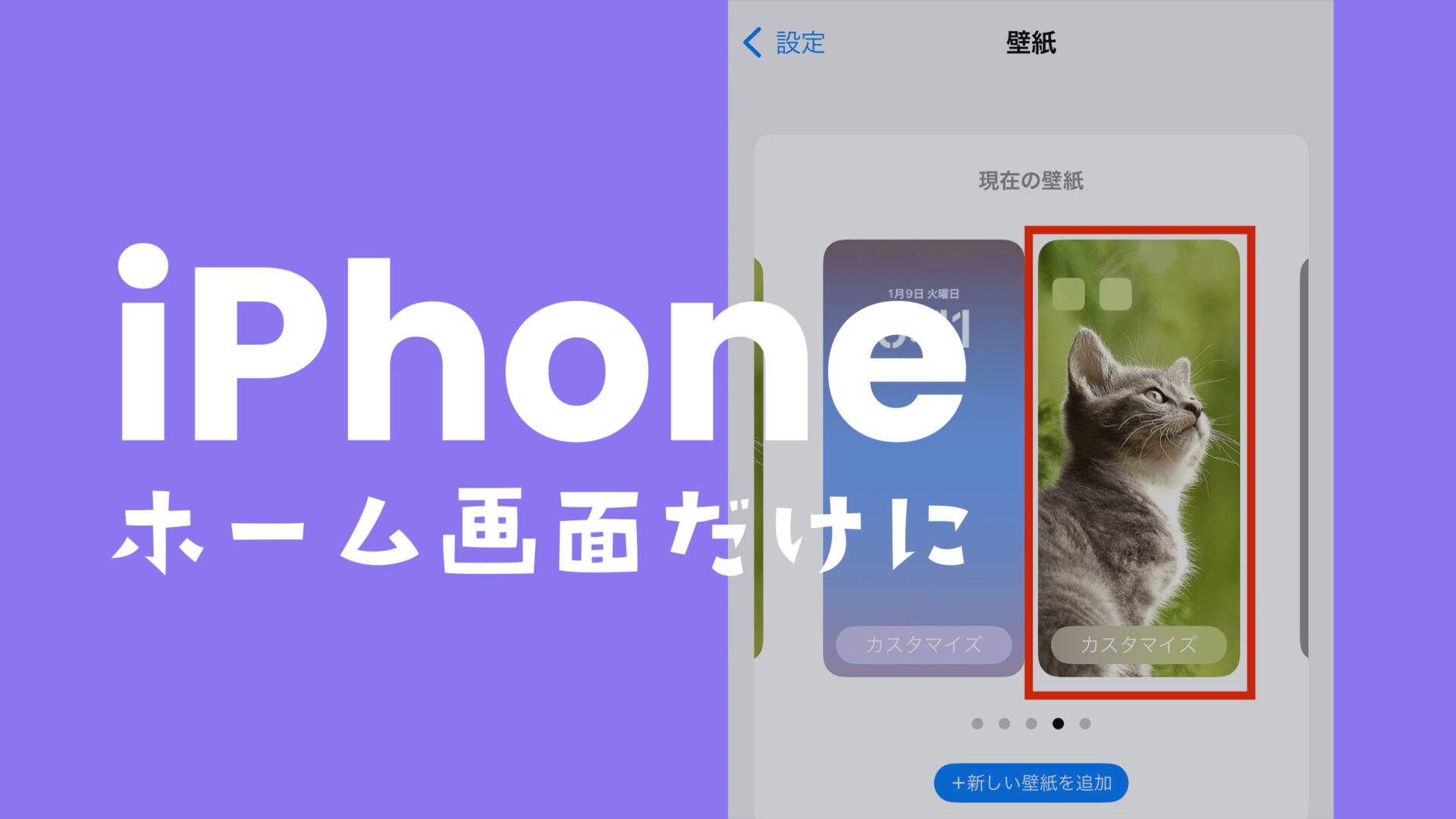
iOS 17以降は設定→壁紙→「カスタマイズ」からロック画面とホーム画面の壁紙を個別に設定できます。ホーム画面欄(右側)の「カスタマイズ」をタップ→写真を選ぶだけで、ロック画面はそのままにホーム画面の壁紙だけを変更できます。
【結論】iPhoneでホーム画面の壁紙だけを変える方法(iOS 17・18対応)
- 設定→壁紙→「壁紙を追加」または既存壁紙の「カスタマイズ」
- ロック画面とホーム画面を別々に設定可能(iOS 17以降)
- ホーム画面だけ変えたい場合は「ホーム画面」欄の画像を変更する
iOS 16以前は「ロック画面とホーム画面の両方に設定」のみで個別設定はできませんでした。
📌 本記事独自の iPhone/iOS別の手順・トラブル対処は H2 以降を参照してください。
iOS17のiPhoneでホーム画面の壁紙だけを変更できる
iOS17のiPhoneでロック画面の壁紙を設定するとき、ホーム画面のカスタマイズを行わずに完了してしまうと、ロック画面とホーム画面の壁紙に同じ画像が適用されます。
ロック画面を新規作成するとき、「壁紙を両方に設定」のボタンが強調されているため、うっかりタップしてしまって「ロック画面とホーム画面が同じ壁紙になってしまった」という経験をした方は多いでしょう。
ロック画面やホーム画面の壁紙は、後からでも別々の画像を設定することが可能です。
この記事では、iOS17のiPhoneでホーム画面だけ壁紙を変えるやり方を解説します。

iOS17のiPhoneでホーム画面だけ壁紙を変えるやり方
iOS17のiPhoneでは、設定アプリからもロック画面からも壁紙を変更することが可能です。
まずは、設定アプリの「壁紙」からホーム画面の壁紙を変えるやり方をご紹介します。
設定アプリからホーム画面の壁紙を変えるやり方
クイック解説
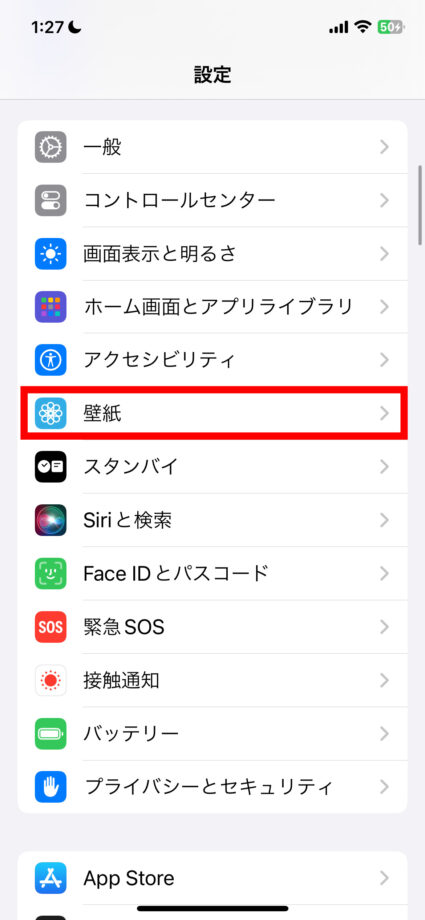
1.「設定」アプリを開き、「壁紙」をタップします
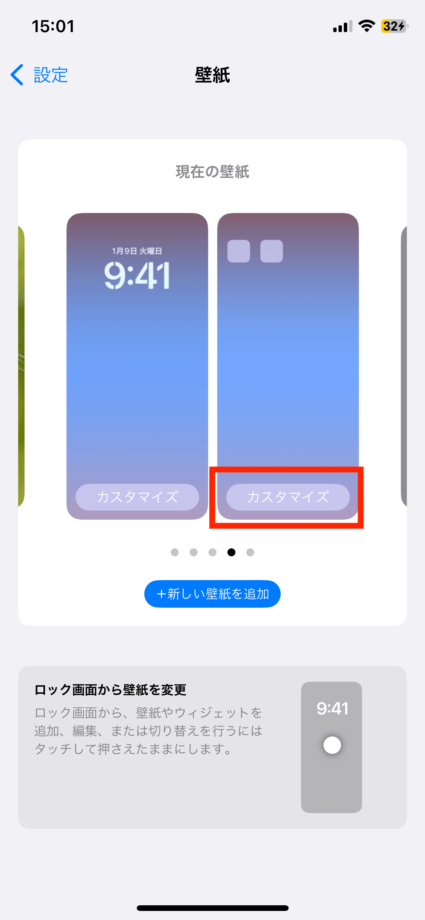
2.ホーム画面(右側)の下の「カスタマイズ」をタップします
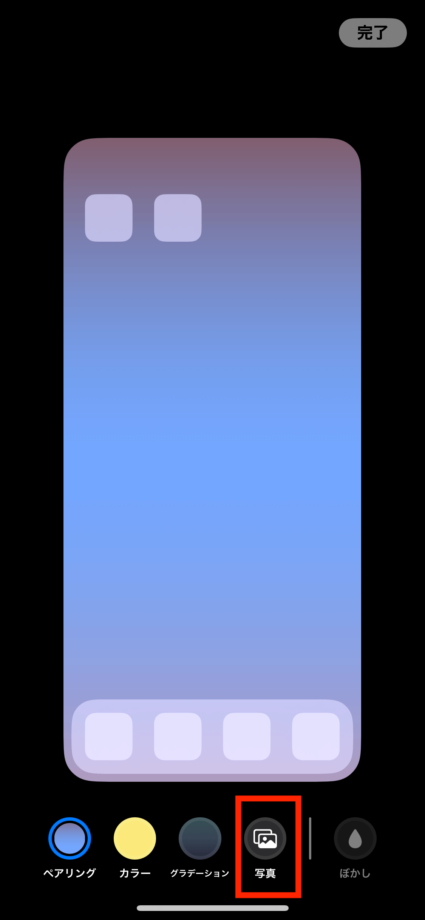
3.「写真」をタップします
4.ホーム画面に設定したい画像を選んでタップします
5.「完了」をタップします
6.「完了」をタップします
画像で詳しく解説
1.「設定」アプリを開き、「壁紙」をタップします
2.ホーム画面(右側)の下の「カスタマイズ」をタップします
3.「写真」をタップします
4.ホーム画面に設定したい画像を選んでタップします
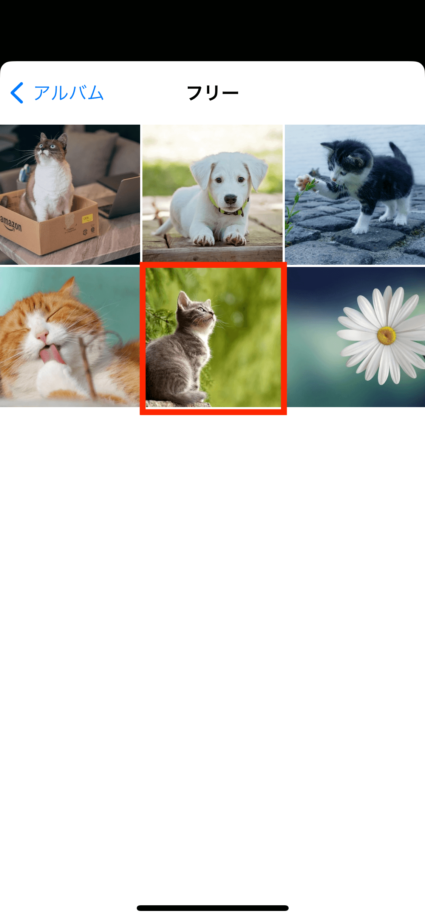
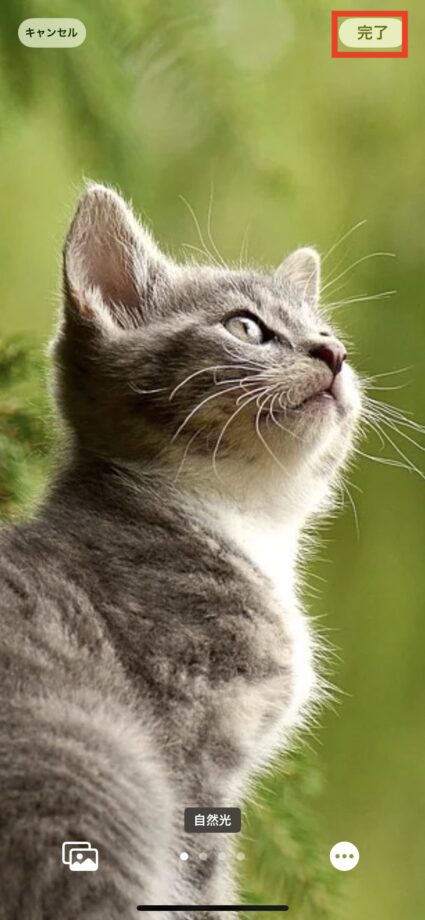
5.「完了」をタップします
6.「完了」をタップします
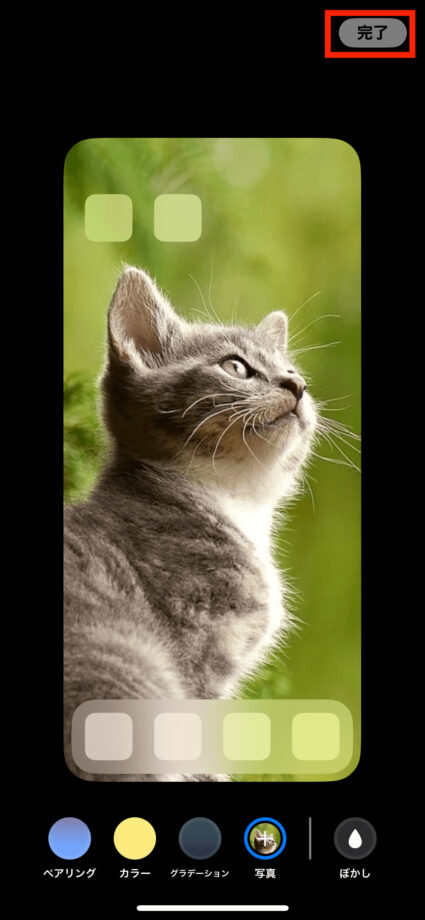
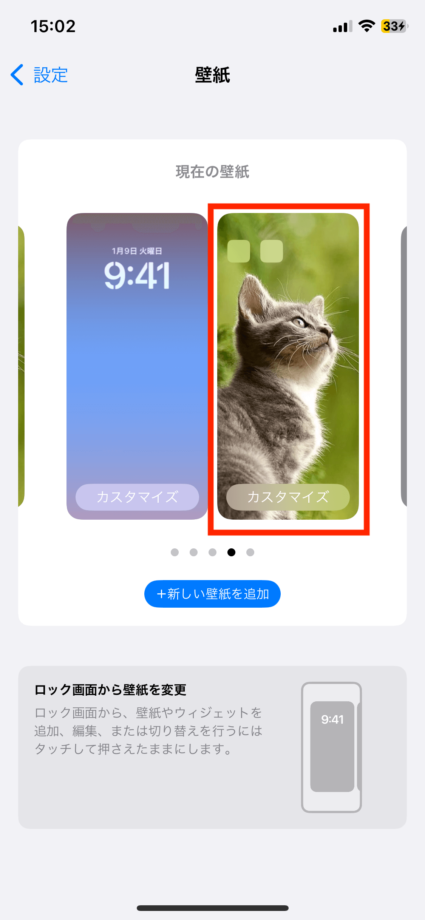
これで、ロック画面と別の写真をホーム画面に設定することが可能です
ロック画面からホーム画面の壁紙を変えるやり方
次に、ロック画面からロック画面&ホーム画面の設定を開いて壁紙を変更するやり方を解説します。
クイック解説
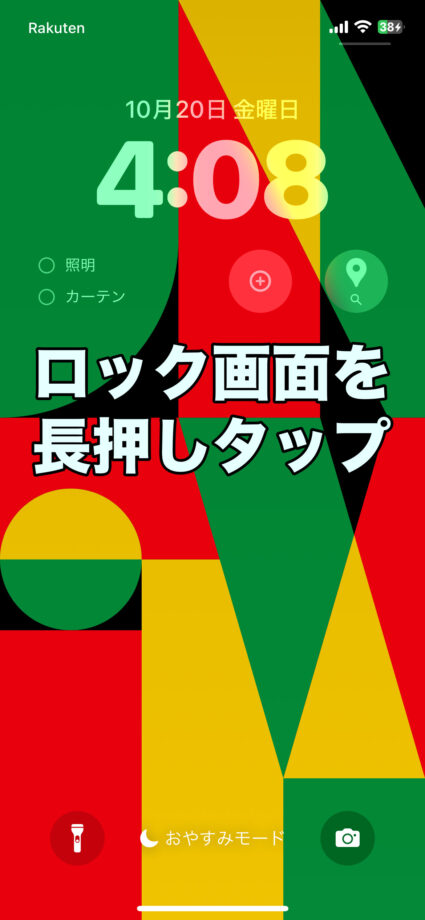
1.iPhoneのロックを解除した状態でロック画面を長押しタップします
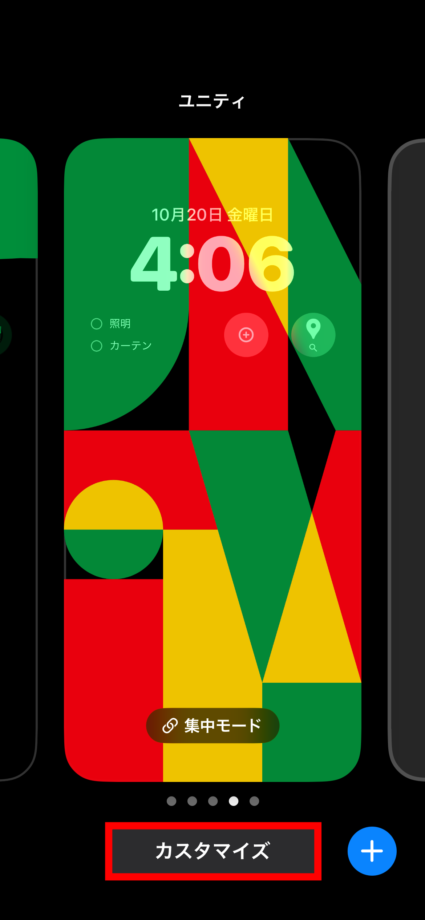
2.「カスタマイズ」をタップします
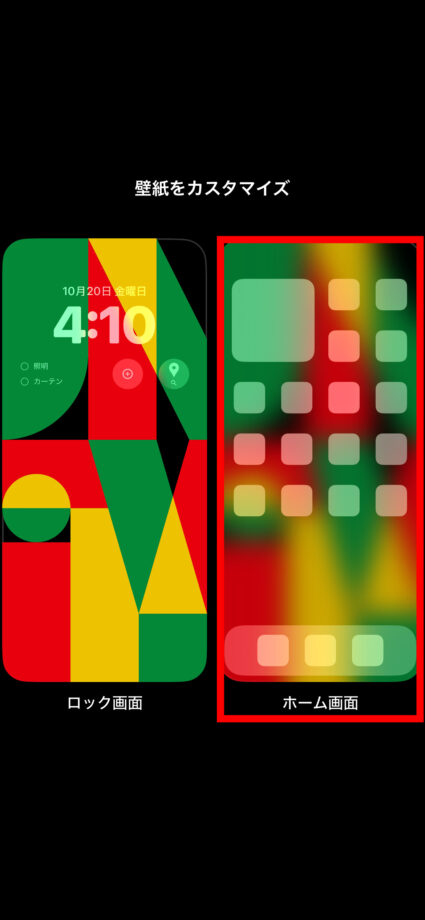
3.ホーム画面(右側)をタップします
4.「設定アプリからホーム画面の壁紙を変えるやり方」の手順3〜6の通りに設定します
画像で詳しく解説
1.iPhoneのロックを解除した状態でロック画面を長押しタップします
2.「カスタマイズ」をタップします
3.ホーム画面(右側)をタップします
4.「設定アプリからホーム画面の壁紙を変えるやり方」の手順3〜6の通りに設定します
こちらの手順では、ホーム画面を開いて設定アプリを開く手間が省けるのでおすすめです。
▼ iPhone をお得に購入・乗り換えるなら
iPhoneの購入・乗り換えなら楽天モバイル+各キャリアのキャンペーンを比較しましょう。
よくある質問
Q. iPhoneでロック画面はそのままでホーム画面だけ壁紙を変えられますか?
A. iOS 17以降であれば可能です。設定→壁紙からロック画面とホーム画面をそれぞれ個別に設定できます。
Q. ホーム画面の壁紙をぼかし(ブラー)効果にする方法は?
A. iOS 17以降では壁紙設定時に「ぼかし」トグルが表示されます。壁紙選択後にカスタマイズ画面で「ぼかし」をオンにしてください。
Q. ダークモードで自動的に壁紙を変える方法はありますか?
A. iOS 18からダーク・ライトモードに応じて自動で壁紙が切り替わる「ダイナミック壁紙」機能が強化されました。壁紙設定でダークモード用を選択することで切り替えが可能です。
▼ iPhoneのホーム画面を完全カスタマイズしたい方へ
アイコン変更・ウィジェット配置・壁紙・フォルダ整理・ショートカット連携まで、iPhoneホーム画面を「おしゃれに改造」する全ノウハウを1ページに集約。実例画像40点超でステップ解説。
▼ iPhone ウィジェット・ホーム画面・常時表示ディスプレイ 完全ガイド
iPhoneのウィジェット追加・編集・カスタマイズの基本、ホーム画面の壁紙・ショートカット整理、常時表示ディスプレイの設定・電池持ち・オフ方法まで、iOS17/18のiPhoneカスタマイズを完全網羅。
▼ iPhone ホーム画面カスタマイズ完全ガイド
iPhone ホーム画面の並び替え・アイコン編集・壁紙変更・ショートカット削除・コントロールセンターのカスタマイズ・集中モード連動まで、ホーム画面の整理術と使いこなしを完全解説(iOS 17・18対応)。
iPhoneのホーム画面壁紙を変えたのに反映されない時はどうすればいいですか?
設定後に反映されない場合は、次の順で確認してください。①設定→壁紙を開き「ホーム画面」の欄が実際に変わっているかを確認する(ロック画面と別々に表示されます)。②変わっていない場合は壁紙設定を再度開いて「完了」を必ずタップする(途中でホームボタンに戻ると保存されないことがあります)。③それでも反映されない場合はiPhoneを再起動してから再度確認してください。iOS 17以降では設定が2段階(ロック画面とホーム画面)に分かれているため、片方だけ変更して「完了」を押し忘れるケースが多い原因です。
iOS 16以前のiPhoneでもホーム画面だけ壁紙を変えられますか?
iOS 16以前では、ロック画面とホーム画面を完全に別々の壁紙に設定する機能は非対応です。iOS 17からホーム画面とロック画面が独立して管理できるようになったため、iOS 16以前のiPhoneでこの機能を使いたい場合はiOSのアップデートが必要です。お使いのiPhoneがiOS 17以降に対応しているかは設定→一般→情報でソフトウェアバージョンを確認してください。iPhone 8以降のモデルはiOS 17へのアップデートが可能です。
ホーム画面の壁紙を最初の状態(デフォルト)に戻すにはどうしますか?
ホーム画面壁紙をiOS標準の壁紙に戻す手順は次のとおりです。設定→壁紙→「新しい壁紙を追加」をタップし、一覧から「壁紙」カテゴリを選ぶと、Appleが用意した標準の動的壁紙・静的壁紙が表示されます。好みの標準壁紙を選択して「ホーム画面」に適用すると元の雰囲気に近い状態に戻せます。なお、購入時に設定されていた壁紙と完全に同一のデザインはiOS設定内から選べます(「壁紙」一覧に含まれています)。写真ライブラリの画像からデフォルト壁紙には直接リセットするボタンはなく、上記手順で標準壁紙を再適用する方法が確実です。
本ページの情報は2026年8月10日時点の情報です。最新の情報については必ず各サービスの公式サイトご確認ください。
iPhoneのロック画面カスタマイズ記事一覧
- iOS17のiPhoneでロック画面の時計&時間の数字を細く戻すことはできる?
- iOS17のiPhoneでロック画面からPayPay(ペイペイ)を開けるようにするやり方は?
- iPhoneでロック画面の時計やウィジェットを小さく&位置変更はできる?
- iOS17のiPhoneでロック画面ウィジェットのおすすめカスタマイズアプリは?
- iOS17のiPhoneでロック画面ウィジェットで特殊文字は使える?
- iPhoneロック画面で天気ウィジェットが表示されない場合の対処法は?
- iOS17のロック画面でバッテリー残量をウィジェットや数字で表示できる?【iPhone】
- iOS17のiPhoneロック画面を常時表示する設定はできる?
- iOS17のiPhoneで集中モードごとのロック画面の変え方は?
- iOS17のiPhoneでロック画面にLINEのウィジェットを追加できる?やり方は?
- iOS17のiPhoneロック画面のウィジェットを非表示にして消す&隠す方法はある?
- iOS17のiPhoneでホーム画面の壁紙がぼやける、ぼかさないやり方は?
- iOS17のiPhoneロック画面のミュージックアートワークを大きくするやり方は?
- iOS17のiPhoneロック画面で天気をウィジェットに設定する方法は?おすすめアプリも解説
- iOS17のiPhoneロック画面でウィジェットができない&表示されない場合の対処法を解説
- iOS17でロック画面とホーム画面の壁紙を別々に設定するやり方をiPhoneで解説
- iOS17のiPhoneロック画面の壁紙をランダムにシャッフルし毎回変わるようにするやり方は?
- iOS17のiPhoneでロック画面のミュージック音楽を小さくする方法は?アートワークが大きすぎる
- iOS17のiPhoneロック画面のカスタマイズや編集ができない原因は?アップデートしたのになぜ?
- iOS17のiPhoneロック画面で人物の写真の後ろに時計を重ねるやり方、立体的な3Dに
iPhoneのアイコン素材&ウィジェットカスタマイズ
Profile
この記事の執筆者
About
アプリポについて