

サイト・運営者情報
- モバイル回線情報の「アプリポ」は、RAUL株式会社が運営する「格安スマホ・格安SIM・通信キャリア」領域の比較・情報メディアです。 運営:RAUL株式会社
目次
iOS17ではiPhoneのSafariのデザインが大幅変化
この記事の結論(3秒で分かる)
- 「iOS17でiPhoneのSafariが使いにくい、タブを改善する方法はある?」の最新情報・選び方・注意点を19本の関連記事から集約したガイドです。
- 初めての方は「結論ファーストの早見表」→「FAQ」の順で読むと迷いません。
- 各項目の詳細は本文中の関連記事リンクから深掘りできます。
最終更新日: 2026-05-31時点の情報です。料金・仕様等は変更される場合があるため、申込前に公式サイトで最新情報をご確認ください。
2021年9月21日にiOS15がリリースされ、手持ちのiPhoneをiOS15以上にアップグレードした後にSafariブラウザを使用すると、
- 今まで上部に表示されていたアドレスバーが下部に表示されるようになって使いにくい
- 重宝していたプライベートブラウザモードへの切り替えもどこかにいってしまった
と大幅な変わり具合に使いにくさを感じている方が増加しています。
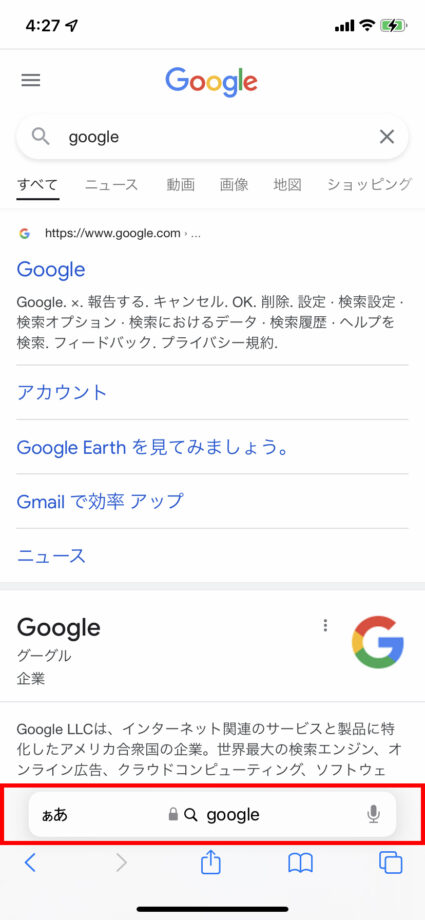
当記事ではiOS17にアップグレードしたSafariで、使いにくさを改善したり、以前の画面デザインに戻す方法はあるのか?解説します。

iOS16のSafariが使いにくい、解決策は?
iOS15以上にアップグレードしたiPhoneのSafariアプリが使いにくい場合、以下のような解決策があります。
- 画面下部に移動したアドレスバーを上部に戻す設定を行う
- GoogleのChromeブラウザ等他のブラウザを利用する
- 新しいSafariの便利なタブ切り替えなど操作方法に慣れる
以下で詳しく解説しています。
また、iOS17のSafariブラウザでプライベートブラウザモードを使う方法は以下の記事で解説しています。

画面下部に移動したアドレスバーを上部に戻す設定を行う
iOS15以上にアップグレードしたSafariではすべての画面デザインを以前のものに戻すことはできませんが、下部に移動してしまったアドレスバーを従来のiOSと同じ上部に戻す方法が用意されています。
iOS16のiPhoneでSafariアドレスバーを上に固定する方法は以下の通りです。

クイック解説
1.設定アプリを開き、「Safari」をタップします
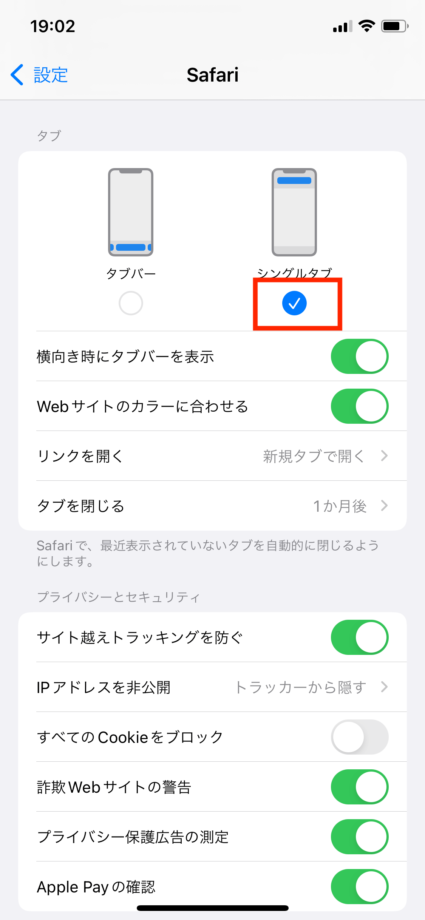
2.「シングルタブ」の下の丸をタップしてチェックマークをつけます
画像で詳しく解説
1.設定アプリを開き、「Safari」をタップします
2.「シングルタブ」の下の丸をタップしてチェックマークをつけます
画像で詳しく解説
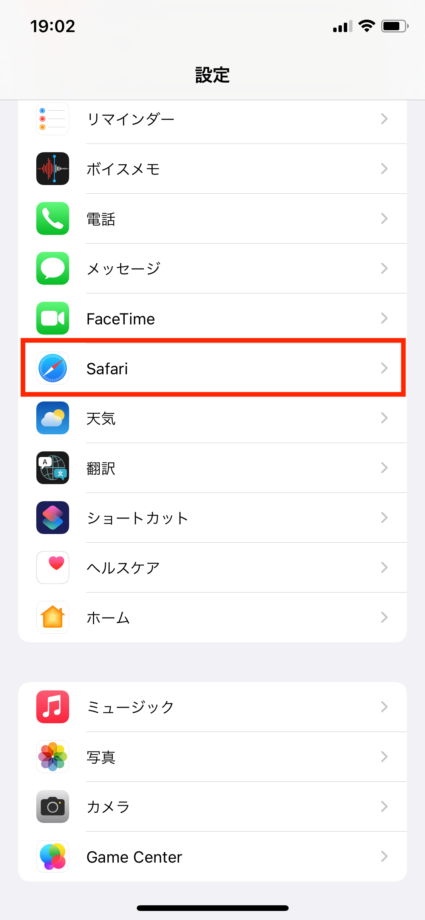
1.設定アプリを開き、「Safari」をタップします
2.「シングルタブ」の下の丸をタップしてチェックマークをつけます
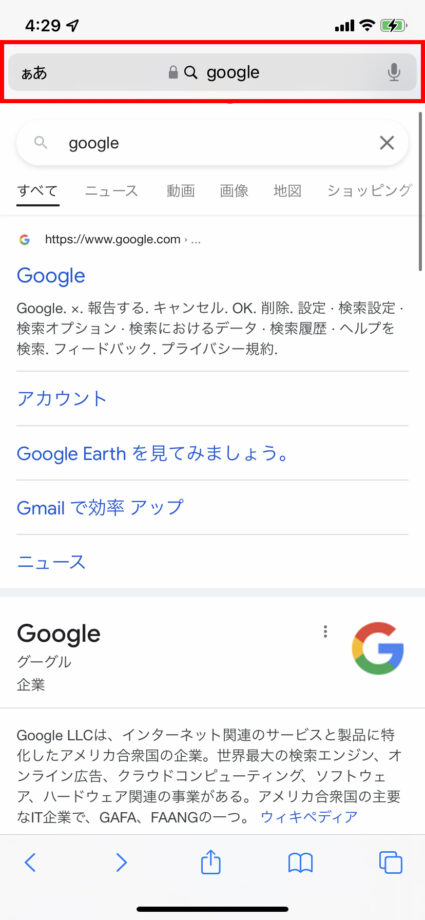
Safariアプリを開くと、アドレスバーが上部に固定表示されるようになります。
Safariアドレスバーを上に固定するデメリットはある?
設定アプリのSafariの設定で「シングルタブ」を選んで、Safariのアドレスバーを上に固定するデメリットとしては、iOS15からのSafariの便利機能の一つである、下部にあるタブバーを左右にスワイプしてタブを切り替える機能に対応していない点です。
タブバーを左右にスワイプしてタブをスムーズに切り替えたい方は、設定アプリ上のSafariの設定画面で「タブバー」を選択しましょう。
GoogleのChromeブラウザ等他のブラウザを利用する
PCやスマホで使える代表的なブラウザの一つであるGoogleによるChormeブラウザは、iOS17にアップデートしても2023年10月現在大幅な画面レイアウトの変更はなく、上部似アドレスバーがあるベーシックなタイプの画面デザインになっています。
ChromeブラウザはWindowsやMacのChromeブラウザと同期して使うことができiPhoneでも便利に利用が可能です。


新しいSafariの便利なタブ切り替えなど操作方法に慣れる
iOS15以上にアップグレードして使える新しいSafariブラウザは、タブを複数開いている場合に、下部にあるタブバーを左右にスワイプしてタブを切り替える機能があります。
今までよりタブの切り替えの面では、大幅にスムーズに使いやすくなっているので、新しくなったSafariの操作方法になれるのも一つの手です。
関連リンク


本ページの情報は2026年8月14日時点の情報です。最新の情報については必ず各サービスの公式サイトご確認ください。
Profile
この記事の執筆者




About
アプリポについて


