サイト・運営者情報
- モバイル回線情報の「アプリポ」は、RAUL株式会社が運営する「格安スマホ・格安SIM・通信キャリア」領域の比較・情報メディアです。 運営:RAUL株式会社
目次
YouTube(ユーチューブ)の自分のコメント一覧を確認したい
あなたはふとした時に、YouTubeの動画に送ったコメントを確認したい、と思ったことはありませんか。
「あの時に送ったコメントは、どんなことを書いたかな」
「あの動画に送ったコメント、日本語とか間違ってないよな」
このページでは、YouTubeの動画に送った自分のコメントを確認したい方に向けて、コメント一覧を見る方法を詳しく解説します。
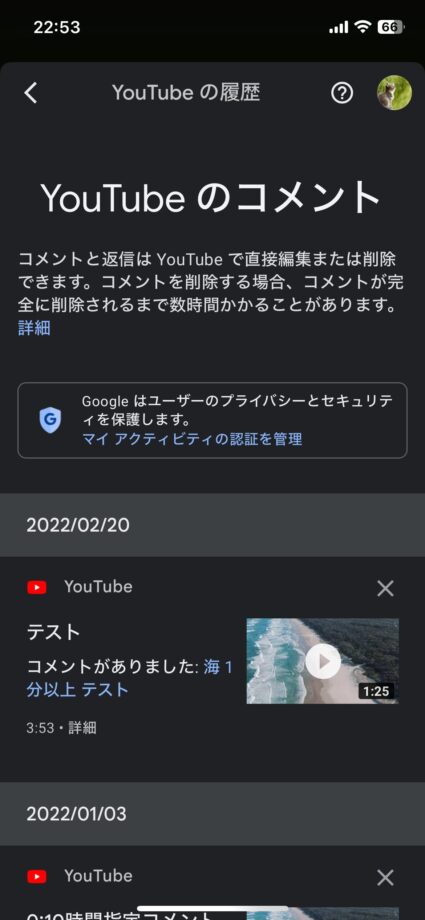
YouTube(ユーチューブ)の自分のコメントを確認できるページ
現在YouTubeのコメントは、Googleマイアクティビティで管理されています。
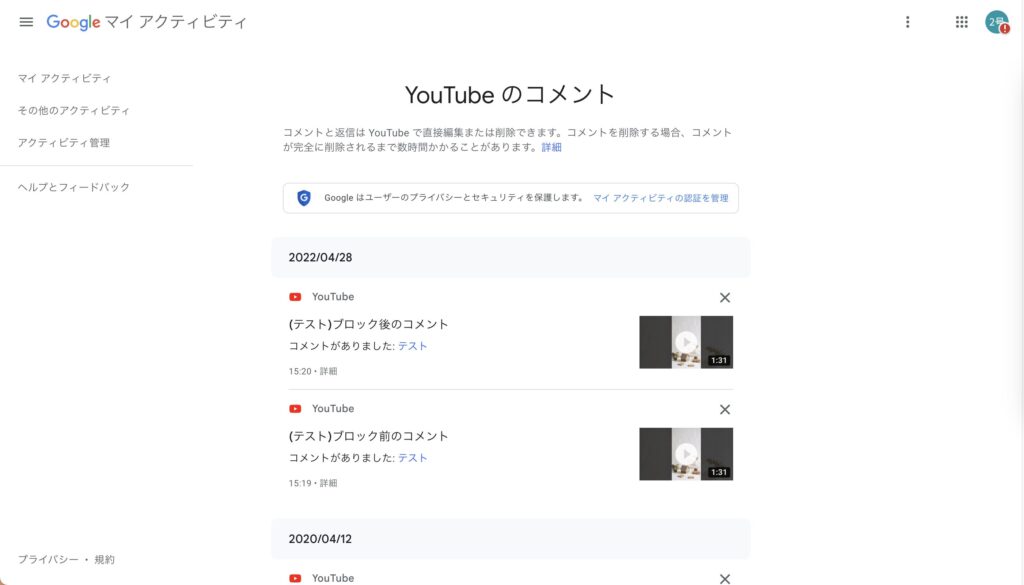
次節からPCブラウザ、スマホブラウザ、スマホアプリの順に、このページを見る方法を解説します。
PCブラウザからYouTube(ユーチューブ)の自分のコメント一覧を見る方法
はじめに、PCブラウザから自分のコメント一覧を見る方法を解説します。
クイック解説
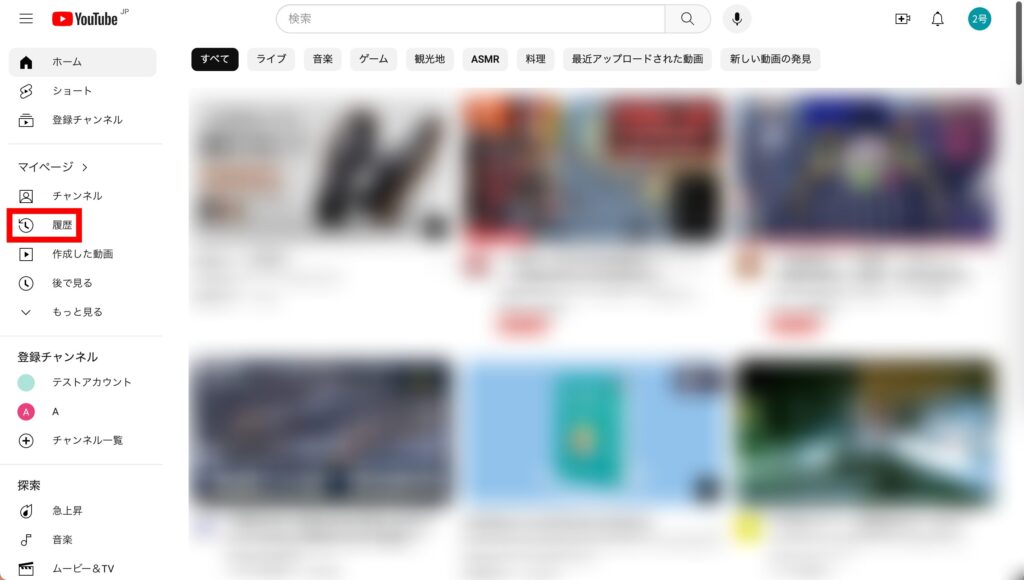
- YouTubeのトップページの左メニューにある「履歴」をクリックします
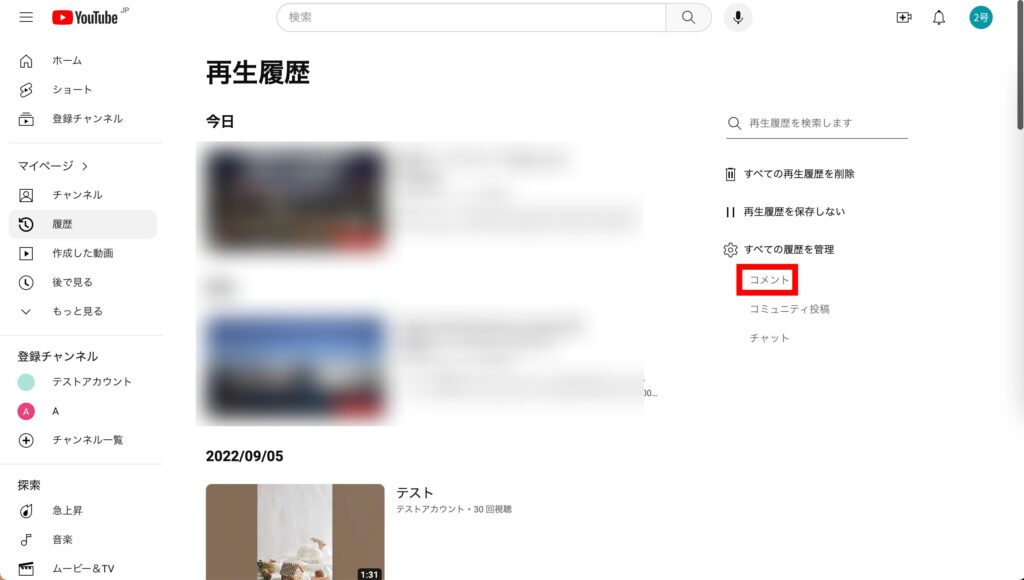
- 再生動画履歴のページから、右メニュー「コメント」をクリックします
- 新しいタブが開かれ、Googleマイアクティビティ、YouTube(ユーチューブ)のコメントページが表れます
画像で詳しく解説
1.YouTubeのトップページの左メニューにある「履歴」をクリックします
2.再生動画履歴のページが表れましたら、右メニューにある「コメント」をクリックします
3.クリックすると新しいタブが開かれ、Googleマイアクティビティ、YouTube(ユーチューブ)のコメントページが表れます
スマホブラウザからYouTube(ユーチューブ)の自分のコメント一覧を見る方法
次に、スマホブラウザから自分のコメント一覧を見る方法を解説します。
クイック解説
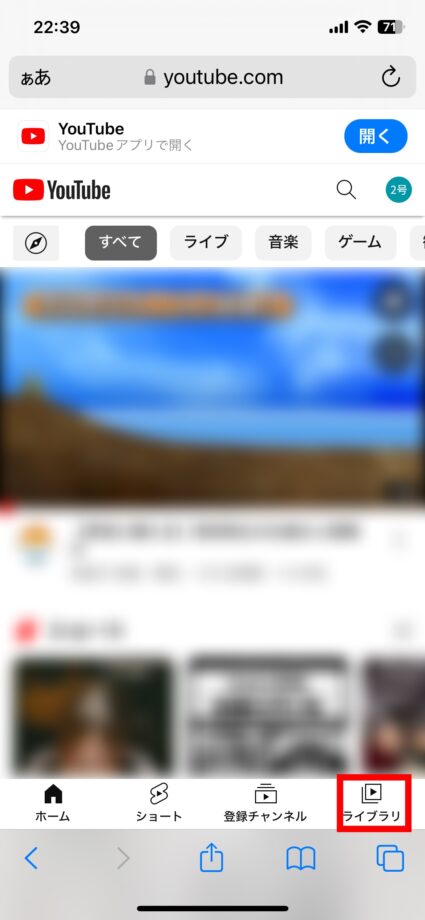
- ブラウザ版YouTubeにアクセスして、「ライブラリ」をタッチします※Google検索等で長押し > 「新規タブで開く」をタップするとアプリ版ではなくブラウザ版YouTubeにアクセスできます。
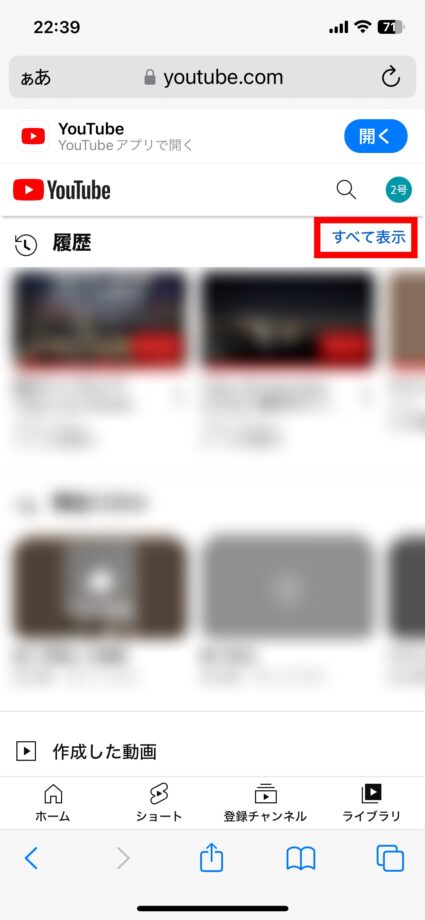
- 「すべて表示」をタッチします
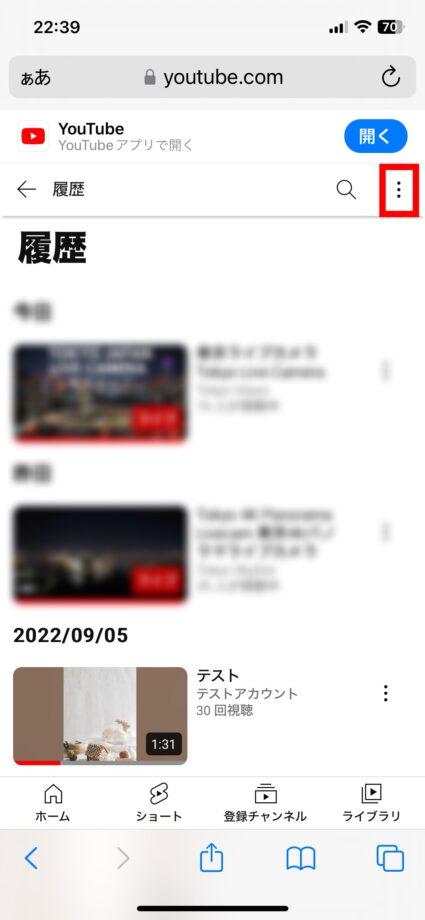
- 一番右上のアイコン「︙」をタッチします
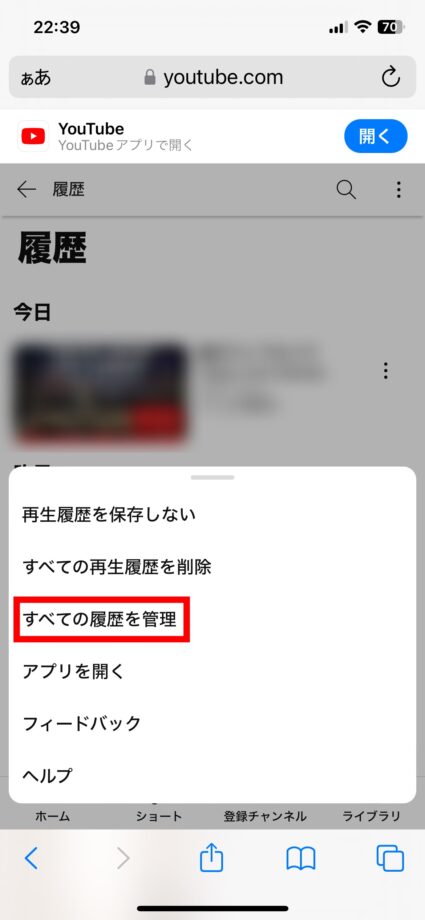
- 画面に表れたメニューから「すべての履歴を管理」をタッチします
- YouTubeの履歴というページが新しく表示されますので、「操作」をタップします
- 6.赤枠の「コメントと返信」をタッチします
- 新しいタブが開かれ、Googleマイアクティビティ、YouTubeのコメントページが表れます
画像で詳しく解説
1.ブラウザ版YouTubeにアクセスして、「ライブラリ」をタッチします※Google検索等で長押し > 「新規タブで開く」をタップするとアプリ版ではなくブラウザ版YouTubeにアクセスできます
2.「すべて表示」をタッチします
3.赤枠にあるアイコン「︙」をタッチします。
4.画面に表れたメニューから「すべての履歴を管理」をタッチします
5.YouTubeの履歴というページが新しく表示されますので、「操作」をタップします
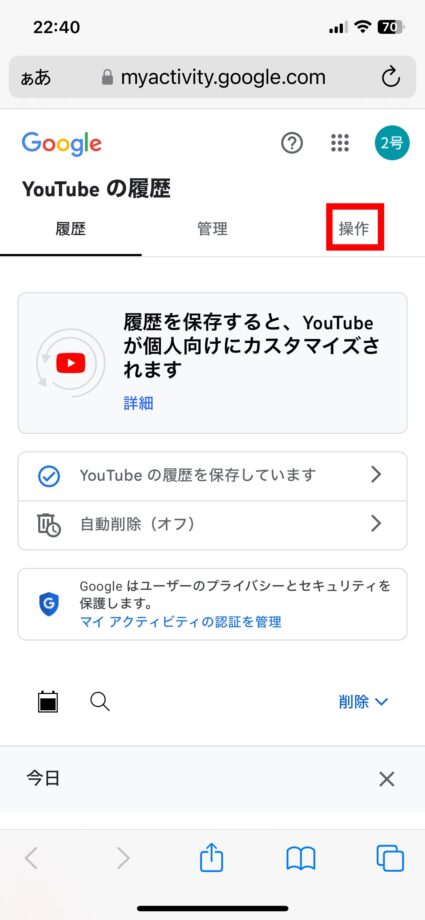
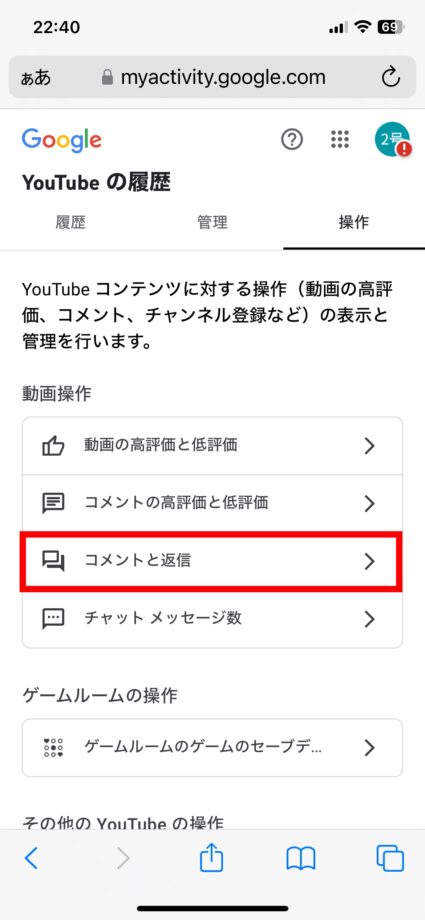
6.赤枠の「コメントと返信」をタッチします
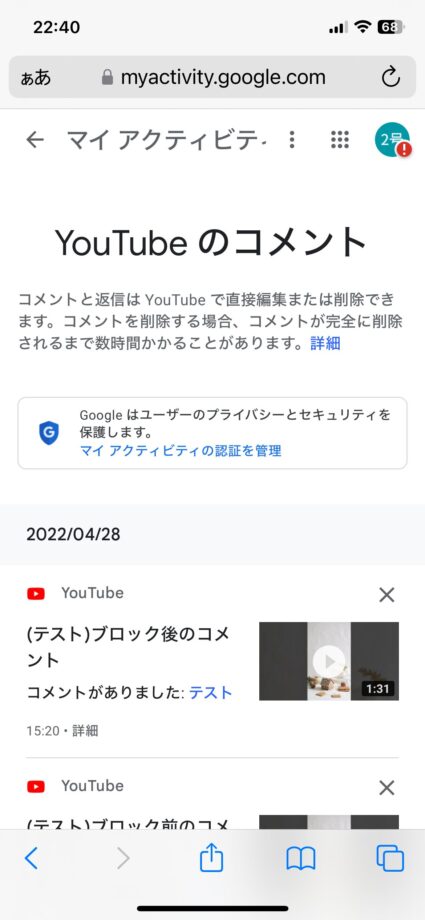
7.新しいタブが開かれ、Googleマイアクティビティ、YouTubeのコメントページが表れます
スマホアプリからYouTube(ユーチューブ)の自分のコメント一覧を見る方法
最後に、スマホアプリから自分のコメント一覧を見る方法を解説します。
クイック解説
- 右下の「プロフィールアイコン」をタッチします
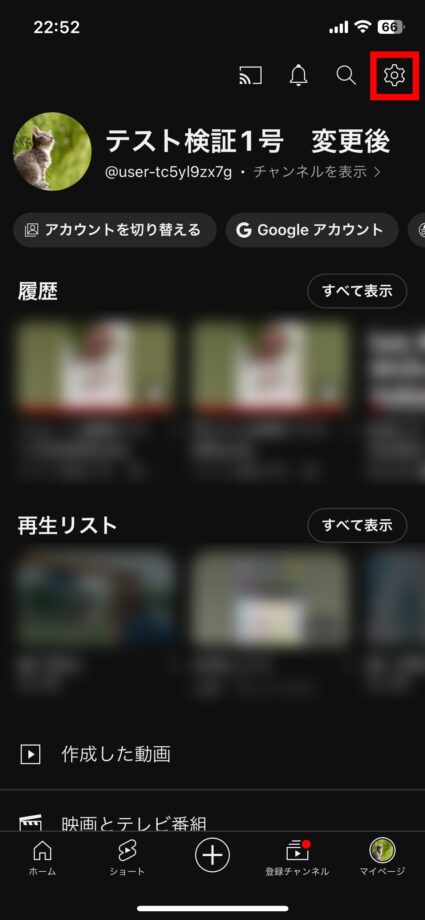
- 「設定」をタッチします
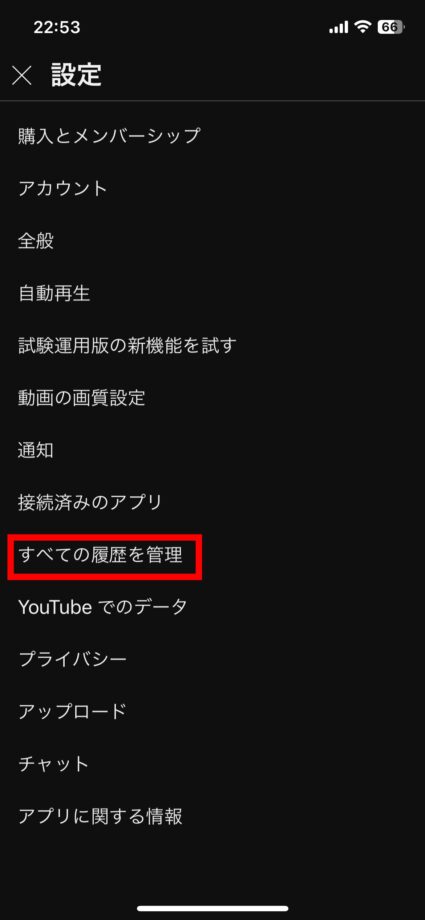
- 画面に表れたメニューから「すべての履歴を管理」をタッチします
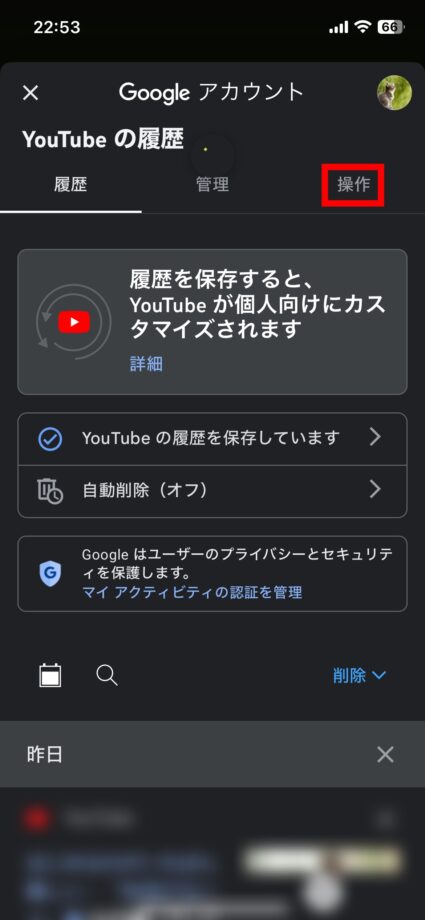
- YouTubeの履歴というページが新しく表示されますので、「操作」をタップします
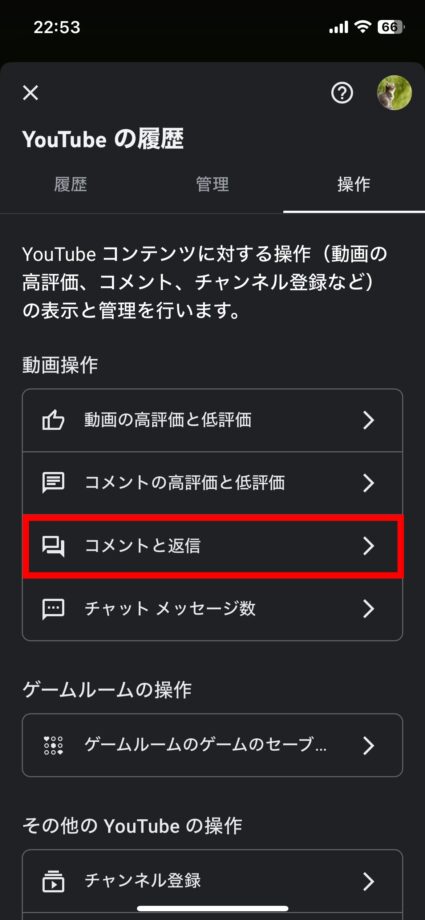
- 赤枠の「コメントと返信」をタッチします
- 新しいタブが開かれ、Googleマイアクティビティ、YouTubeのコメントページが表れます
画像で詳しく解説
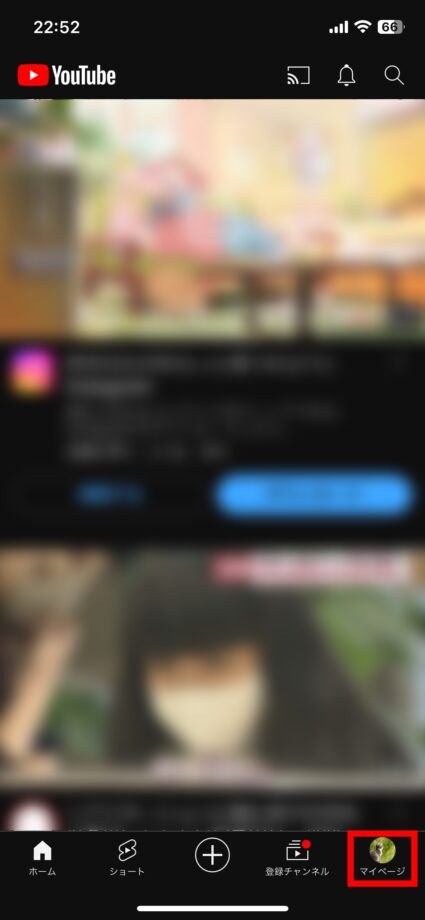
1.右下の「プロフィールアイコン」をタッチします
2.「設定」をタッチします
3.画面に表れたメニューから「すべての履歴を管理」をタッチします
4.YouTubeの履歴というページが新しく表示されますので、「操作」をタップします
5.赤枠の「コメントと返信」をタッチします
6.新しいタブが開かれ、Googleマイアクティビティ、YouTubeのコメントページが表れます
▼ YouTube Tips 完全ガイド|ショート動画/ながら再生/操作Tips/スクショ・録画対策
YouTubeショート動画の表示無効化・保存方法・PC視聴、ながら再生(バックグラウンド再生)、スクリーンショット/画面録画がバレるか、後で見るリストの場所、ブロック解除、コメント・履歴管理など、スマホでYouTubeをもっと便利に使うための実用Tipsを完全網羅しました。
▼ YouTube視聴・配信・チャンネル運用 完全ガイドの総合ガイドはこちら
YouTubeの視聴・コメント・全画面・自動再生・ショート動画・ストーリー保存などに関する設定や対処法はこちらの総合ガイドからご覧ください。
お役立ちリンク:YouTube公式ヘルプセンター
画像引用元&出典:YouTube
本ページの情報は2026年6月1日時点の情報です。最新の情報については必ず各サービスの公式サイトご確認ください。
Profile
この記事の執筆者
About
アプリポについて