
サイト・運営者情報
- モバイル回線情報の「アプリポ」は、RAUL株式会社が運営する「格安スマホ・格安SIM・通信キャリア」領域の比較・情報メディアです。 運営:RAUL株式会社
iPhoneのSafariでブックマークを並び替えるやり方&仕方は?
iPhoneのSafariアプリには、ブックマーク機能が備わっています。
よくアクセスするWebサイトや、後でじっくり見たいページをブックマークしておけば、すぐにアクセスできるので便利ですよね。
ブックマークは追加した順に表示されるので、最新のブックマークが一番下に追加されていく仕組みとなっています。
頻繁にアクセスするWebサイトを上の方に表示したい、大体の種類別にまとめて見やすくしたい、という場合は、これからご紹介するやり方でブックマークを並び替えてみてください。

Safariのブックマークを並び替えるやり方
ブックマークに追加してあるWebサイトを並び替えるやり方をご紹介します。
クイック解説
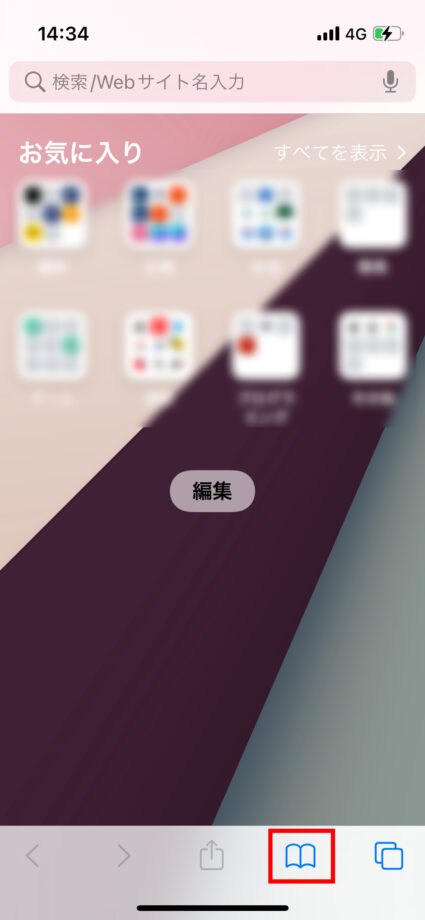
1.Safariを開き、画面下部のブックマークボタンをタップします
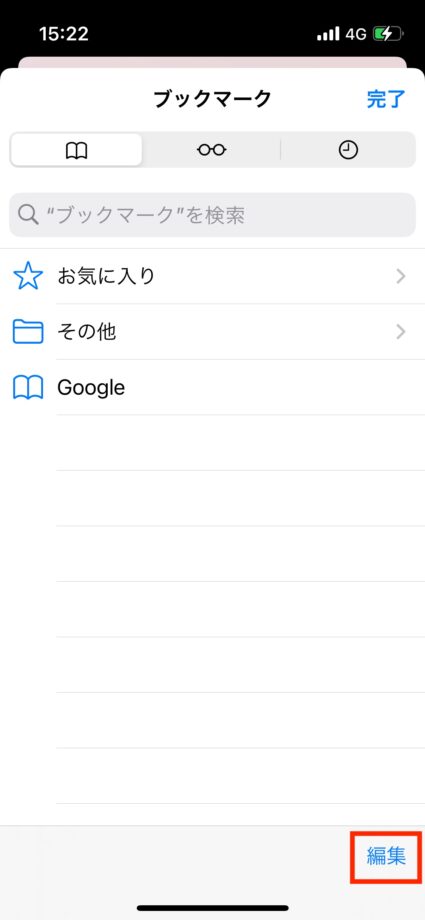
2.画面右下の「編集」をタップします
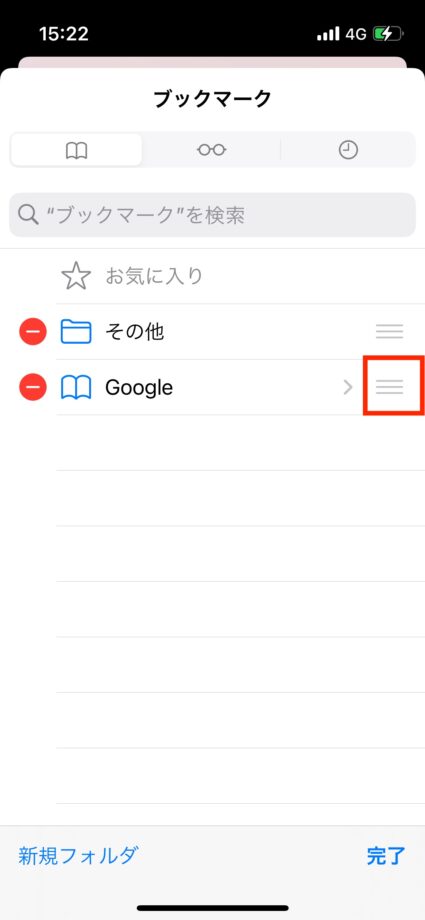
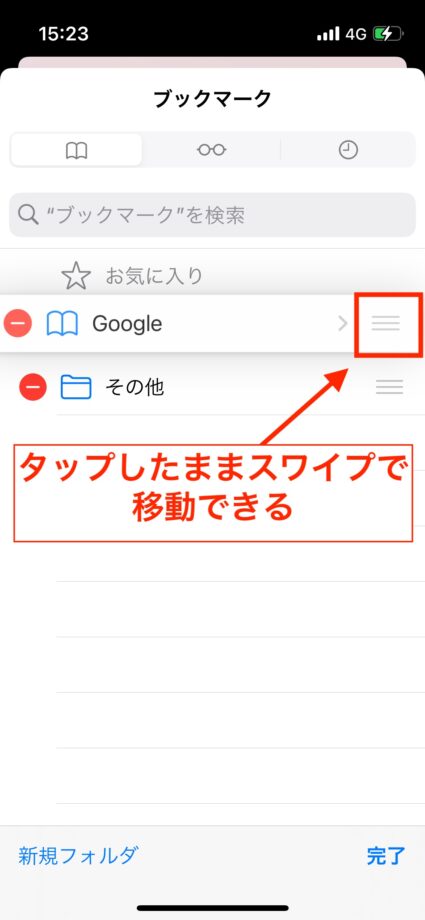
3.並び替えたいWebサイトの右側の三本線マークをタップし、そのままスワイプして場所を移動させます
4.画面右下の「完了」をタップします
画像で詳しく解説
1.Safariを開き、画面下部のブックマークボタンをタップします
2.画面右下の「編集」をタップします
3.並び替えたいWebサイトの右側の三本線マークをタップし、そのままスワイプして場所を移動させます
4.画面右下の「完了」をタップします
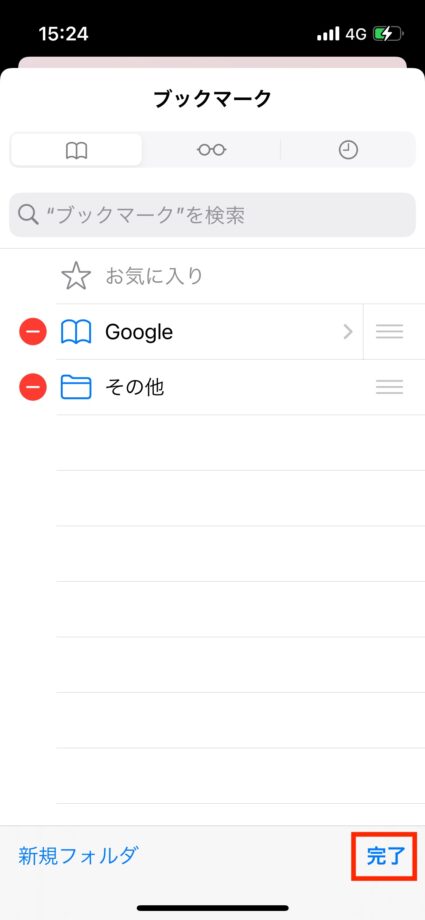
これで、ブックマークの並び替えが完了しました。
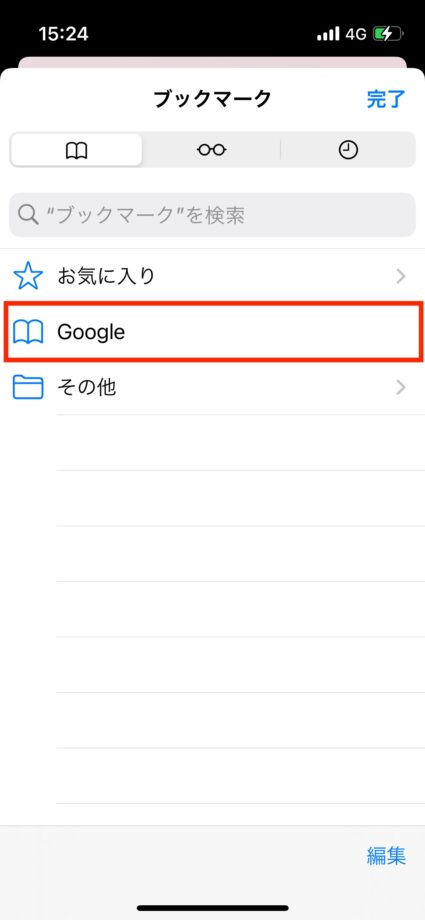
Safariのブックマークのお気に入りアイコンを手動で並び替えるやり方
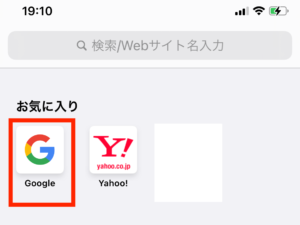
ブックマークの「お気に入り」に追加してあるものを並び替える場合は、通常のブックマークと同じように「編集」から並び替えるやり方と、アイコンをタップして並び替えるやり方があります。
アイコンをタップして並び替えるやり方をご紹介します。
クイック解説
1.Safariを開き、並び替えたいWebサイトのアイコンを長押しタップします
2.タップした状態のままスワイプして場所を移動させます
画像で詳しく解説
1.Safariを開き、並び替えたいWebサイトのアイコンを長押しタップします
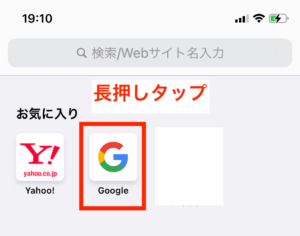
2.タップした状態のままスワイプして場所を移動させます
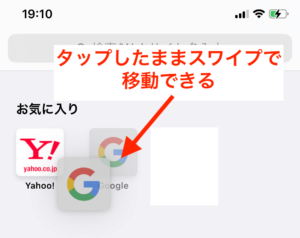
これで、お気に入りに追加してあるブックマークを並べ替えることができました。
▼ iPhone Safari 完全活用ガイド(タブ・ブックマーク・プライベートモード・UI設定)
iPhone Safari の使いこなし完全ガイド。タブ管理・ピン留め・ブックマーク整理・プライベートモード・アドレスバー位置変更・ページ内検索・共有設定・iOS 15以降のUI変更対応まで、Safariのトラブルと便利機能を網羅。
本ページの情報は2026年5月31日時点の情報です。最新の情報については必ず各サービスの公式サイトご確認ください。
Profile
この記事の執筆者



About
アプリポについて