
サイト・運営者情報
- モバイル回線情報の「アプリポ」は、RAUL株式会社が運営する「格安スマホ・格安SIM・通信キャリア」領域の比較・情報メディアです。 運営:RAUL株式会社
目次
YouTube(ユーチューブ)をiPhoneでスクショ撮影したい
スクリーンショットとは?
スクリーンショットとは、端末の画面に表示されているものを写した画像のことです。
略して「スクショ」などとも呼ばれています。
スクリーンショットを撮影する方法
ホームボタンがあるiPhoneの場合、ホームボタンと電源ボタンを同時に押し、すぐに両方のボタンから指を離します。
ホームボタンがないiPhoneの場合、音量をあげるボタンと電源ボタンを同時に押し、すぐに両方のボタンから指を離します。


スクショ撮影すると相手に通知がいくアプリがある
インスタグラムなどのSNSアプリでは、スクショ撮影すると相手に通知がいくという機能があります。
Youtubeの動画を視聴中にスクショを撮影した場合、アップロードした人に通知が届くのかどうか、気になる人も多いのではないでしょうか。
この記事では、Youtubeの動画をスクショすると相手にバレるのかどうか、解説します。
YouTube(ユーチューブ)をスクショするとバレる?【2022最新】相手にわかる?
結論ですが、Youtube(ユーチューブ)の動画をスクショ撮影しても、運営者にバレることはありません。
実際にアプリ版とWebブラウザ版でアップロードされた動画をスクショ撮影し、確認していきます。
アプリ版で動画をスクショ撮影した場合
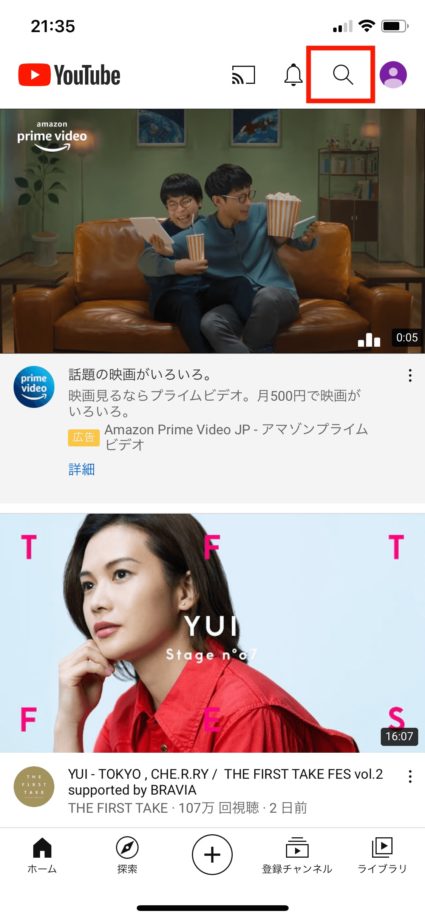
まずは動画を検索します。
画面上部の虫眼鏡のマークをタップします。
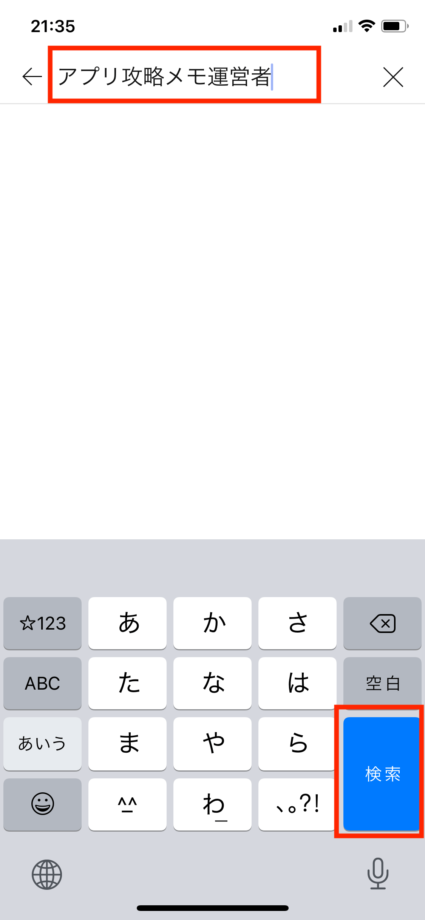
視聴したい動画の作成者・タイトル・関連ワードを入力したら検索をタップします。
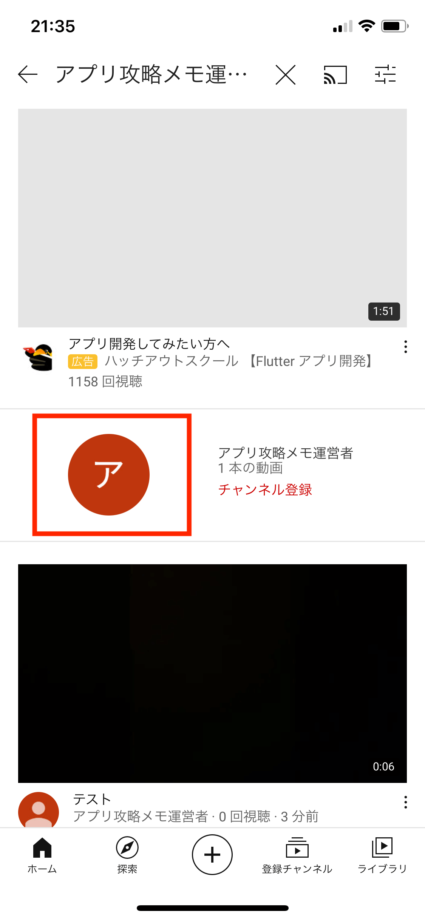
ユーザーアイコンをタップします。
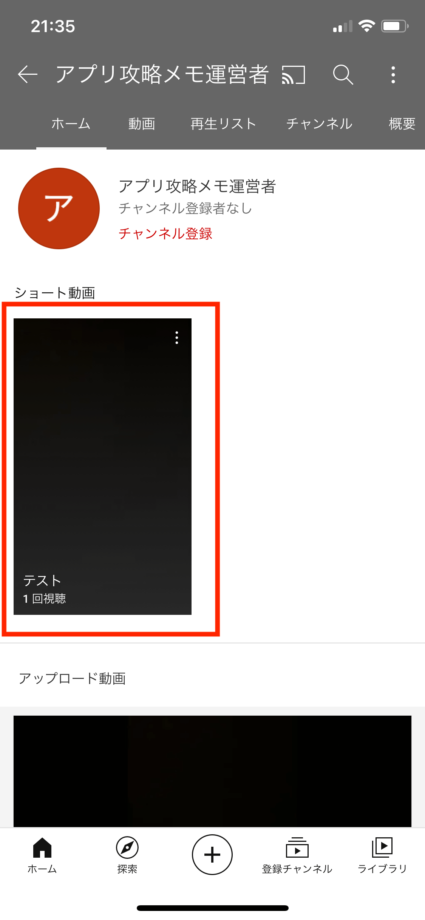
視聴したい動画をタップして再生します。
動画の再生中にスクショ撮影を行いました。
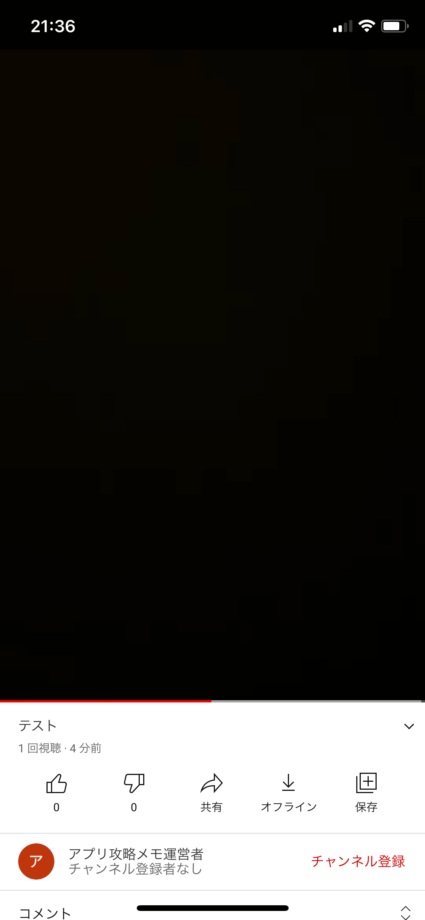
結果、動画をアップロードしたアカウントに通知などは届きませんでした。
Webブラウザ版で動画をスクショ撮影した場合
まずは動画を検索します。
画面上部の虫眼鏡のマークをタップします。
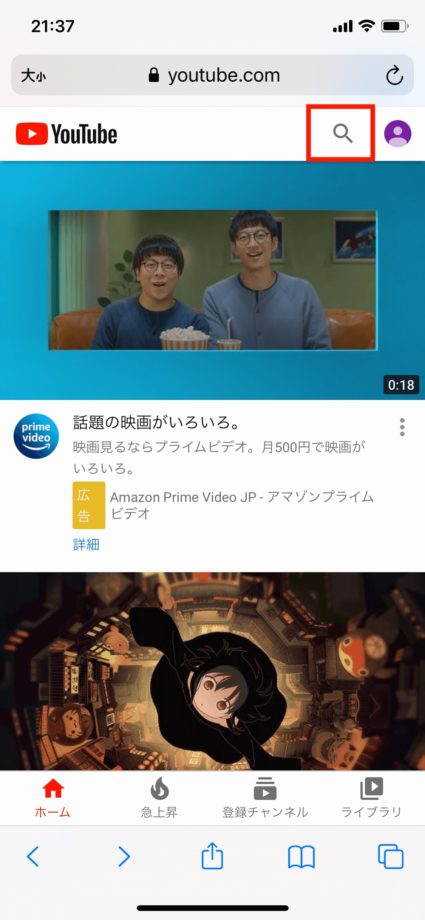
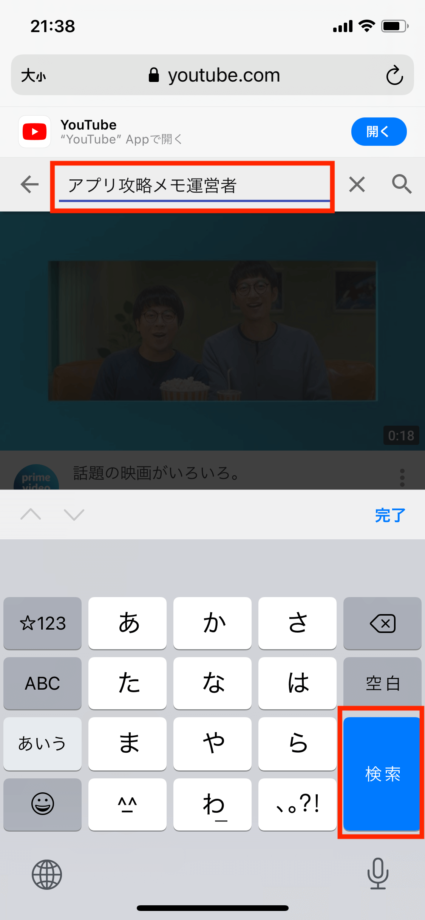
視聴したい動画の作成者・タイトル・関連ワードを入力したら検索をタップします。
ユーザーアイコンをタップします。
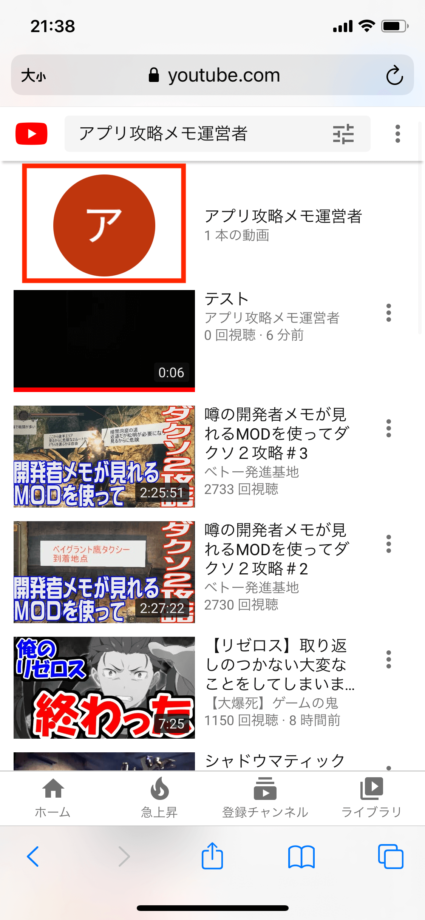
視聴したい動画をタップして再生します。
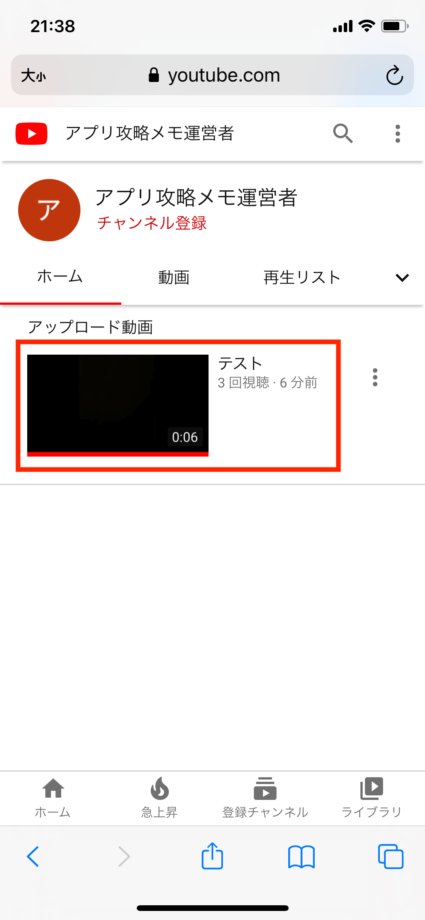
動画の再生中にスクショ撮影を行いました。
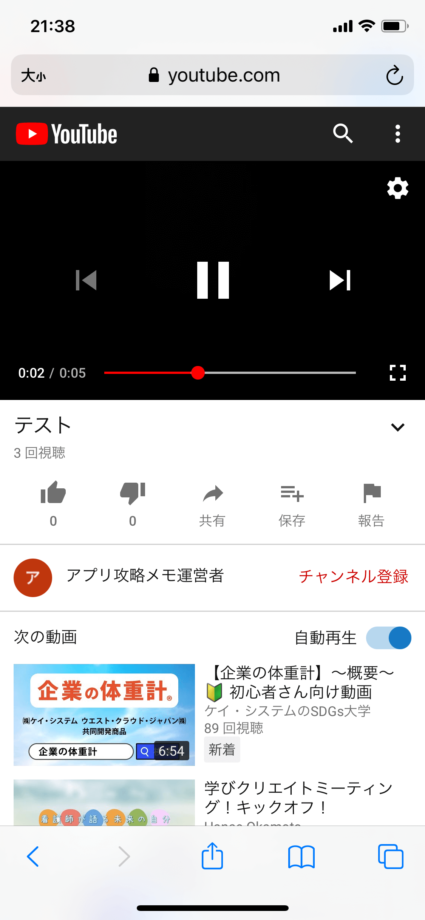
結果、動画をアップロードしたアカウントに通知などは届きませんでした。
Youtubeアプリ版・Webブラウザ版のどちらでスクショ撮影しても、相手にバレることはありません。
Youtubeのスクショを撮る上で注意するべきこと
Youtube動画のスクリーンショットを撮る際は、以下の2点のことに注意してください。
違法にアップロードされたものはスクショを撮らないようにする
漫画などの出版物や、映画やドラマなどの動画を違法にアップロードしているアカウントが存在します。
違法にアップロードされたものと知りながらそれらのスクリーンショットを撮影して保存した場合、違法ダウンロードとみなされる可能性があります。
スクショを撮影する際は、違法アップロードされたものでないか確認してから撮影するようにしてください。
スクショを転載する場合は必ず引用元を記載する
引用元を明記せずにスクショを転載する行為は無断転載となります。
Youtubeのスクショを自分のブログやX(旧Twitter)などのSNSにアップロードする場合は、引用元として動画のURLを記載するようにしましょう。
▼ YouTube Tips 完全ガイド|ショート動画/ながら再生/操作Tips/スクショ・録画対策
YouTubeショート動画の表示無効化・保存方法・PC視聴、ながら再生(バックグラウンド再生)、スクリーンショット/画面録画がバレるか、後で見るリストの場所、ブロック解除、コメント・履歴管理など、スマホでYouTubeをもっと便利に使うための実用Tipsを完全網羅しました。
よくある質問
Q1. YouTubeで動画をスクリーンショットすると相手や投稿者にバレますか?
YouTubeでスクリーンショットを撮っても投稿者には通知されません。バレることはないため安心してスクショを撮影できます。
Q2. YouTubeのスクリーンショットで違法アップロードの動画を保存してよいですか?
違法にアップロードされた動画のスクリーンショットを保存・二次利用することは著作権侵害にあたる可能性があります。スクリーンショットは公式チャンネルの動画を個人的に楽しむ範囲での利用に留めてください。
Q3. YouTubeのWebブラウザ版でスクリーンショットを撮影する方法は?
ブラウザ版(PCのSafari・Chrome等)でYouTubeにアクセスして動画を再生し、OSのスクリーンショット機能(Windowsはwin+shift+S、Macはcmd+shift+3等)を使って撮影します。
お役立ちリンク:YouTube公式ヘルプセンター
画像引用元&出典:YouTube
本ページの情報は2026年9月6日時点の情報です。最新の情報については必ず各サービスの公式サイトご確認ください。
Profile
この記事の執筆者



About
アプリポについて