
サイト・運営者情報
- モバイル回線情報の「アプリポ」は、RAUL株式会社が運営する「格安スマホ・格安SIM・通信キャリア」領域の比較・情報メディアです。 運営:RAUL株式会社
目次
Zoomでスクショ(スクリーンショット)を禁止したい
在宅勤務の機会が増えたことで、Zoomを利用してミーティングを行う人も多いのではないでしょうか。
Zoomのビデオ機能を利用する上で、ミーティングの参加者が勝手にスクショをとっているのではないかと不安に感じることもあるかと思います。
この記事では、Zoomでスクショ(スクリーンショット)を禁止&防止することはできるのか?解説していきます。

Zoomでスクショ(スクリーンショット)を禁止&防止することはできる?
Zoomの設定でスクショを禁止することはできない
Zoomの画面をスクショする方法としてiPhoneのスクリーンショット機能や画面録画機能を利用してスクショ撮影することが考えられます。
Zoomの設定でこれらのスクショを禁止することはできません。
Zoomでスクショを撮影されても通知が届かないので気付くことも難しい
Zoomのミーティング中に、スクショを撮られたり画面録画されたりした場合、「カシャ」と言うシャッター音などで気づく可能性はありますが、通知が届くことはないため気付くことは難しいでしょう。
実際にスクショを撮影したり録画したりして、通知が届かないか検証していきます。
PCでスクショ撮影、画面録画を行った場合、通知は届きませんでした。
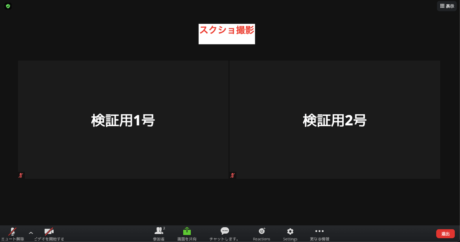
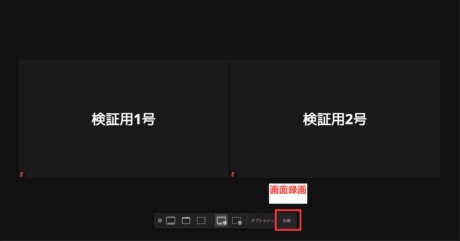
スマホでスクショ撮影、画面録画を行った場合も、通知は届きませんでした。
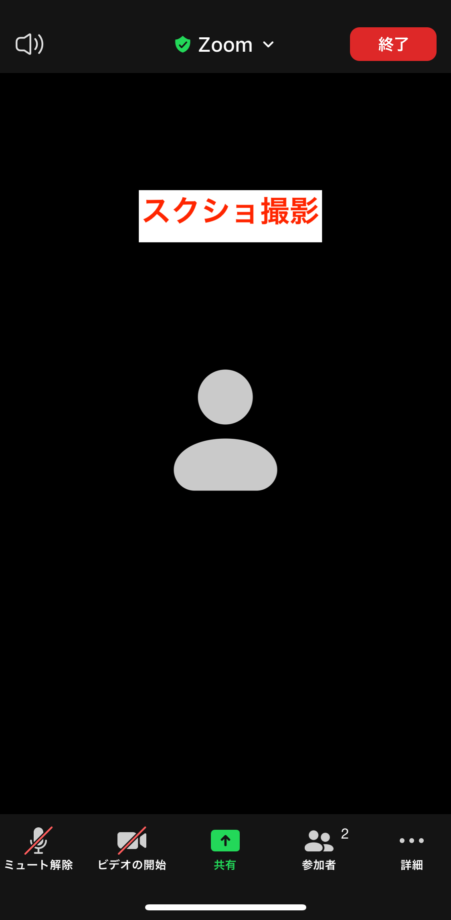
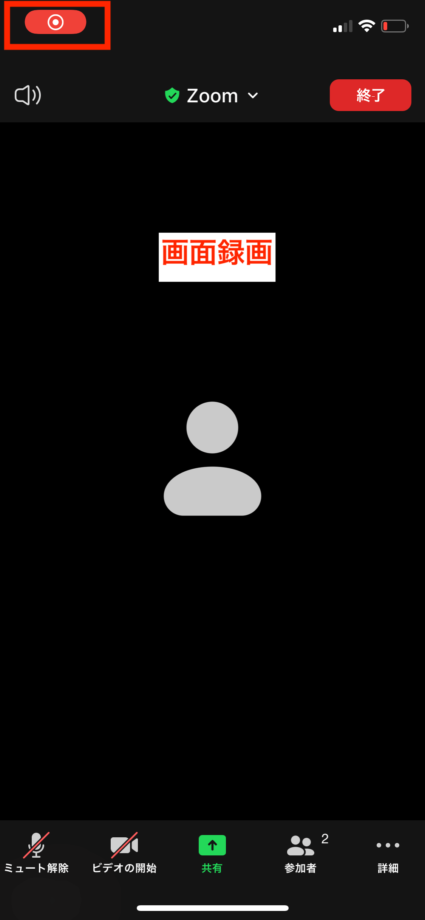
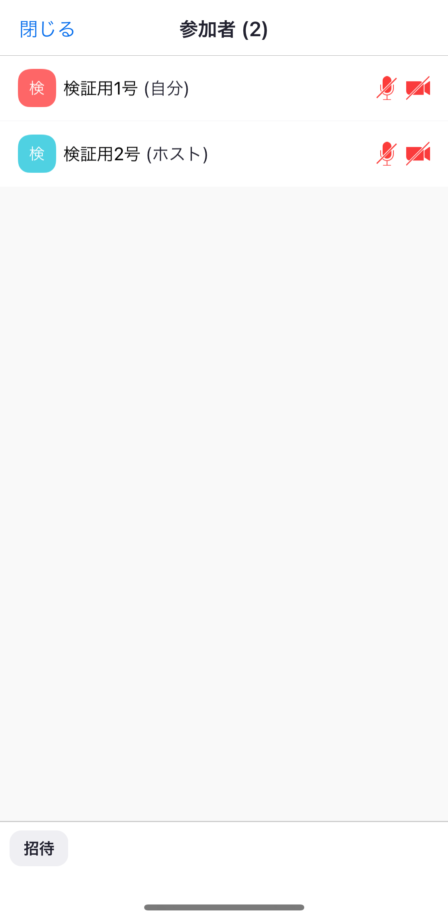
参加者が画面録画している場合、参加者の一覧画面からはどのように見えるか
参加者が画面録画している場合、参加者の一覧画面に「録画中」や「REC」などのステータスは表示されませんでした。
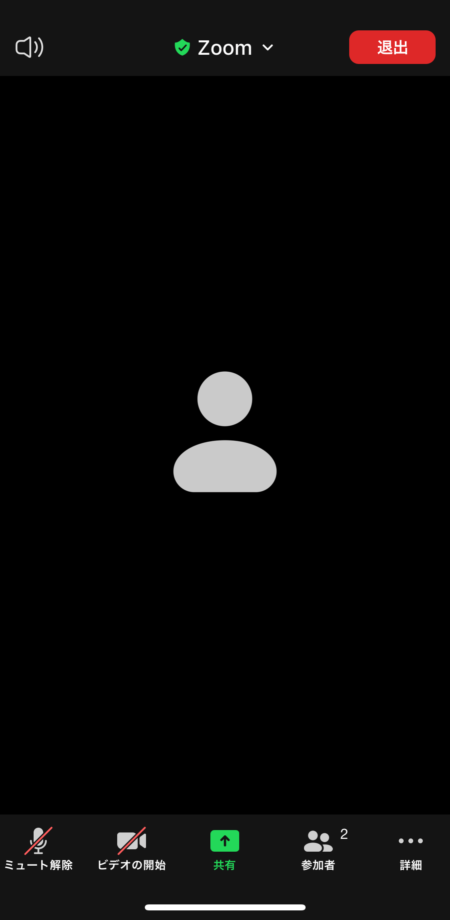
また、ミーティングの画面上にも、参加者が録画中であることがわかるような表示はありませんでした。
Zoomを利用する上での注意点
ご紹介したように、Zoomのミーティング中にスクショすることを完全に禁止することはできません。
また、スクショされても通知が届かないため、撮影されたことに気付けないということもあります。
Zoomでビデオ機能をオンにするのは信頼できる相手とミーティングを行う時に限定する、相手にスクショを撮影しないようにお願いしておく、などの対策をとるようにすることをオススメします。
▼ Zoom 完全ガイド|ホスト変更/複数アカウント/スマホ操作/スクショ・録画/ビデオオフ
ビデオ会議アプリ「Zoom(ズーム)」のホスト変更、複数アカウント運用、スマホからのホスト操作、スクリーンショット/画面録画がバレるか、ビデオオフ時の画像設定など、Zoomを業務・授業・打合せで活用するためのTipsを完全解説しました。
▼ Discord・Zoom 完全活用ガイド(ユーザー名・タグ・会議名・ホスト)の総合ガイドはこちら
Discordのユーザー名・タグ変更、Zoomの会議名・複数アカウント切替、両アプリのホスト・参加者管理など、ビデオ通話/チャットアプリの設定総合ガイドはこちらをご覧ください。
お役立ちリンク:Zoomヘルプセンター
画像引用元&出典:Zoom
本ページの情報は2026年6月11日時点の情報です。最新の情報については必ず各サービスの公式サイトご確認ください。
Profile
この記事の執筆者




About
アプリポについて


