

サイト・運営者情報
- モバイル回線情報の「アプリポ」は、RAUL株式会社が運営する「格安スマホ・格安SIM・通信キャリア」領域の比較・情報メディアです。 運営:RAUL株式会社
目次
Zoom(ズーム)でビデオオフ&カメラオフしたときに表示される画像を削除したい!
テレワークの普及により、自宅からZoom(ズーム)を使ってビデオ会議に参加する機会が増えたという人も多いのではないでしょうか。
Zoomはビデオ通話が無料でできるのが人気ですが、ビデオをオフして音声やチャットのみ利用することも可能です。
ビデオオフ時に表示される画像はプロフィール画像
Zoomのミーティングでビデオオフした時に表示される画像は、プロフィールに設定している画像です。
「一度設定したけど未設定の状態に戻したい」という場合は、プロフィール画像を削除してしまいましょう。
この記事では、Zoom(ズーム)でビデオオフした時に表示される画像を削除する方法をご紹介します。

Zoom(ズーム)でビデオオフ時の画像を削除する方法
Zoom(ズーム)でビデオオフしたときに映る画像を削除するのは、PCブラウザ版から操作できます。
2021年9月現在、iPhoneアプリ版からは操作できないので注意してください。
PCブラウザ版で画像を削除する方法
PCブラウザ版のZoomでプロフィール画像を削除する方法をご紹介します。
クイック解説
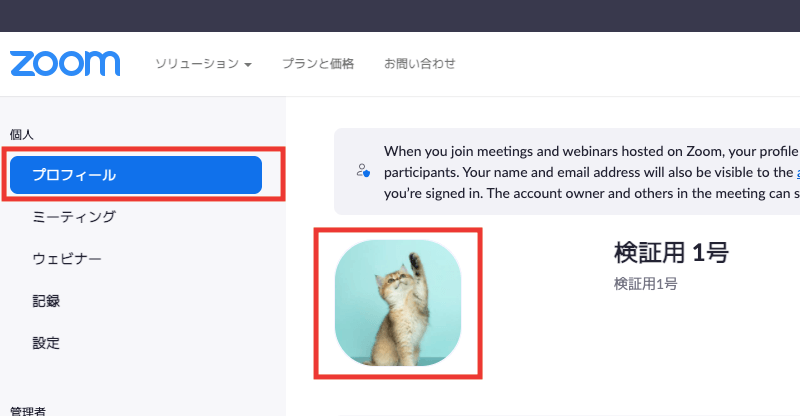
1.PCブラウザ版のZoomにログインし、「プロフィール」内のプロフィール画像をクリックします。
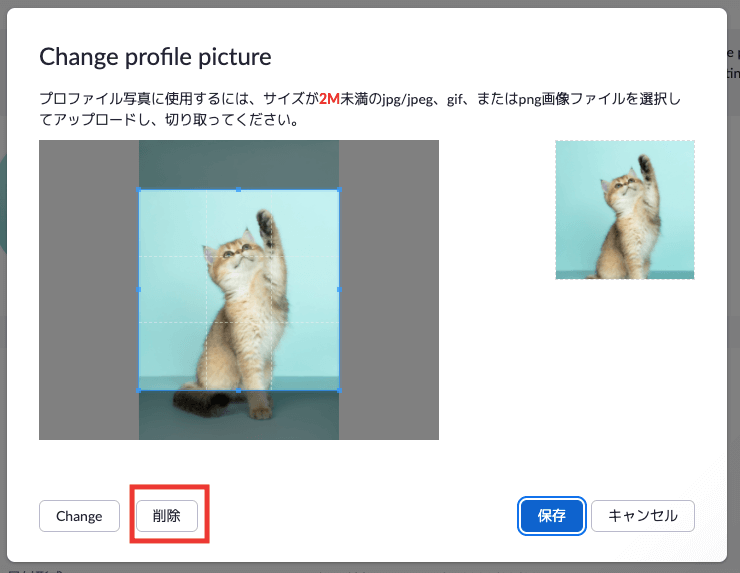
2.「削除」をクリックします。
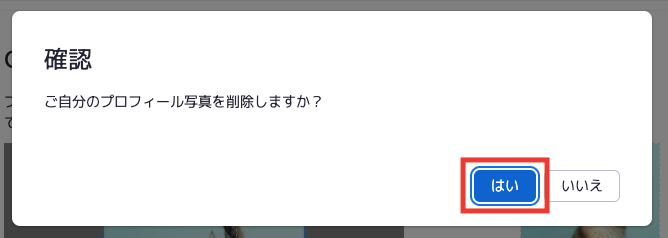
3.確認メッセージが表示されるので、「はい」をクリックします。
画像で詳しく解説
1.PCブラウザ版のZoomにログインし、「プロフィール」内のプロフィール画像をクリックします。
2.「削除」をクリックします。
3.確認メッセージが表示されるので、「はい」をクリックします。
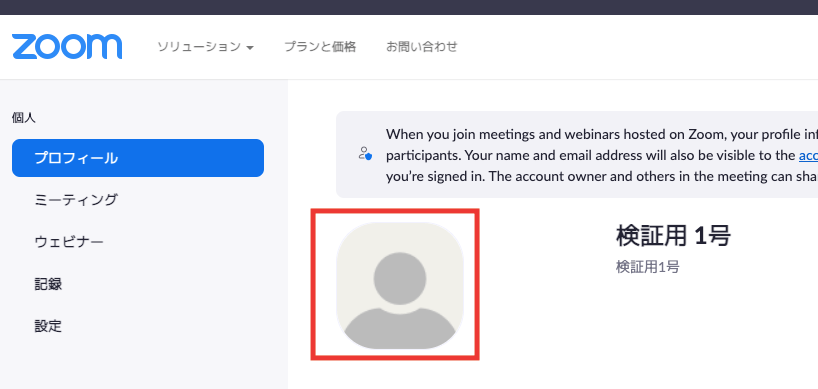
これでプロフィール画像を削除できました。
iPhoneアプリ版で画像を削除することはできない!
ZoomのiPhoneアプリ版からも、プロフィール画像を新規登録することや変更することは可能です。
しかし、画像を削除することはできません。
iPhoneアプリの「設定」タブを開き、「プロファイル写真」をタップすると
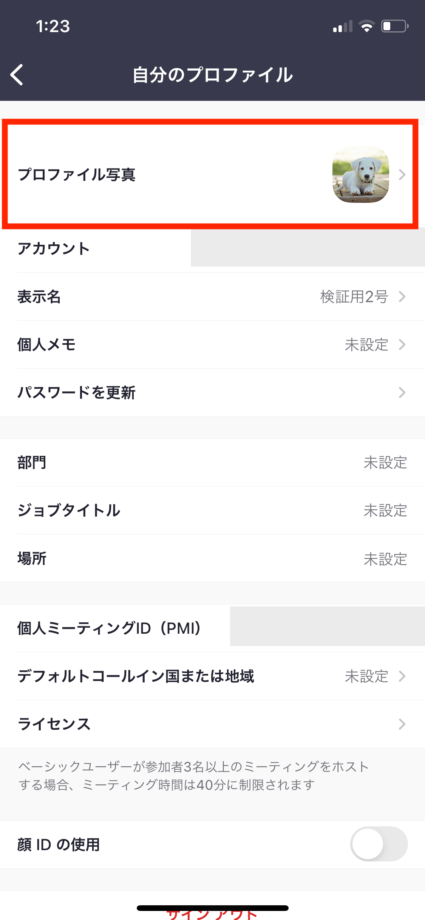
画面下部からメニューが表示されました。
しかし、画像を削除するメニューはありませんでした。
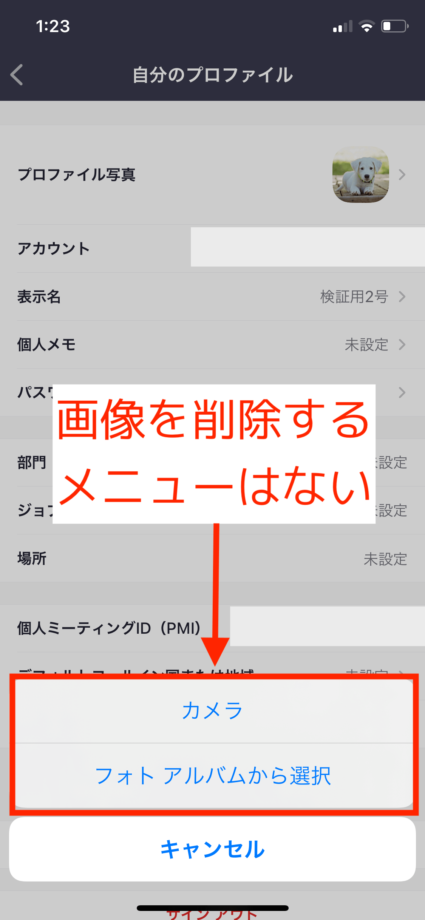
このように、iPhoneアプリ版からは操作できないので、プロフィール画像を削除したい時はPCブラウザ版からログインして操作する必要があります。
プロフィール画像を削除した場合、ミーティング中はどのように表示される?
プロフィール画像を削除した場合、ミーティング中はどんな風に表示されるのかを確認していきましょう。
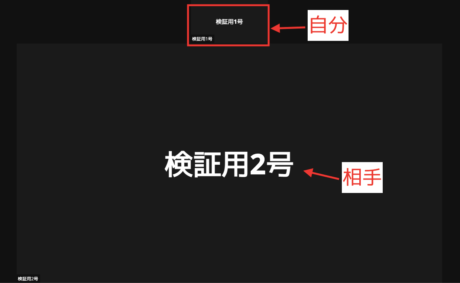
自分と相手がビデオオフの状態の時、PCブラウザ版では下記の画像のように、自分と相手のユーザー名が表示されます。
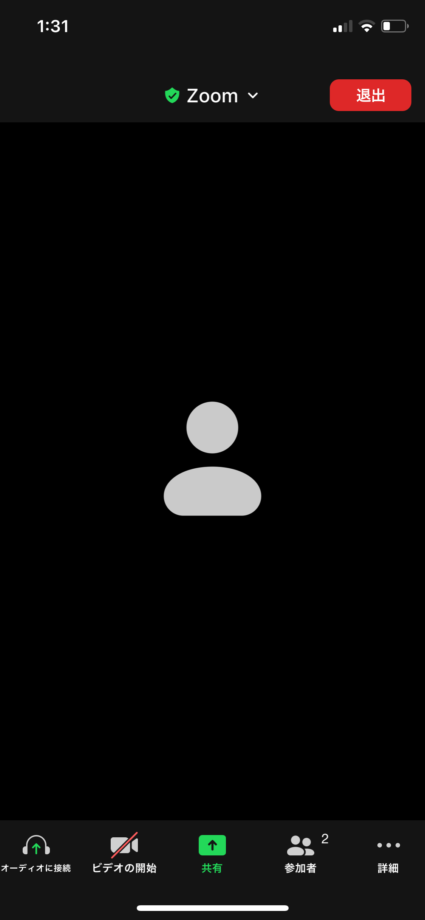
iPhoneのアプリ版では、下記のように人影のアイコンが表示されます。
▼ Zoom 完全ガイド|ホスト変更/複数アカウント/スマホ操作/スクショ・録画/ビデオオフ
ビデオ会議アプリ「Zoom(ズーム)」のホスト変更、複数アカウント運用、スマホからのホスト操作、スクリーンショット/画面録画がバレるか、ビデオオフ時の画像設定など、Zoomを業務・授業・打合せで活用するためのTipsを完全解説しました。
▼ Discord・Zoom 完全活用ガイド(ユーザー名・タグ・会議名・ホスト)の総合ガイドはこちら
Discordのユーザー名・タグ変更、Zoomの会議名・複数アカウント切替、両アプリのホスト・参加者管理など、ビデオ通話/チャットアプリの設定総合ガイドはこちらをご覧ください。
お役立ちリンク:Zoomヘルプセンター
画像引用元&出典:Zoom
本ページの情報は2026年6月1日時点の情報です。最新の情報については必ず各サービスの公式サイトご確認ください。
Profile
この記事の執筆者




About
アプリポについて


