
サイト・運営者情報
- モバイル回線情報の「アプリポ」は、RAUL株式会社が運営する「格安スマホ・格安SIM・通信キャリア」領域の比較・情報メディアです。 運営:RAUL株式会社
目次
X Pro機能への移行のやり方は?
2021年10月、X(旧X(旧Twitter))からビジネス利用のための機能である「X Pro」の提供が開始されました。
この記事では、X Pro機能への移行のやり方やできない場合の原因について解説します。

iPhoneアプリ版でX Pro機能への移行のやり方を解説
iPhoneアプリ版でX Proへ移行するやり方を解説します。
クイック解説
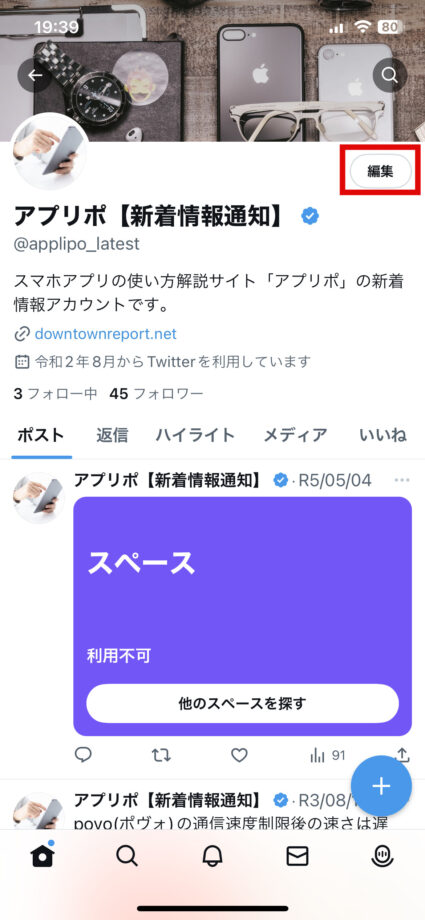
1.X(旧X(旧Twitter))のプロフィール画面を開き、右上の編集アイコンをタップします
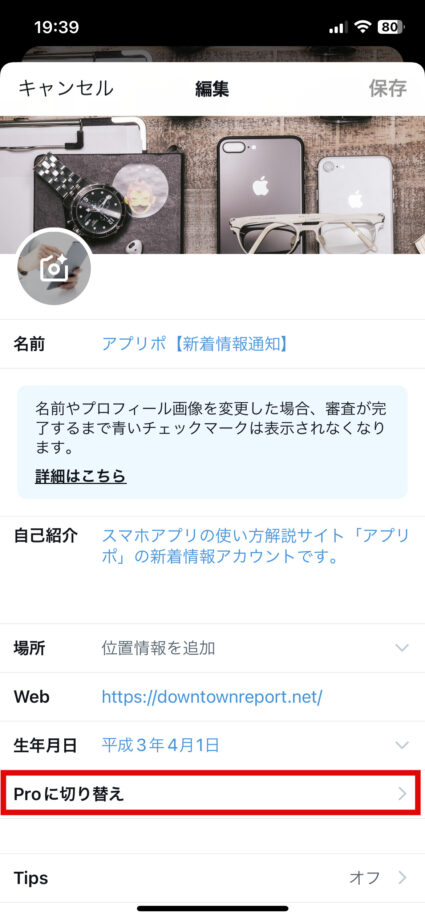
2.「Proに切り替え」をタップします
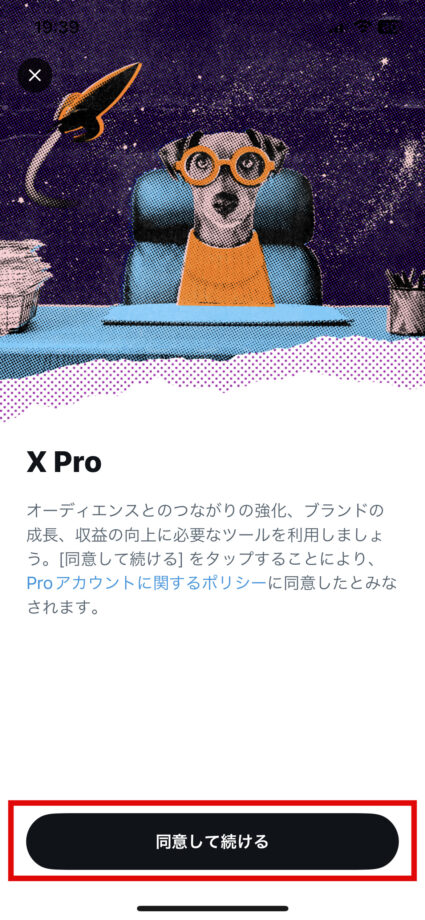
3.「同意して続ける」をタップします
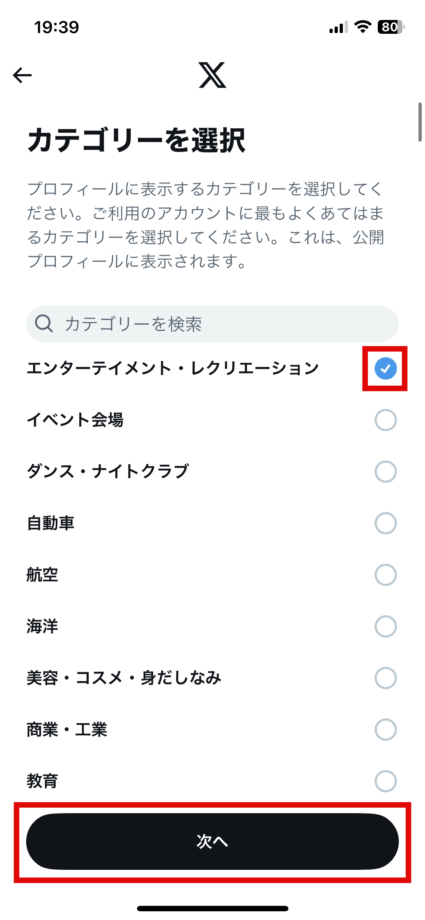
4.アカウントに当てはまるカテゴリーを選択し、「次へ」をタップします
5.アカウントの種類を選択し、「次へ」をタップします
6.「後で」をタップしてX Proの設定を終了します
画像で詳しく解説
1.X(旧X(旧Twitter))のプロフィール画面を開き、右上の編集アイコンをタップします
2.「Proに切り替え」をタップします
3.「同意して続ける」をタップします
4.アカウントに当てはまるカテゴリーを選択し、「次へ」をタップします
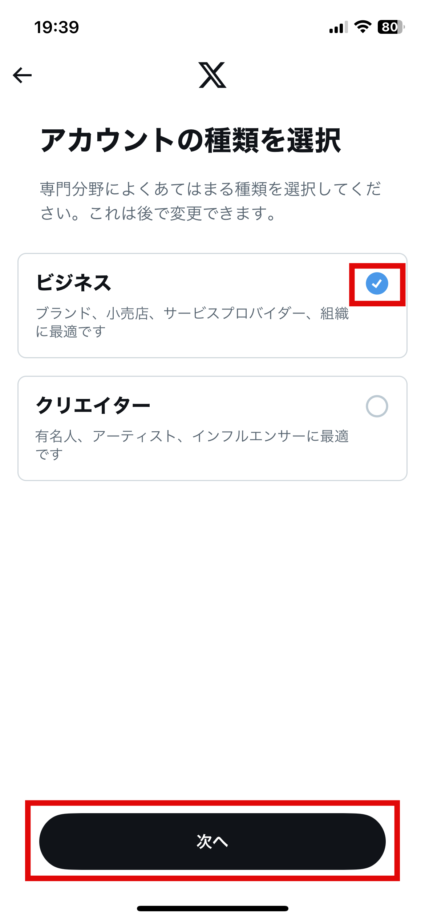
5.アカウントの種類を選択し、「次へ」をタップします
6.「後で」をタップしてX Proの設定を終了します
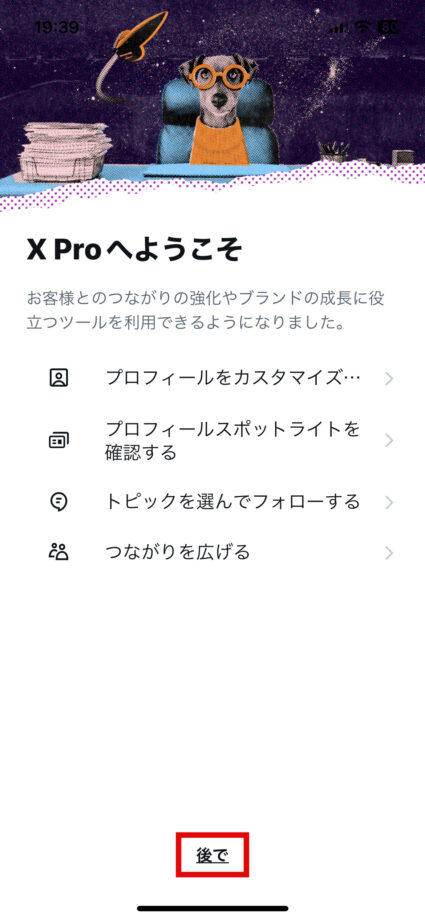
これでX Proへの移行は完了です。
ヘッダー画像やアイコン画像の変更やカテゴリーの変更が可能
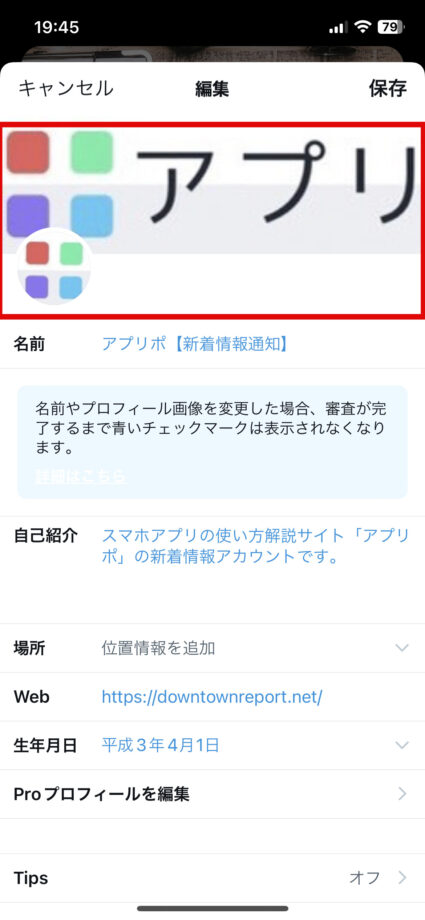
X Proの設定完了画面の「プロフィールをカスタマイズする」や「プロフィール」>「変更」で開く画面から、アイコン画像やカテゴリーの変更が可能です。
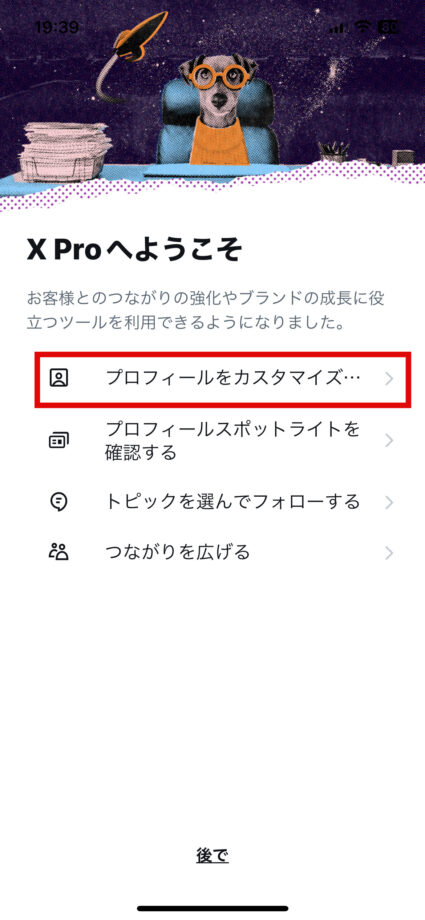
通常通り、ヘッダーやアイコン画像をタップして画像を変更できます。
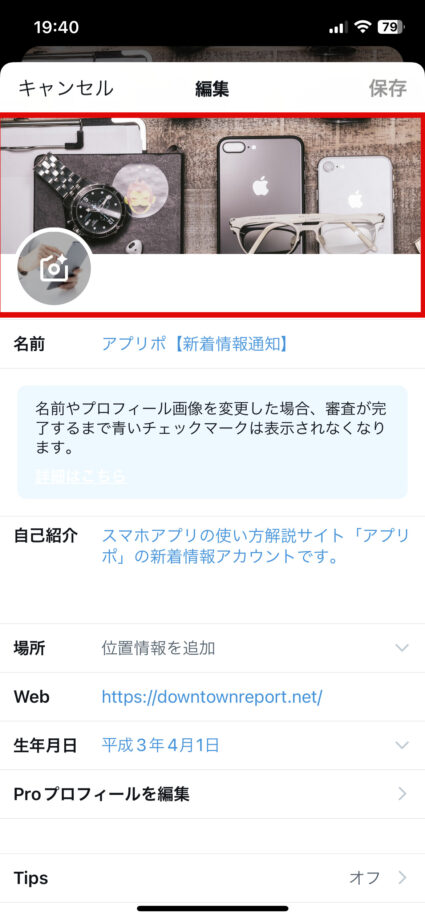
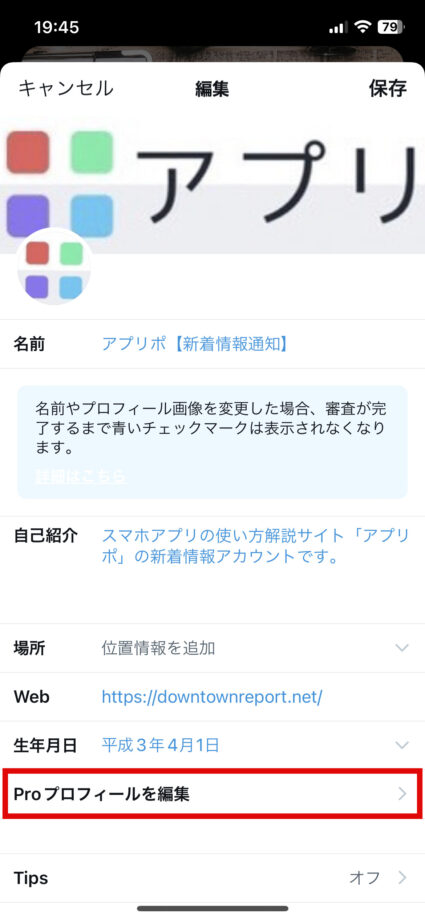
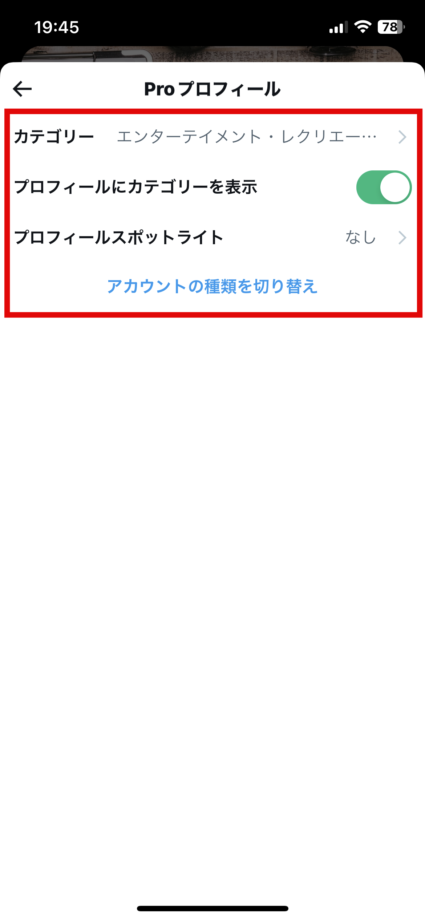
また、「Proプロフィールを編集」をタップすると、カテゴリーやカテゴリーの表示のオンオフを変更できます。
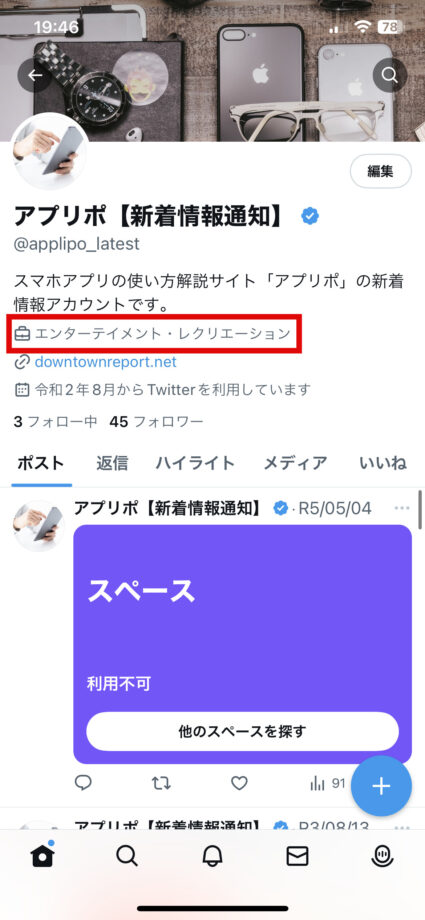
カテゴリー表示をオンにすると、下の画像のようにプロフィールにカテゴリーが表示されるようになります。
PCブラウザ版でX Pro機能への移行のやり方を解説
PCブラウザ版でX Proへ移行するやり方を解説します。
クイック解説
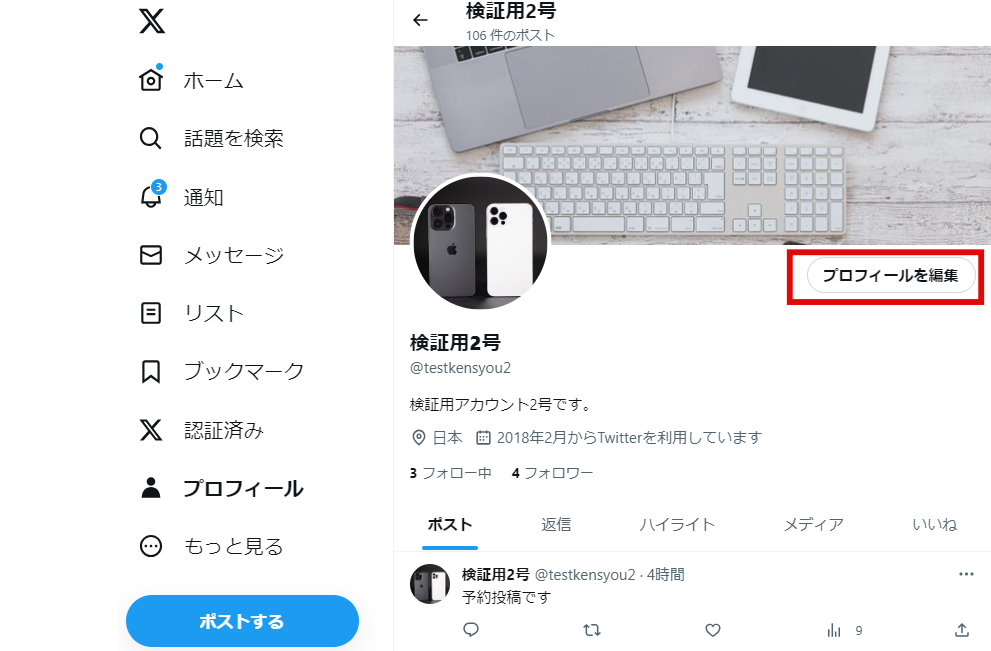
1.X(旧X(旧Twitter))のプロフィール画面を開き、右上の編集アイコンをタップします
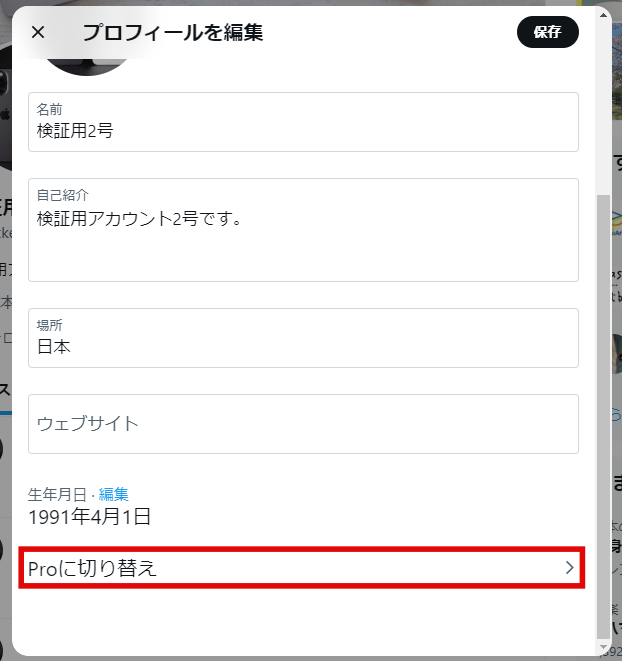
2.「Proに切り替え」をタップします
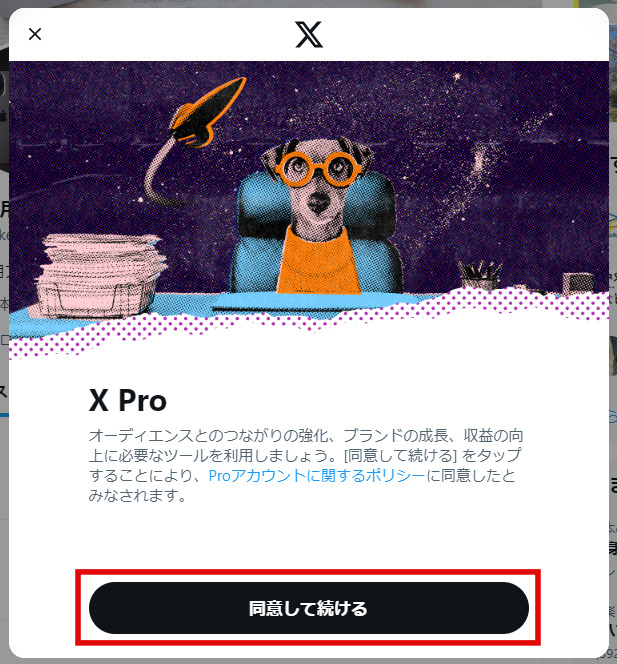
3.「同意して続ける」をタップします
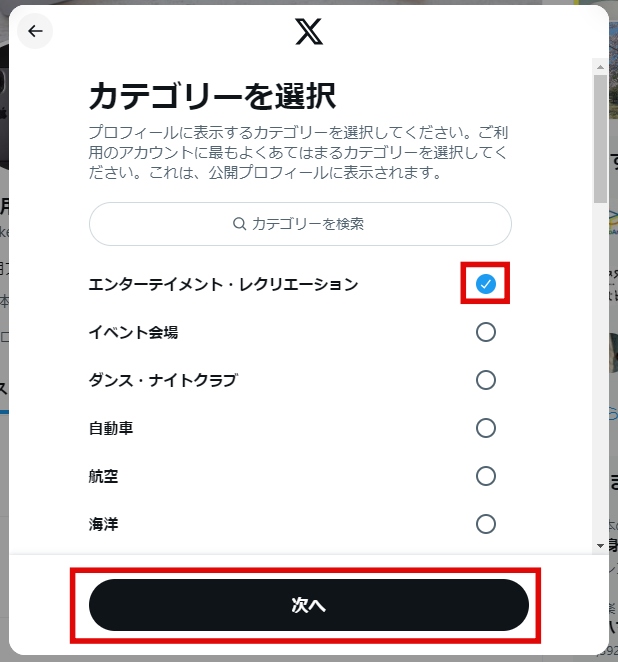
4.アカウントに当てはまるカテゴリーを選択し、「次へ」をタップします
5.アカウントの種類を選択し、「次へ」をタップします
6.これでX Proへの移行は完了です
画像で詳しく解説
1.X(旧X(旧Twitter))のプロフィール画面を開き、右上の編集アイコンをタップします
2.「Proに切り替え」をタップします
3.「同意して続ける」をタップします
4.アカウントに当てはまるカテゴリーを選択し、「次へ」をタップします
5.アカウントの種類を選択し、「次へ」をタップします
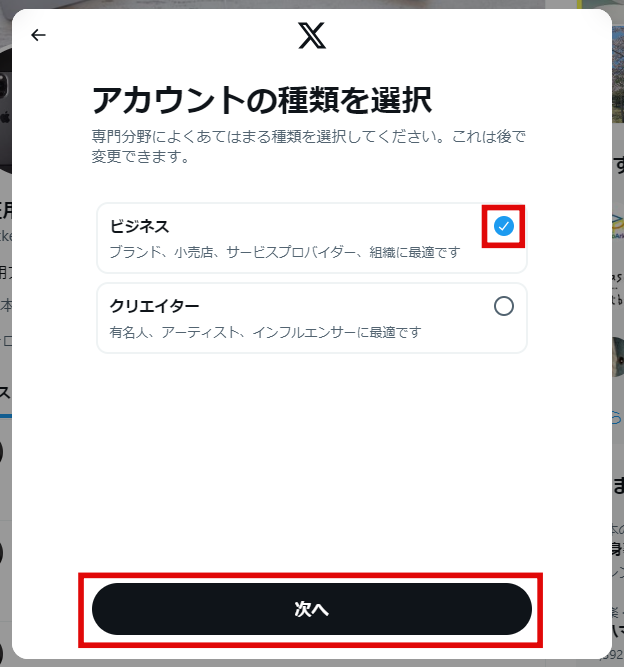
6.これでX Proへの移行は完了です
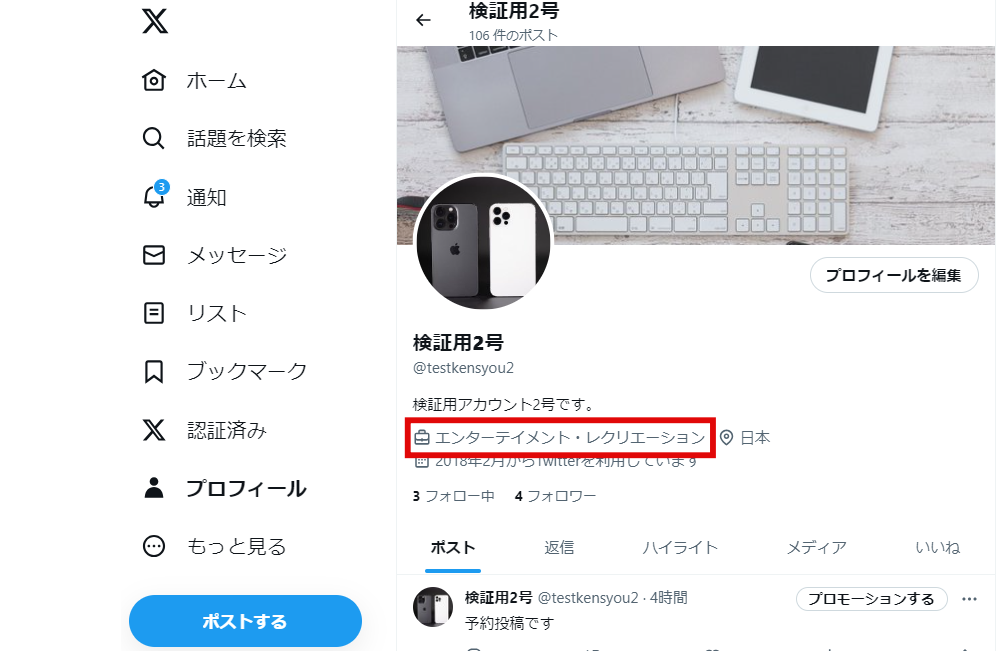
設定したカテゴリー名がプロフィールに表示されていることが確認できます。
X Pro機能へ移行できない場合の原因は?
X Proへは、条件を満たしたアカウントでないと移行できません。
以下の条件を満たしていると判断されたアカウントのみに「X Pro」のボタンが表示されているようです。
- X(旧X(旧Twitter))利用者契約に複数回違反していない
- アカウント名、自己紹介、プロフィール写真などの項目が設定されていること
- 認証済みの個人情報がプロフィールで確認できること、他の人物の名を騙っていないこと など
動物やキャラクターの画像をプロフィールに使用している場合も、認証されません。
「利用契約に違反していないのにPro移行のボタンが表示されていない」という人は、プロフィール設定を見直してみてください。
▼ SNS完全ガイド|Instagram・X(Twitter)・TikTok・YouTube・Facebook・LINE のあらゆる使い方・トラブル解決・新機能
Instagram(ストーリーズ・DM・リール・親しい友達・ノート・タグ付け)、X/Twitter(ポスト・いいね・RT・ブロック・表示回数・トレンド)、TikTok(動画投稿・編集・コメント・ダウンロード)、YouTube(チャンネル登録・再生履歴・ショート・通知)、Facebook、LINE(キープ・スタンプ・ノート・スタンプアレンジ)など、SNS全主要サービスの使い方・トラブル解決・新機能を完全網羅。
お役立ちリンク:twitter公式ヘルプセンター
画像引用元&出典:twitter
本ページの情報は2026年5月31日時点の情報です。最新の情報については必ず各サービスの公式サイトご確認ください。
Profile
この記事の執筆者



About
アプリポについて