
サイト・運営者情報
- モバイル回線情報の「アプリポ」は、RAUL株式会社が運営する「格安スマホ・格安SIM・通信キャリア」領域の比較・情報メディアです。 運営:RAUL株式会社
目次
X(旧X(旧Twitter))にサークル機能が新登場
X(旧X(旧Twitter))に2022年5月、新機能の「サークル」が一部のユーザーに対して登場し、2022年8月に正式な機能として提供が開始されました。
「サークル」は、あらかじめ選択したフォロワーに限定的にポストを公開する機能です。
X(旧X(旧Twitter))、“仲間”だけでやりとりできる新機能「サークル」
サークル機能を早速使ってみたいけれど、機能が表示されない&できないのはなぜなのか?当記事で解説します。

X(旧X(旧Twitter))のサークル機能は一部の利用者にテスト的に有効化された
サークルは、2022年5月〜8月29日まではテスト的段階で、本格導入の前段階として一部の利用者(iOS/Android/Webブラウザ版)に対して有効化されていました。
そのため、ポスト作成画面の「すべてのフォロワー」をタップして「オーディエンスを選択」から「サークル」が表示できない場合は、サークルの機能有効化対象者ではない形でした。
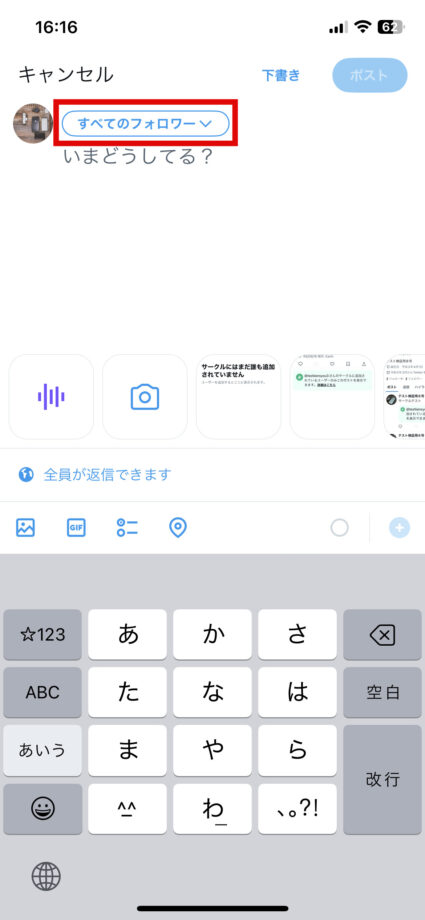
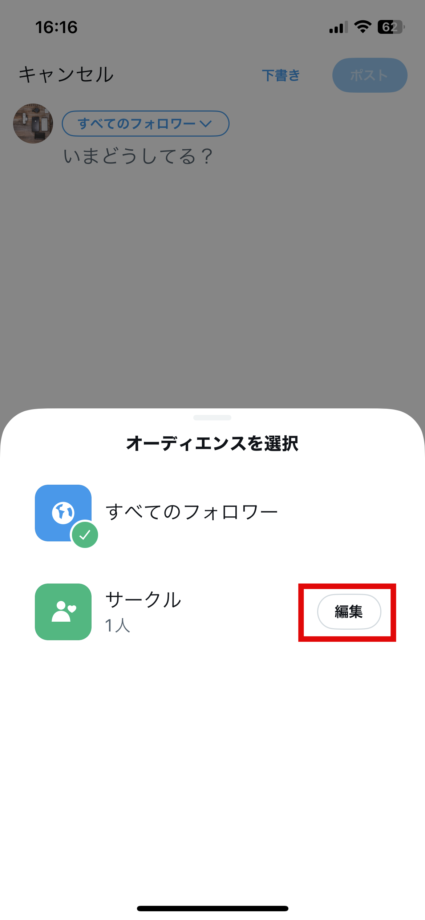
しかし、2022年8月30日からは正式な機能として提供が開始されているので、これまでは有効化されていなかったアカウントでもサークルを利用できるようになっています。
まだ表示されていない場合は、X(旧X(旧Twitter))アプリをアップデートしましょう。
X(旧X(旧Twitter))のサークル機能の使い方は?
サークル機能の動作イメージは以下となります。
Some Tweets are for everyone & others are just for people you’ve picked.
— X(旧Twitter) Safety (@X(旧Twitter)Safety) May 3, 2022
We’re now testing X(旧Twitter) Circle, which lets you add up to 150 people who can see your Tweets when you want to share with a smaller crowd.
Some of you can create your own X(旧Twitter) Circle beginning today! pic.twitter.com/nLaTG8qctp
関連:<X(旧X(旧Twitter))公式ブログ>サークルで、限定されたフォロワーとの会話を楽しみませんか
サークル機能を使う手順は以下となります。
iOS版X(旧X(旧Twitter))アプリの場合
- 作成アイコンをタップしてポスト作成画面を開きます
- ポスト作成画面の [全員] をタップして、[オーディエンスを選択] メニューを表示します
- [サークル] オプションの隣にある [編集] をタップします
- [サークルを編集] の検索機能を使用して、サークルに追加するメンバーを検索して選択するか、おすすめリストに表示されたユーザーを選択します。ユーザー名の隣にある [追加] をタップします
- [完了] をタップしたら、ポストの下書きを作成します
- 完成したら [ポストする] をタップします。ここで作成したポストは、あなたのサークルのメンバーだけが見たり、返信したりすることができます
Android版X(旧X(旧Twitter))アプリの場合
- 作成アイコン をタップしてポスト作成画面を開きます
- ポスト作成画面の [すべてのフォロワー] をタップして、[オーディエンスを選択] メニューを表示します
- [サークル] オプションの隣にある [編集] をタップします
- [サークルを編集] の検索機能を使用して、サークルに追加するメンバーを検索して選択するか、おすすめリストに表示されたユーザーを選択します。ユーザー名の隣にある [追加] をタップします
- [完了] をタップしたら、ポストの下書きを作成します
- 完成したら [ポストする] をタップします。ここで作成したポストは、あなたのサークルのメンバーだけが見たり、返信したりすることができます
PCブラウザ版X(旧X(旧Twitter))の場合
- メインメニューから [ポストする] を選んでポスト作成画面を開きます
- [すべてのフォロワー] を選びます。すると、ポスト作成画面内に [オーディエンスを選択] メニューが表示されます
- [サークル] オプションの隣にある [編集] をタップします
- [サークルを編集] の検索機能を使用して、サークルに追加するメンバーを検索して選択するか、おすすめリストに表示されたユーザーを選択します。ユーザー名の隣に表示される [追加] をタップします
- [完了] をタップし、ポストを作成します
- 完成したら [ポストする] をタップします。ここで作成したポストは、あなたのサークルのメンバーだけが見たり、返信したりすることができます
引用元:<X(旧X(旧Twitter))公式ヘルプ>サークルについて
▼ Twitter Blue(X Premium)とは?料金・特典・認証バッジ完全解説
Twitter Blue(X Premium)の料金・特典・青バッジ認証・Spaces・Twitter Circle・閲覧数(imp)表示・ツイート編集機能・スマホアプリ仕様まで、Twitter/Xの新機能と有料プランを完全解説。
▼ SNS完全ガイド|Instagram・X(Twitter)・TikTok・YouTube・Facebook・LINE のあらゆる使い方・トラブル解決・新機能
Instagram(ストーリーズ・DM・リール・親しい友達・ノート・タグ付け)、X/Twitter(ポスト・いいね・RT・ブロック・表示回数・トレンド)、TikTok(動画投稿・編集・コメント・ダウンロード)、YouTube(チャンネル登録・再生履歴・ショート・通知)、Facebook、LINE(キープ・スタンプ・ノート・スタンプアレンジ)など、SNS全主要サービスの使い方・トラブル解決・新機能を完全網羅。
▼ Twitter Blue・サークル 完全ガイド(有料機能・公開範囲・バッジ)の総合ガイドはこちら
Twitter Blue(有料サブスク)の登録方法・料金理由、認証バッジの見分け方、サークル機能の公開範囲・見え方・バレるかどうかなど、X有料機能の総合ガイドはこちらをご覧ください。
お役立ちリンク:twitter公式ヘルプセンター
画像引用元&出典:twitter
本ページの情報は2026年6月1日時点の情報です。最新の情報については必ず各サービスの公式サイトご確認ください。
Profile
この記事の執筆者



About
アプリポについて