

サイト・運営者情報
- モバイル回線情報の「アプリポ」は、RAUL株式会社が運営する「格安スマホ・格安SIM・通信キャリア」領域の比較・情報メディアです。 運営:RAUL株式会社
目次
Signal(シグナル)で消えるメッセージ機能を使いたい!
広告が無く、プライバシー性が高く安全性の高いメッセージアプリとして注目を集め始めている「Signal(シグナル)」
Signalアプリで、「消えるメッセージ機能」を使いたいけれど、やり方がわからない...
といった方向けに、当記事ではSignal(シグナル)で消えるメッセージ機能のやり方&仕方を解説します。

Signal(シグナル)で消えるメッセージ機能のやり方&仕方
iPhone版Signalで消えるメッセージを有効にする
iPhone版Signalでの消えるメッセージ機能を有効にするやり方は、以下の通りです。
クイック解説
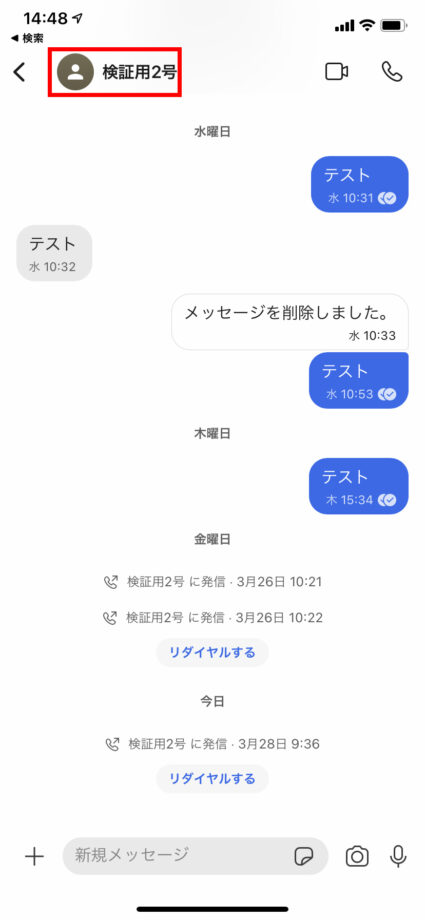
1.消えるメッセージを設定したい相手やグループの名前とアイコンの部分をタップします。
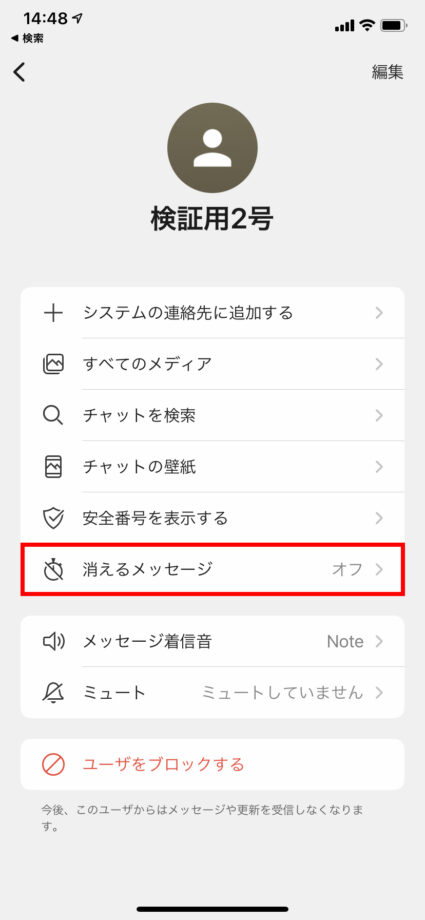
2.「消えるメッセージ」をタップします。
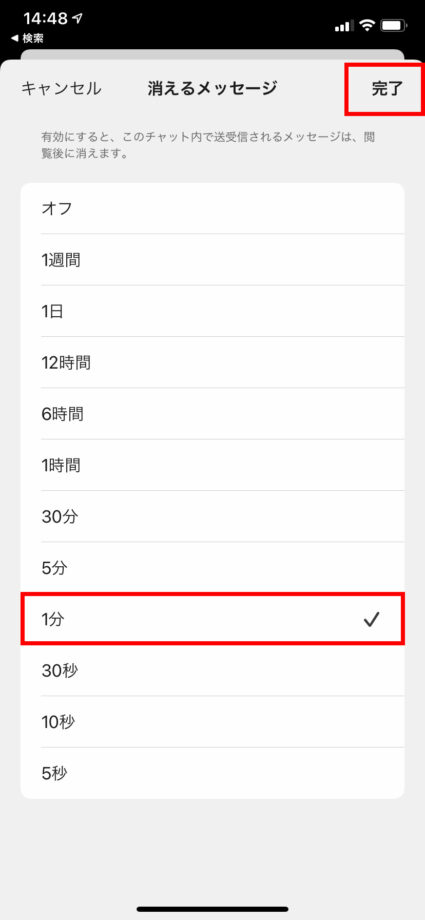
3.メッセージの表示時間を選択して、右上の「完了」をタップします。
画像で詳しく解説
1.消えるメッセージを設定したい相手やグループの名前とアイコンの部分をタップします。
2.「消えるメッセージ」をタップします。
3.メッセージの表示時間を選択して、右上の「完了」をタップします。
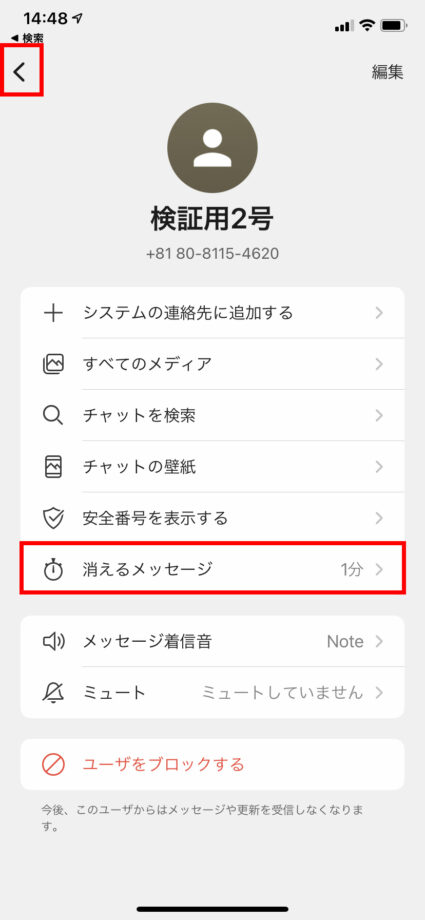
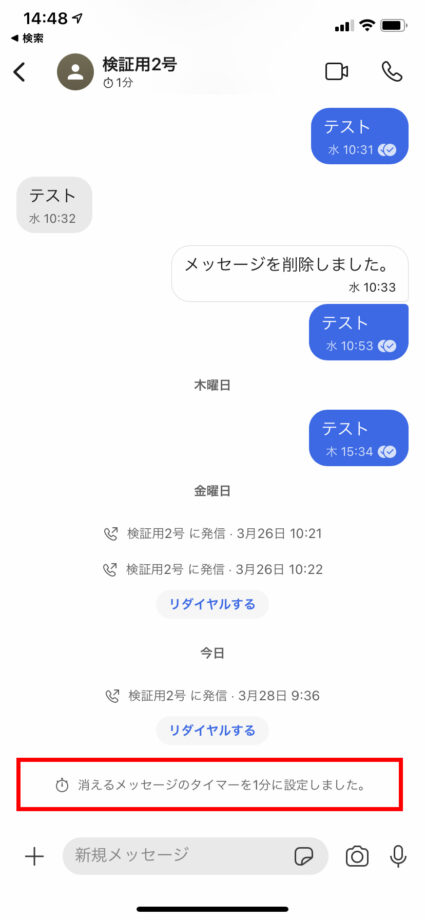
4.消えるメッセージが設定されたので、左上の「<」ボタンをタップしてチャット画面に戻ります。
5.「消えるメッセージのタイマーを◯分に設定しました」と表示され、消えるメッセージ機能がこのチャットで有効になったことがわかります。
Android版Signalで消えるメッセージを有効にする
クイック解説
1.消えるメッセージを設定したい相手やグループの名前とアイコンの部分をタップします。
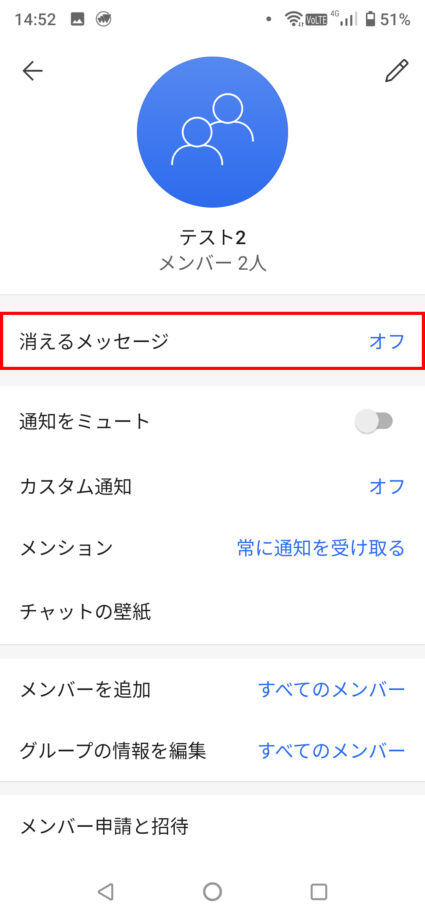
2.「消えるメッセージ」をタップします。
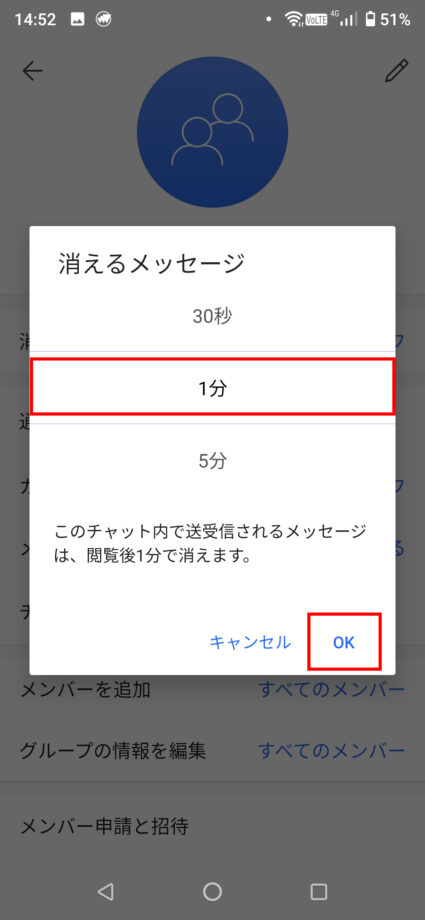
3.縦にスクロールしてダイヤルを回してメッセージの有効時間を選んだ上で、「OK」をタップします。
画像で詳しく解説
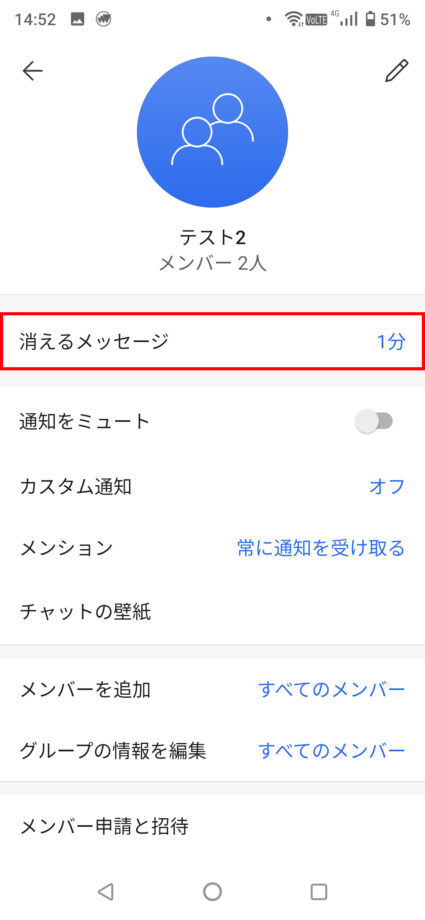
1.消えるメッセージを設定したい相手やグループの名前とアイコンの部分をタップします。
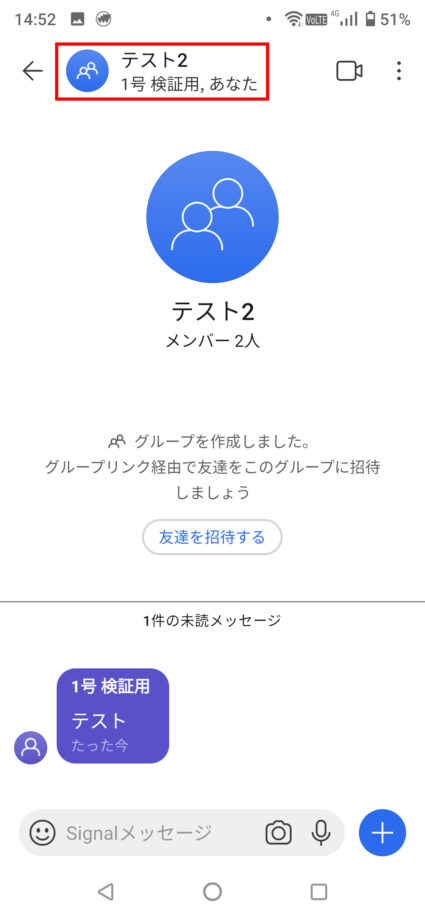
2.「消えるメッセージ」をタップします。
3.縦にスクロールしてダイヤルを回してメッセージの有効時間を選んだ上で、「OK」をタップします。
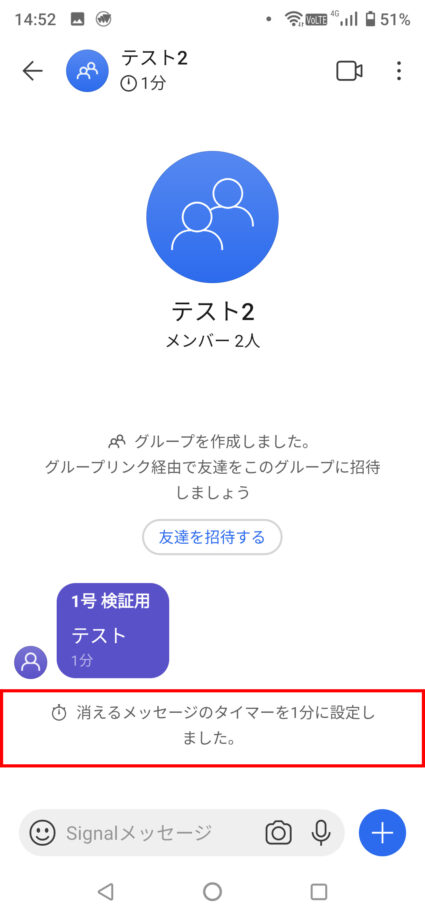
4.消えるメッセージが設定されました。
5.チャット画面において「消えるメッセージのタイマーを◯分に設定しました」と表示されます。
有効にすると相手がメッセージを開いてから一定時間でメッセージが消える
消えるメッセージのタイマーを有効にすることで、相手がメッセージを開いてから、指定の時間が経過すると、自動でメッセージが消えるようになります。
※自分がメッセージを送信してからの経過時間ではなく、相手がメッセージを初めて開いてからの経過時間が基準となります。
セキュリティ性やプライバシーが守られる「消えるメッセージ機能」を活用することで、より安全にメッセージを楽しむことができますね。
関連リンク
▼ Signal 完全ガイド|セキュアメッセンジャーの始め方・友達追加・グループ・ブロック
セキュアメッセンジャーアプリ「Signal(シグナル)」の始め方・電話番号なし登録・友達検索/追加・グループ作成・既読確認・ブロック/解除・通知設定・LINEからの乗換手順など、Signalを使いこなすための全機能を解説。プライバシー重視のメッセンジャー選びの参考にもなります。
▼ Signal セキュアメッセンジャー 完全ガイドの総合ガイドはこちら
Signalのグループ機能・既読・ブロック・電話番号設定・スクリーンショット通知・消えるメッセージなど、セキュアメッセンジャーの使い方はこちらの総合ガイドからご覧ください。
お役立ちリンク:Signal Support(ご利用ガイド)
画像引用元&出典:Signal
本ページの情報は2026年5月31日時点の情報です。最新の情報については必ず各サービスの公式サイトご確認ください。
Profile
この記事の執筆者




About
アプリポについて


