
サイト・運営者情報
- モバイル回線情報の「アプリポ」は、RAUL株式会社が運営する「格安スマホ・格安SIM・通信キャリア」領域の比較・情報メディアです。 運営:RAUL株式会社
目次
iOS17のiPhoneではキーボードの触覚フィードバック機能が利用可能
iOS17では、iPhoneのキーボードの触覚フィードバック機能が利用可能です。
触覚機能をオンにすると、キーボードで文字を入力したときにiPhone本体が小さく振動するようになります。
物理的なキーボードを使って入力している時のような手応えが得られるので、iOS16にアップデートした際はぜひ試してみてください。
この記事では、iOS17のiPhoneでキーボードの触覚フィードバックで振動させるやり方を解説します。
iOS17のiPhoneでキーボードの触覚フィードバックで振動させるやり方
クイック解説
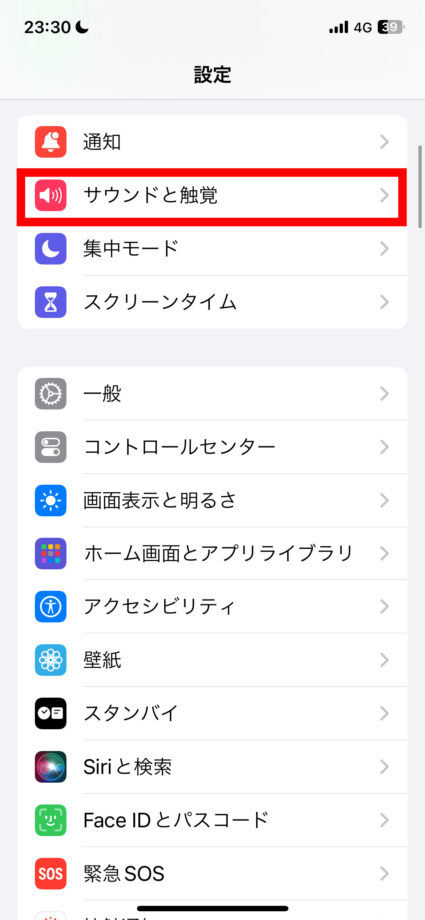
1.設定アプリを開き、「サウンドと触覚」をタップします
2.「キーボードのフィードバック」をタップします
3.「触覚」の右側のボタンをタップしてオンにします
画像で詳しく解説
1.設定アプリを開き、「サウンドと触覚」をタップします
2.「キーボードのフィードバック」をタップします
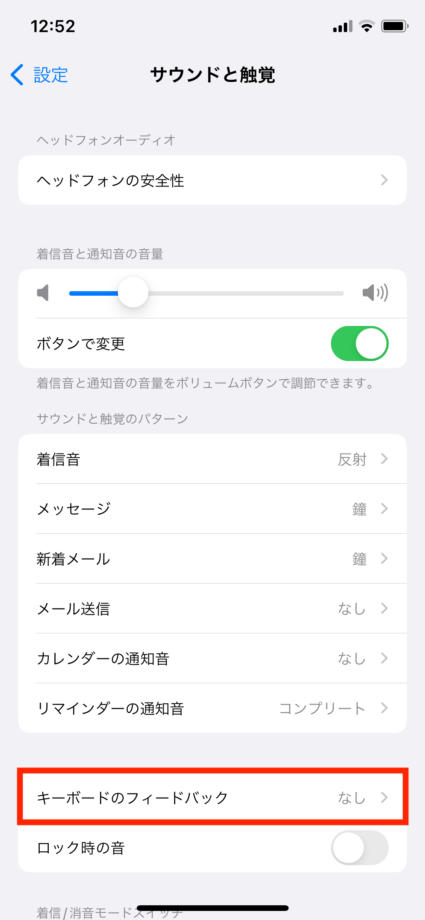
3.「触覚」の右側のボタンをタップしてオンにします。
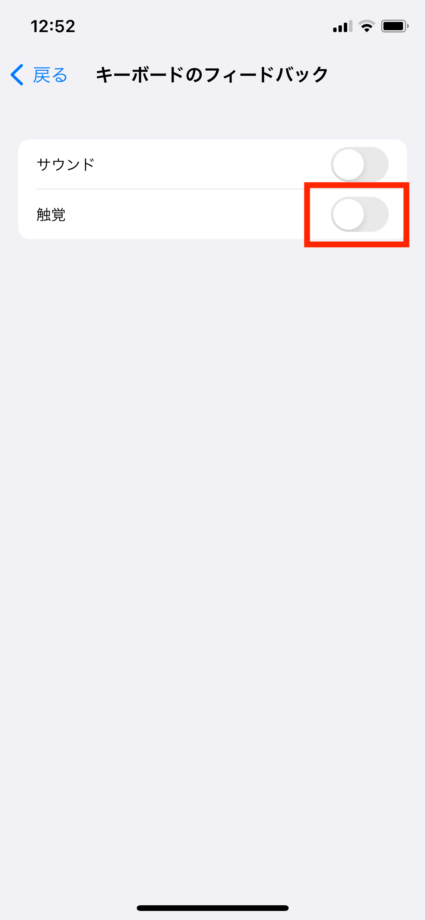
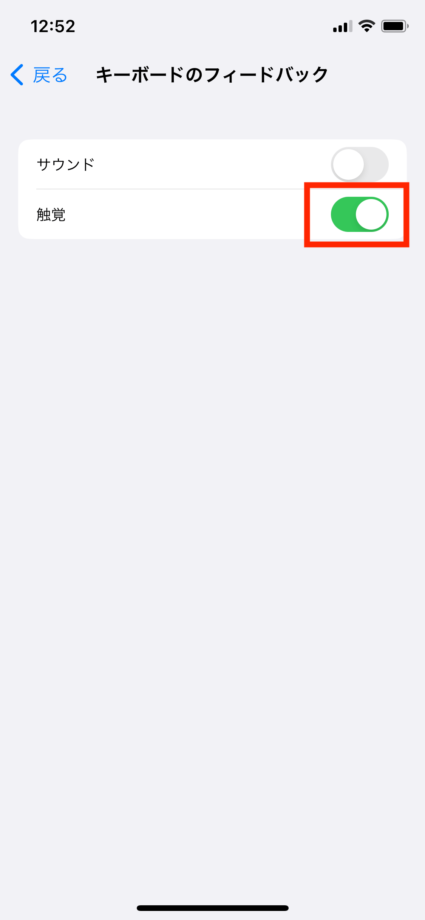
これで、文字を入力したり削除したりするたびにiPhone本体が小さく振動し、手応えを感じられるようになります。
キーボードで文字をタップするたびに振動と音を出したい方は、「サウンド」の方もオンにしてください。
キーボードの触覚フィードバック機能をオンにしても振動しない場合の対処法
上記の手順で「触覚」をオンにしても振動しない場合は、以下の手順で設定をチェックしてみてください。
設定アプリを開き、「アクセシビリティ」>「タッチ」をタップします。
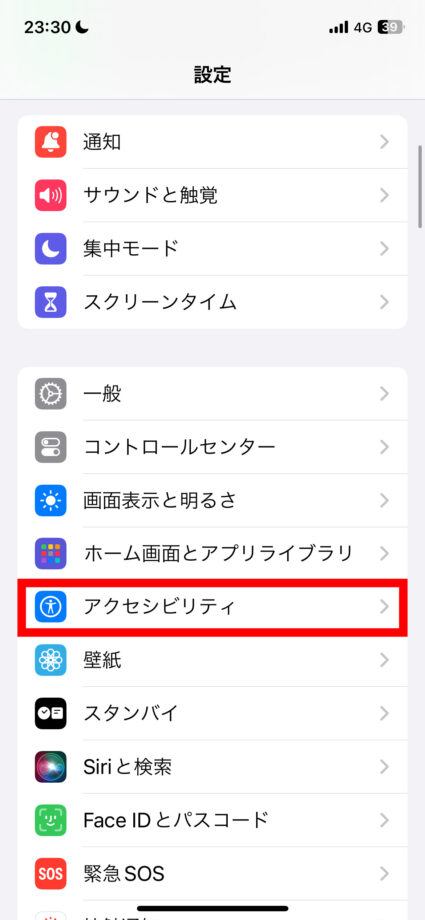
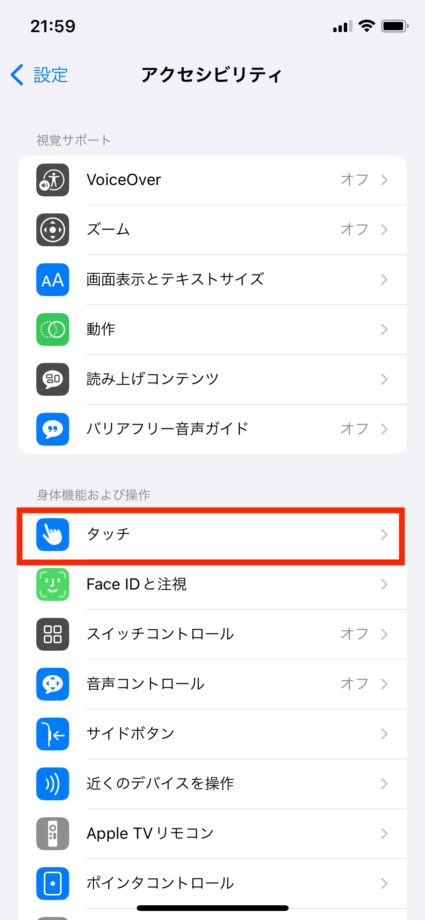
「バイブレーション」がオンになっているかをチェックしてください。
ここがオフになっていると、キーボードの触覚をオンにしても振動しないことがあります。
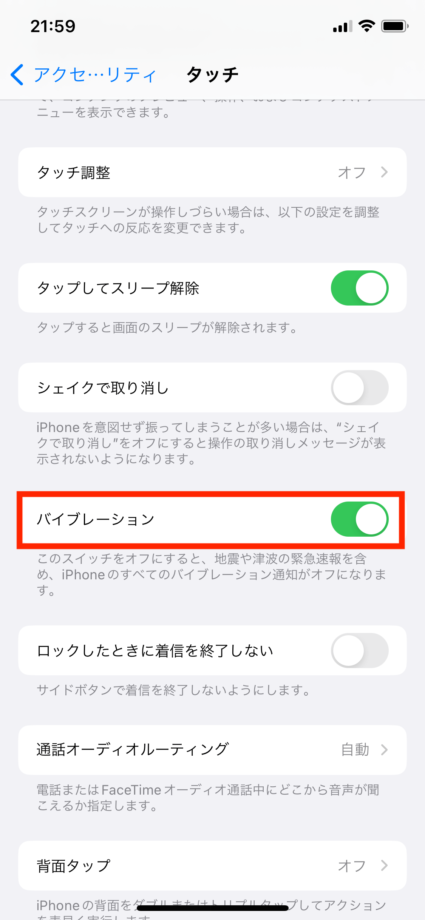
バイブレーションを有効にしてから再度文字入力をしてみてください。
▼ iPhone をお得に購入・乗り換えるなら
iPhoneの購入・乗り換えなら楽天モバイル+各キャリアのキャンペーンを比較しましょう。
キーボードの触覚フィードバック機能はバッテリーの持ちに影響する?
Appleのホームページにも記載の通り、フィードバック機能をオンにすると、iPhoneのバッテリーの持続時間に影響する場合があります。
文字を入力・削除するたびにiPhoneが小さく振動するので、キーボードを使う回数が多い人やバッテリーの減りが気になる人はオフにしておいた方がよいでしょう。
▼ iPhoneのホーム画面を完全カスタマイズしたい方へ
アイコン変更・ウィジェット配置・壁紙・フォルダ整理・ショートカット連携まで、iPhoneホーム画面を「おしゃれに改造」する全ノウハウを1ページに集約。実例画像40点超でステップ解説。
▼ iPhone ウィジェット・ホーム画面・常時表示ディスプレイ 完全ガイド
iPhoneのウィジェット追加・編集・カスタマイズの基本、ホーム画面の壁紙・ショートカット整理、常時表示ディスプレイの設定・電池持ち・オフ方法まで、iOS17/18のiPhoneカスタマイズを完全網羅。
▼ iPhone キーボード操作 完全ガイド|片手モード・振動オフ・連続入力・トグル入力・Simejiサイズ
iPhone標準キーボードの片手モード設定(左/右)、片手モードを無効化する方法、入力時の振動(キーボード振動)オン/オフ、文字の連続入力・長押し時のトグル入力切替、Simejiキーボードのサイズ変更(片手モード含む)まで、iPhoneキーボードの操作性カスタマイズを完全網羅。
本ページの情報は2026年8月10日時点の情報です。最新の情報については必ず各サービスの公式サイトご確認ください。
Profile
この記事の執筆者




About
アプリポについて


