
サイト・運営者情報
- モバイル回線情報の「アプリポ」は、RAUL株式会社が運営する「格安スマホ・格安SIM・通信キャリア」領域の比較・情報メディアです。 運営:RAUL株式会社
目次
iPhoneのコントロールセンターでアイコン(アプリ)を消して整理したい
iPhoneのホーム画面やロック画面を右上から下方向へスワイプすると、コントロールセンターが表示されます。
よく利用するアプリのアイコンが追加されていればワンタップでアクセスできて便利ですが、「コントロールセンターに不要なアプリがあって邪魔だ」と感じている人もいるでしょう。
コントロールセンターのアプリアイコンは、並び替えたり追加したり消したりすることができるので、普段使わないアプリは削除してスッキリと整理しておきましょう。
この記事では、iPhoneのコントロールセンターでアプリアイコンを消して整理する方法を解説します。

iPhoneのコントロールセンターでアイコン(アプリ)を消す方法
iPhoneのコントロールセンターに関する設定変更は、設定アプリから操作します。
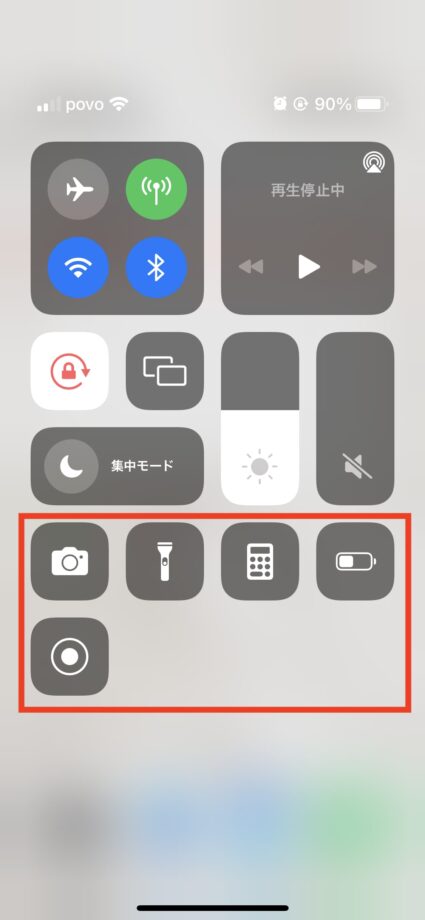
ここでは、以下の画像のようにコントロールセンターにアプリアイコンが5つ追加されている状態から、実際にアイコンを消して解説していきます。
クイック解説
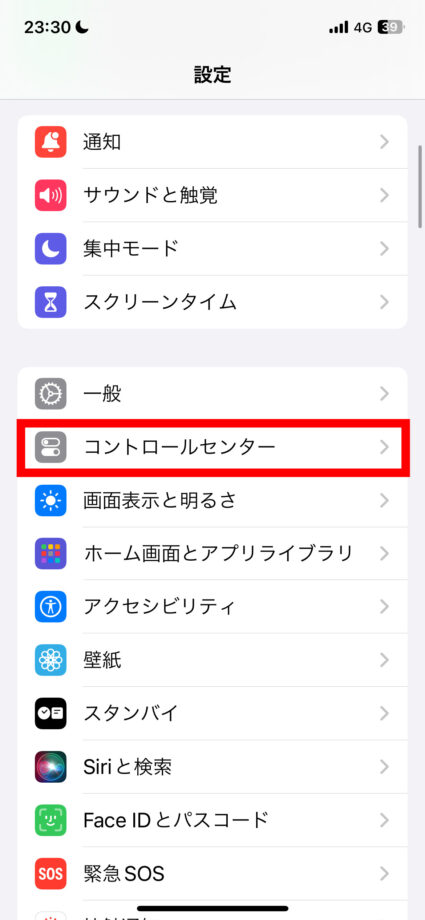
1.設定アプリを開き、「コントロールセンター」をタップします
2.「含まれているコントロール」欄のアイコンの左側にあるマイナスボタンをタップします
3.右側に表示されている「削除」をタップします
画像で詳しく解説
1.設定アプリを開き、「コントロールセンター」をタップします
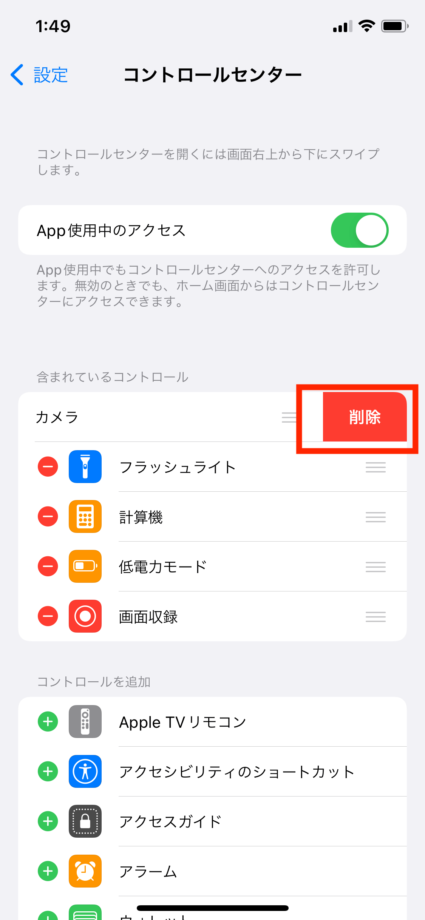
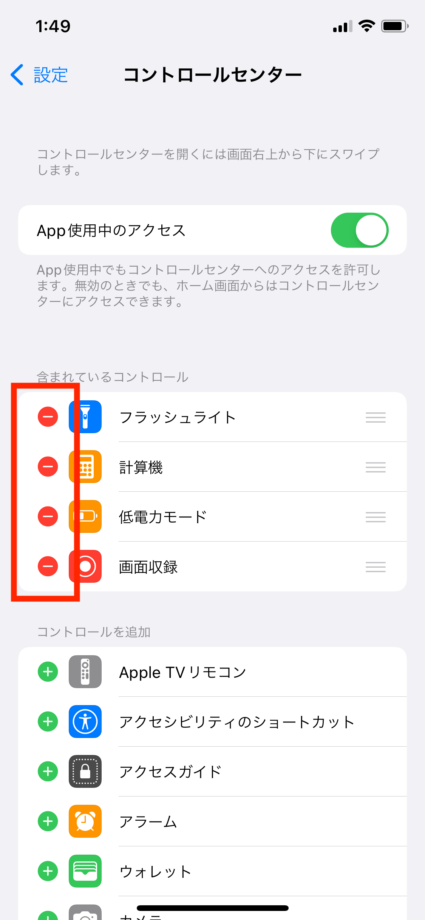
2.「含まれているコントロール」欄のアイコンの左側にあるマイナスボタンをタップします
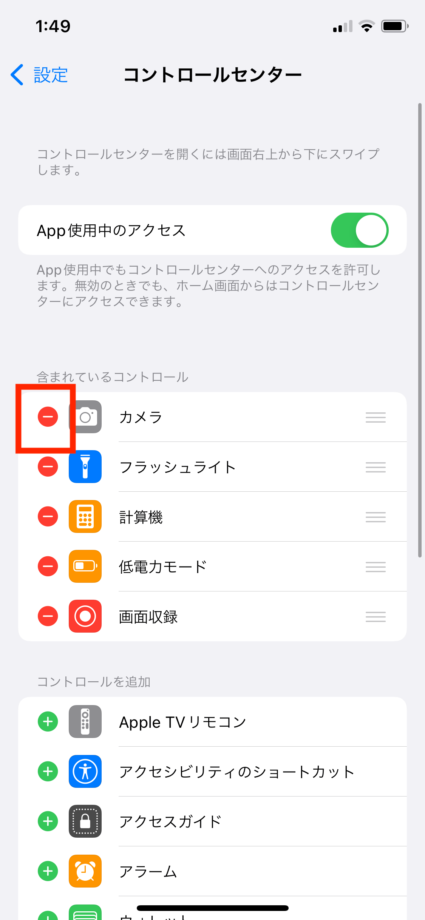
3.右側に表示されている「削除」をタップします。
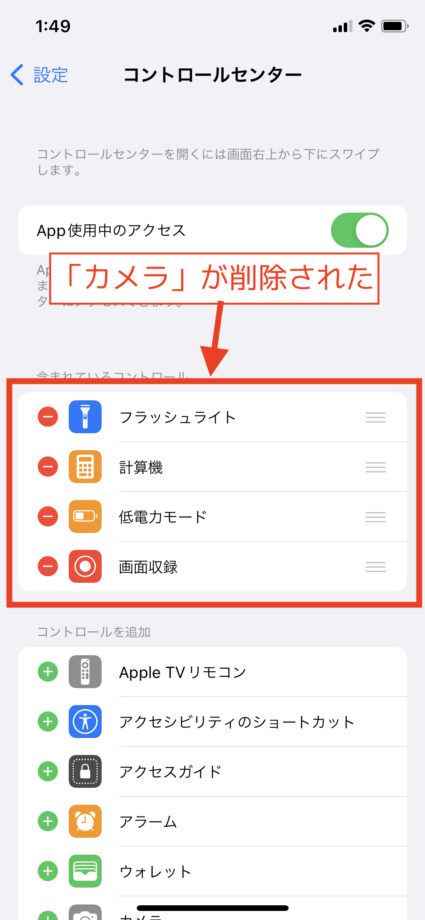
「含まれているコントロール」欄から「カメラ」が削除されました。
また、全てのアプリアイコンを削除することも可能です。
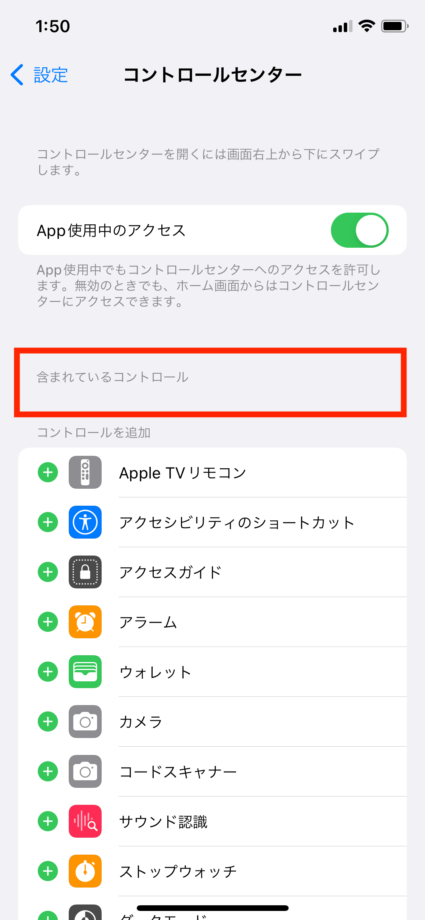
上記の手順2〜3を繰り返していくと、「含まれているコントロール」の欄が空欄になり、アプリを全て削除できます。
設定変更後、コントロールセンターを開いたところ、全てのアプリアイコンが削除できていることが確認できました。
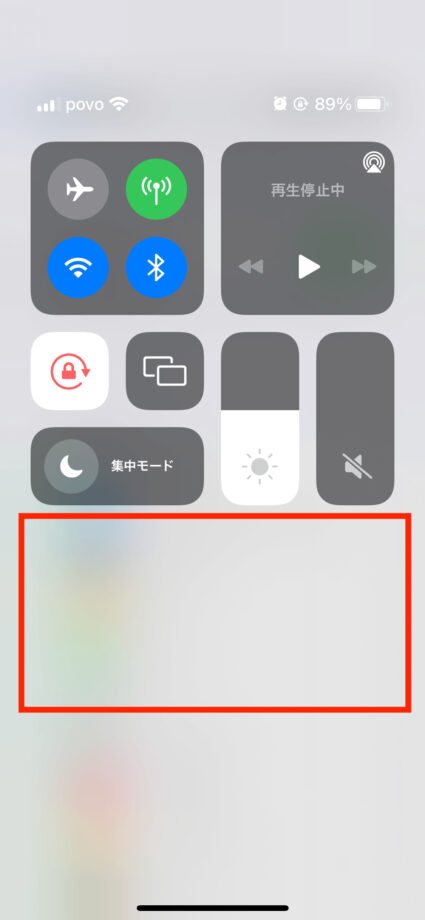
普段利用しないアイコンが並んでいる場合は、ご紹介した手順を参考に削除して、コントロールセンターをきれいに整理してみてください。
iPhoneのコントロールセンターで整理できるのはアプリアイコンの部分だけ
iPhoneのコントロールセンターの上の部分は、設定アプリからもカスタマイズすることはできません。
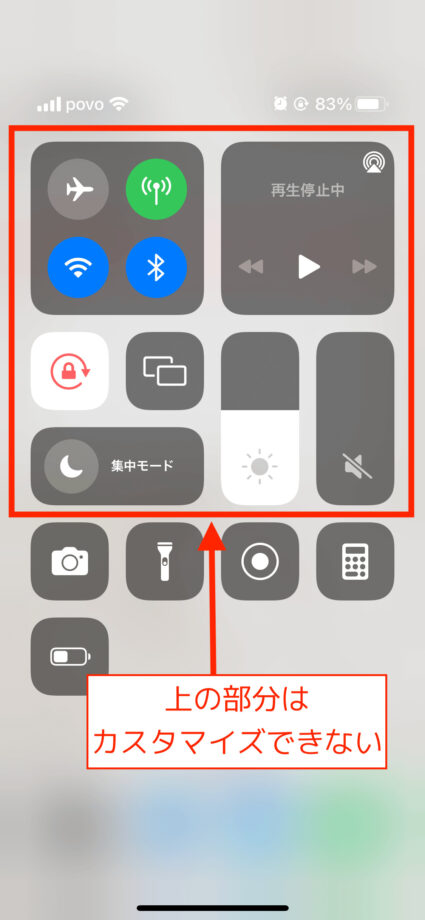
コントロールセンターの上部に不要な機能があっても、今のところ消す方法はありません。
▼ iPhone コントロールセンター完全ガイド|カスタマイズ・出し方・アプリ追加削除・テザリング・緑マーク・ロック解除
iPhone コントロールセンターのカスタマイズ(アイコン編集・並び替え・アプリ追加削除)、iPhone 13/iPhone SE/その他機種別の出し方、テザリングオン/オフの簡単切替、緑マークの意味、ロック画面でのコントロールセンター無効化、ショートカット連携まで、iPhone コントロールセンター活用術を完全網羅。
▼ iPhone ホーム画面カスタマイズ完全ガイド
iPhone ホーム画面の並び替え・アイコン編集・壁紙変更・ショートカット削除・コントロールセンターのカスタマイズ・集中モード連動まで、ホーム画面の整理術と使いこなしを完全解説(iOS 17・18対応)。
本ページの情報は2026年5月31日時点の情報です。最新の情報については必ず各サービスの公式サイトご確認ください。
Profile
この記事の執筆者




About
アプリポについて


