

サイト・運営者情報
- モバイル回線情報の「アプリポ」は、RAUL株式会社が運営する「格安スマホ・格安SIM・通信キャリア」領域の比較・情報メディアです。 運営:RAUL株式会社
インスタでハイライトの画像を変えたい【ストーリーズ】
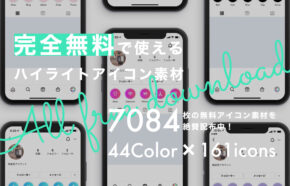
【無料7000枚超】ハイライト用無料アイコン素材のダウンロードはこちら▼▼▼
インスタグラムの「ハイライト」は、ストーリーの投稿から24時間経った後もストーリーズを残しておくことができる機能です。
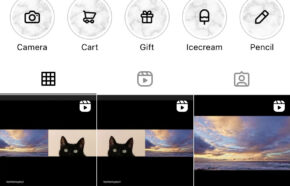
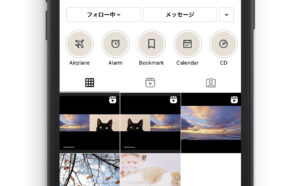
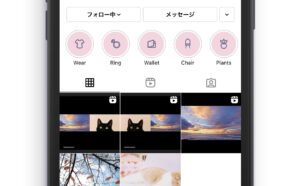
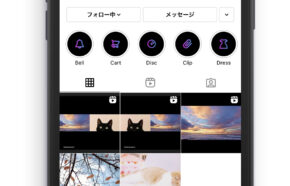
ハイライトを追加すると、インスタのプロフィールに丸いアイコンが並ぶような形で表示されるので、プロフィールページがおしゃれになりますよね。
ハイライトに統一感を出したり、お気に入りのストーリーズをアイコンにして並べたいと考える人も多いのではないでしょうか。
そこでこの記事では、インスタでハイライトの画像を変更する方法をご紹介します。
【無料】ハイライト用無料アイコン素材のダウンロードはこちら▼▼▼
インスタでハイライトの画像の変え方・変更方法
ハイライトのアイコンは、カバーと呼ばれるものです。
カバーは、カメラロールの画像かストーリーズの中から選択して設定することができます。
ハイライトのカバーを変更する方法をご紹介します。
クイック解説
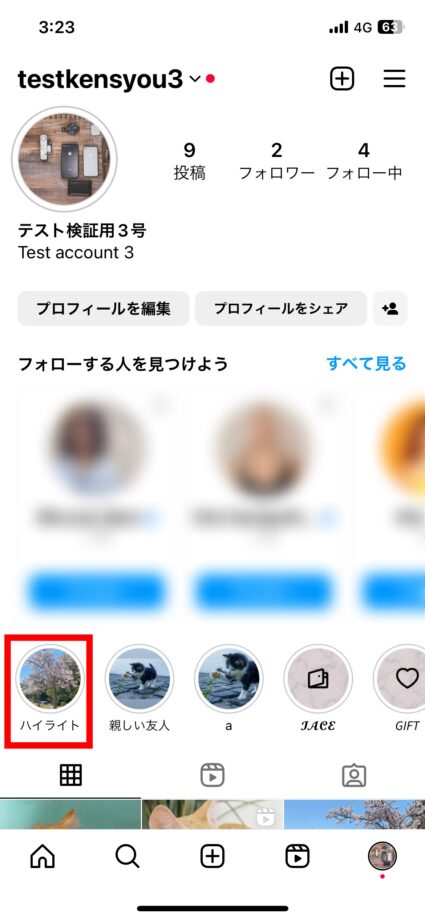
1.インスタグラムのアプリを開き、画面右下のプロフィールアイコンをタップしてプロフィール画面を開きます
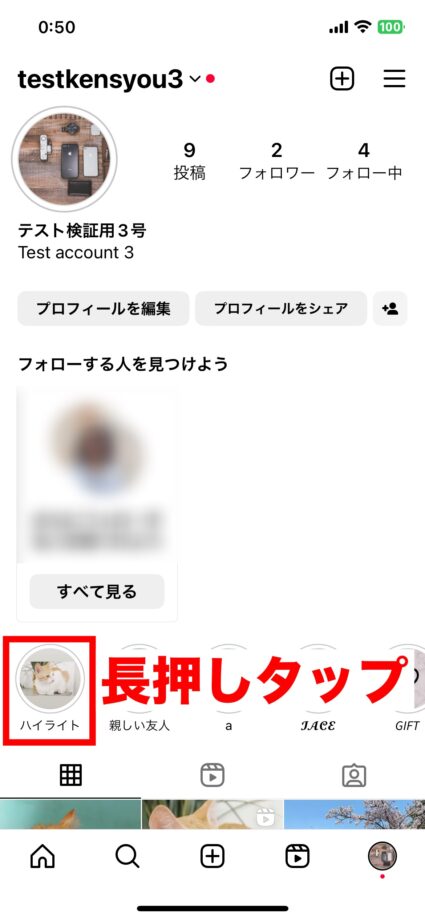
2.画像を変更したいハイライトを長押しタップします
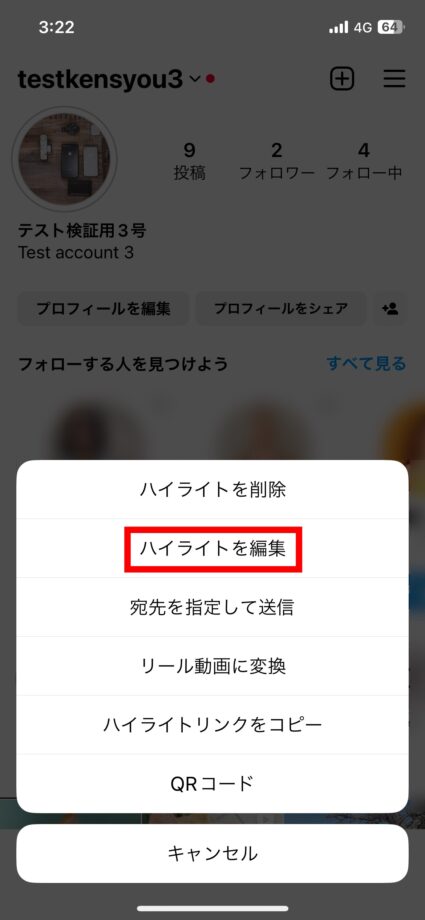
3.「ハイライトを編集」をタップします
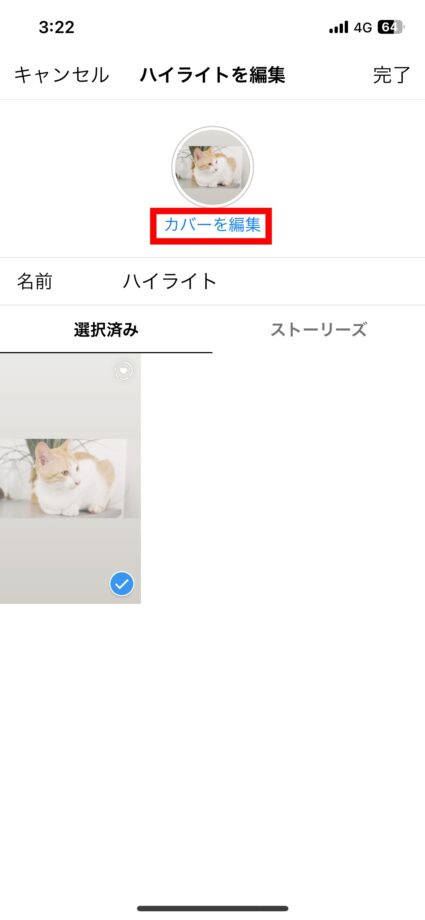
4.「カバーを編集」をタップします
5.ハイライトのカバーに設定したい写真を、カメラロールまたはストーリーズの中から選択します。
6.画像をスワイプして位置を調整し、「完了」をタップします
7.「完了」をタップします
画像で詳しく解説
1.インスタグラムのアプリを開き、画面右下のプロフィールアイコンをタップしてプロフィール画面を開きます

2.画像を変更したいハイライトを長押しタップします
3.「ハイライトを編集」をタップします
4.「カバーを編集」をタップします
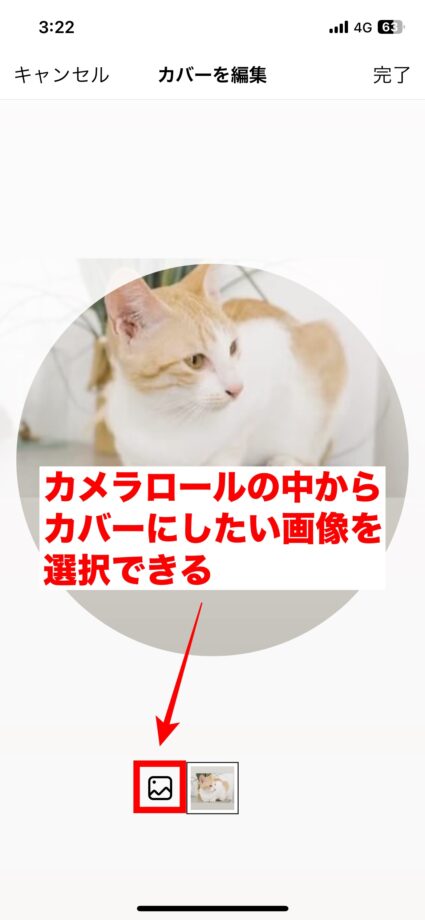
5.ハイライトのカバーに設定したい写真を、カメラロールまたはストーリーズの中から選択します
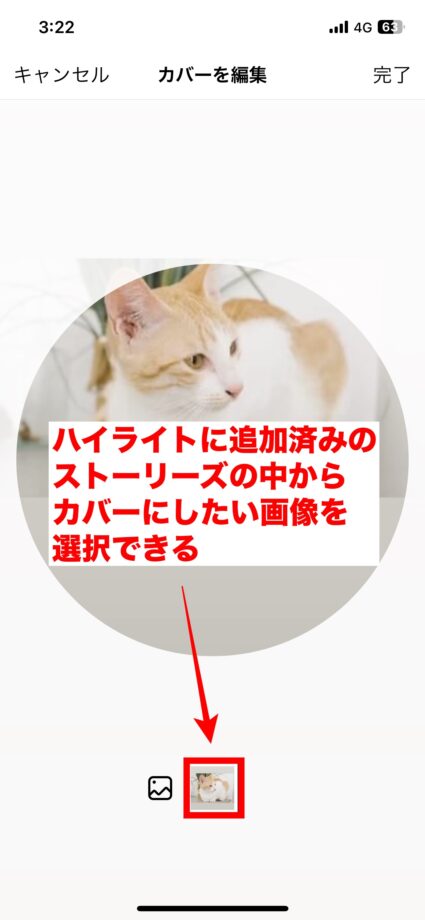
左側の画像ボタンをタップすると、カメラロールに保存している写真の中から選択することができます。
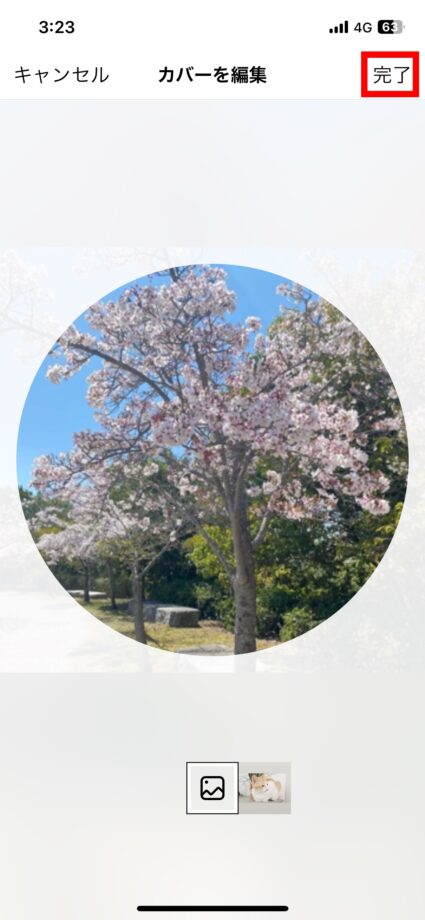
6.画像をスワイプして位置を調整し、「完了」をタップします
7.「完了」をタップします
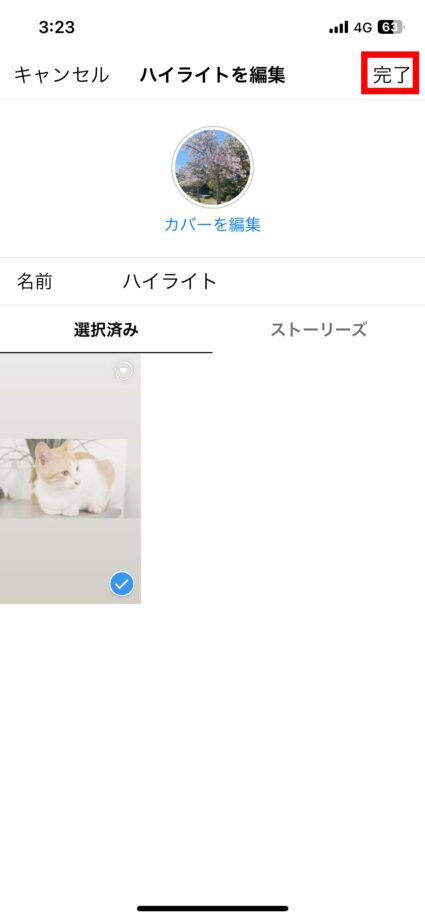
これで、ハイライトのカバー画像を変更できました。
ご紹介したことを参考に、ハイライトのカバーを変更してより一層おしゃれなプロフィールページにしてみてください。

▼ Instagramストーリーズ ハイライトの作り方・カスタマイズ完全ガイド
Instagramストーリーズハイライトの作成方法・カバー画像変更・アイコンおしゃれカスタム・名前変更・足跡確認・削除・順番並び替え・公開範囲設定まで、ハイライトの使いこなしを完全解説。
▼ SNS完全ガイド|Instagram・X(Twitter)・TikTok・YouTube・Facebook・LINE のあらゆる使い方・トラブル解決・新機能
Instagram(ストーリーズ・DM・リール・親しい友達・ノート・タグ付け)、X/Twitter(ポスト・いいね・RT・ブロック・表示回数・トレンド)、TikTok(動画投稿・編集・コメント・ダウンロード)、YouTube(チャンネル登録・再生履歴・ショート・通知)、Facebook、LINE(キープ・スタンプ・ノート・スタンプアレンジ)など、SNS全主要サービスの使い方・トラブル解決・新機能を完全網羅。
▼ Instagram ストーリーズ・ハイライト デザイン素材まとめの総合ガイドはこちら
Instagram のストーリーズハイライト用アイコン・カラー素材まとめはこちらの総合ガイドからご利用いただけます。
本ページの情報は2026年6月1日時点の情報です。最新の情報については必ず各サービスの公式サイトご確認ください。
Profile
この記事の執筆者




About
アプリポについて


