結論:Threadsはアカウントなしでも公開コンテンツを閲覧できます。ブラウザで https://www.threads.com/@ユーザー名 を開くと、公開プロフィールと投稿を確認できます。非公開アカウントの投稿は表示されず、いいね・返信・フォロー・投稿にはプロフィールが必要です。表示範囲やログイン画面への誘導は環境によって変わります。
Metaのプロフィールなし利用の説明とThreads.comへの移行案内をもとに、下のURL作成ツールと検索方法を説明します。
目次
Threadsをログインなしでどこまで閲覧できる?
InstagramやFacebookを運営する会社がX(旧Twitter)に対応して打ち出したテキスト投稿系のSNSアプリ「Threads」が世界や日本で注目を集めています。
当ページでは以下のようなツールや情報を用意しています。
- Threadsのユーザーアカウント名がわかればURLでログインせずにそのユーザーの投稿が見れる
- Threadsアカウントの見るだけURLの作成を補助する簡易ツール
- Threadsアカウントを外部からログインせずに検索できるツール
Threadsのアカウント名がわかればユーザー投稿をログインせずに見れる
Threadsの公開プロフィールはWebのURLから閲覧できます。表示される範囲はプロフィールの公開設定や利用環境によって異なります。
- 非公開設定のThreadsアカウントを閲覧することはできません。
Threadsの閲覧用URLにはある法則があり、公開されているThreadsアカウントに対して以下のようなURLがそれぞれ発行されています。
- https://www.threads.com/@ + Threadsのユーザー名
(例)アカウント名がyoutubeなYouTubeのThreads公式アカウントのURL
ユーザー名が分かれば、スマホやPCのブラウザでhttps://www.threads.com/@の後にユーザー名を付けて開きます。公開されている範囲のプロフィールや投稿を閲覧できます。非公開プロフィールやログインが必要な操作は表示されません。
Threadsの見るだけURL表示ツール
Threadsのアカウント名がわかる場合に、ブラウザ閲覧用URLの用意をサポートする簡易ツールを用意しました。
- 下の入力フォームのhttps://www.threads.com/@の後にThreadsのユーザー名を入力してください。
- アクセス用URLをコピーするをタップすると、クリップボードにURLがコピーされます。
- ブラウザのURL欄にペーストしてアクセスし、公開範囲の投稿を確認します。
Threadsアカウント名は正確に入力する必要があります。アカウント名を入力する前にアクセス用URLをコピーするボタンをタップしてもThreadsの投稿は表示されません。
URL欄にペーストしてからThreadsアカウント名を入力するとアクセスできる。
以下の画像は2023年の操作例です。画像内の旧ドメイン threads.net は現在の threads.com と読み替えてください。
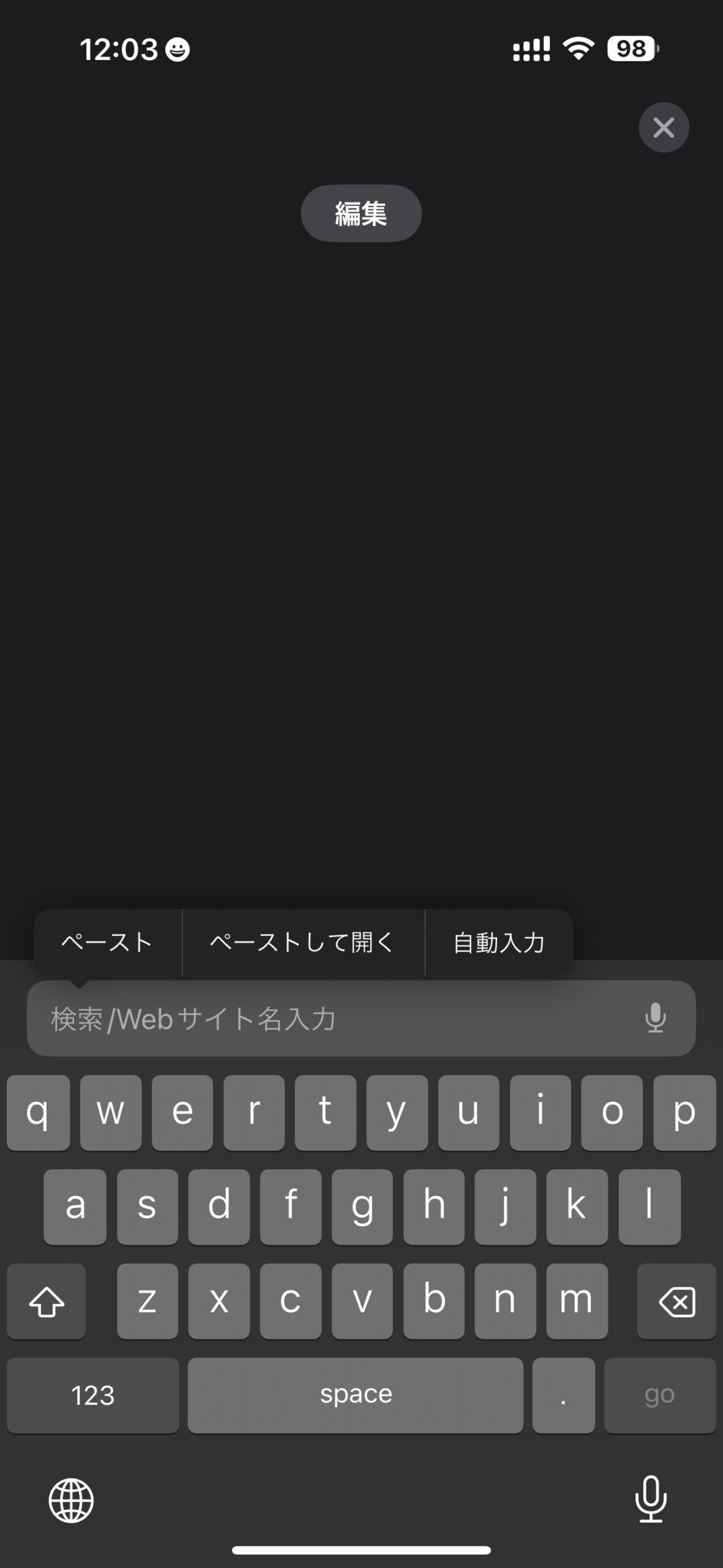
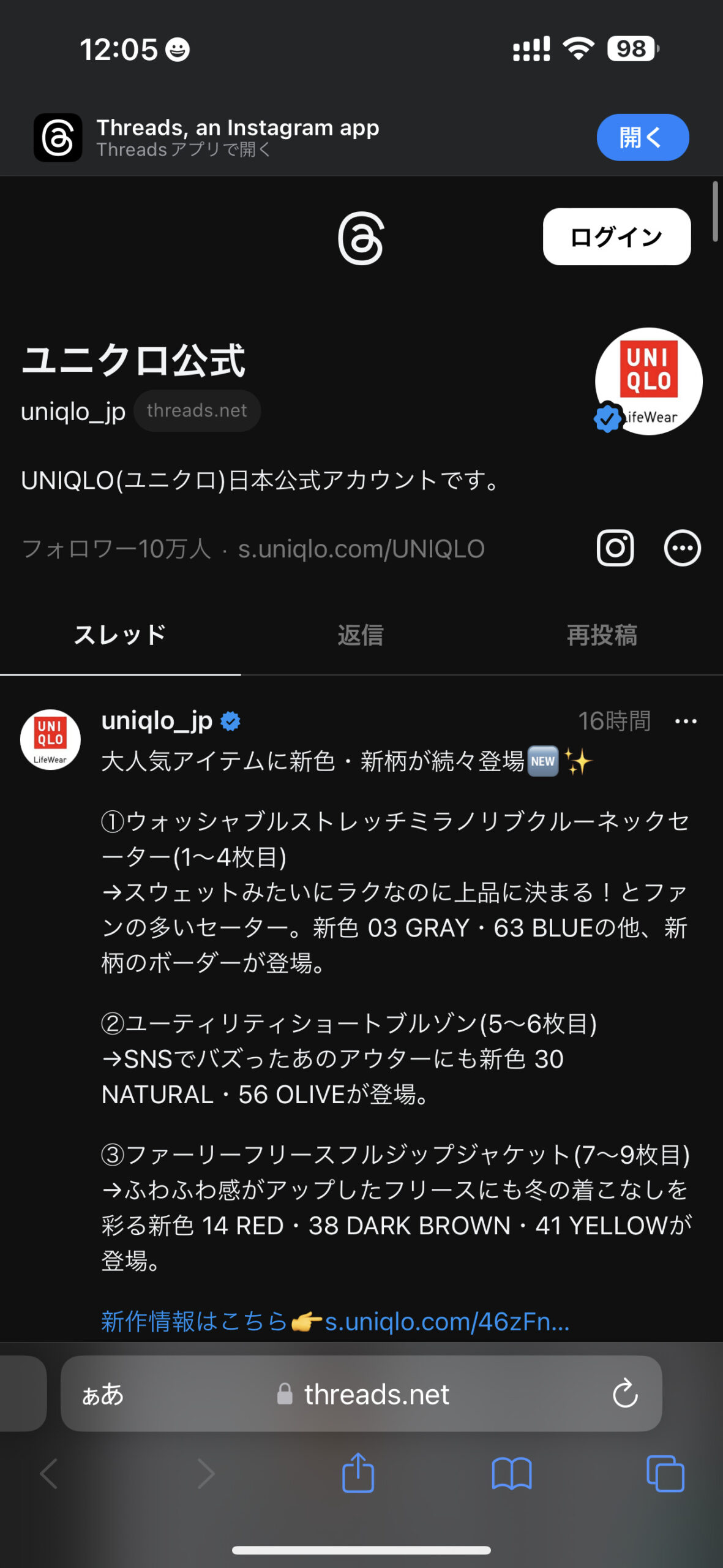
公開プロフィールの閲覧と、いいね・返信などの操作は別です。ログインを求められた場合は、閲覧できる範囲だけを確認してください。
Threadsアカウントを外部からログイン不要で検索できるツール
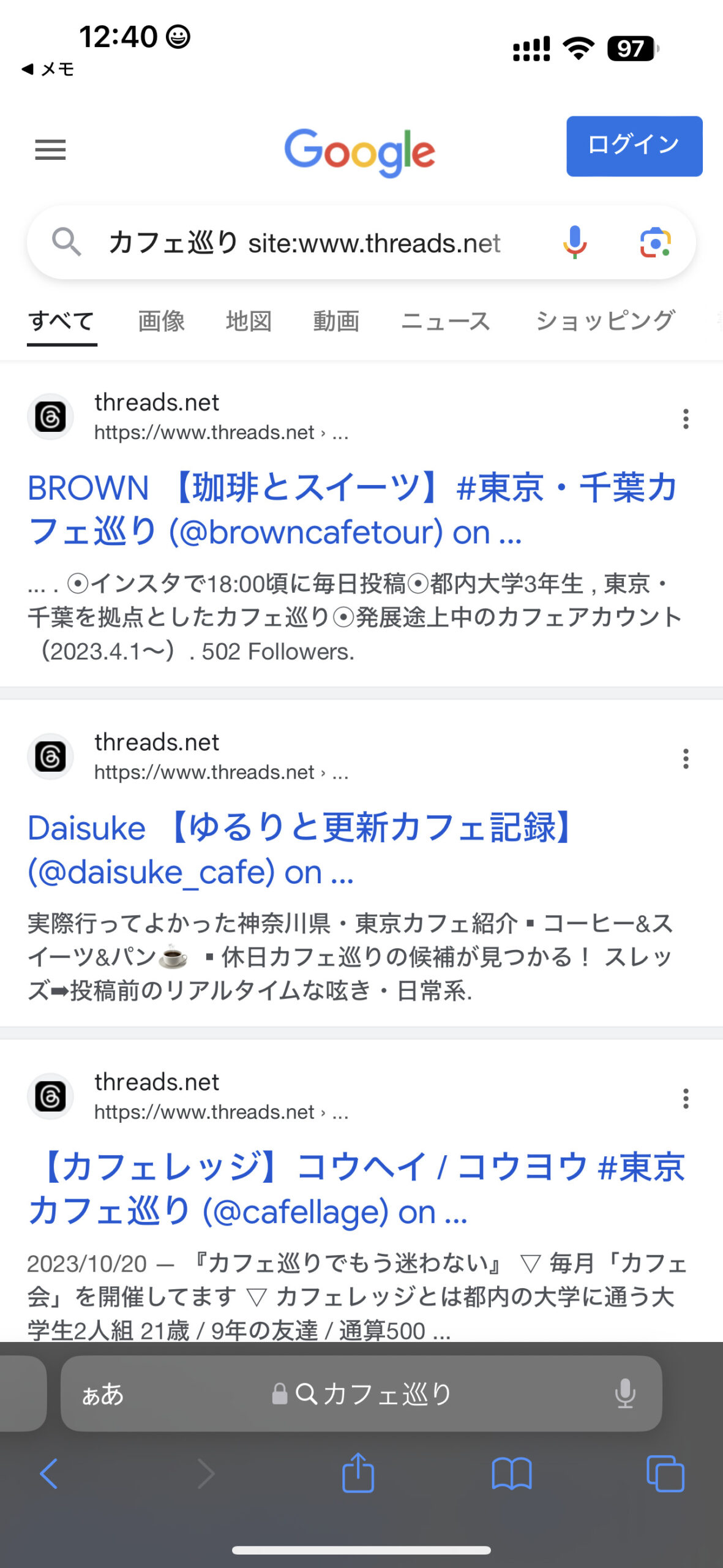
Threadsアカウント名が正確にわからない場合には以下のツールを使ってアカウントを検索することができます。
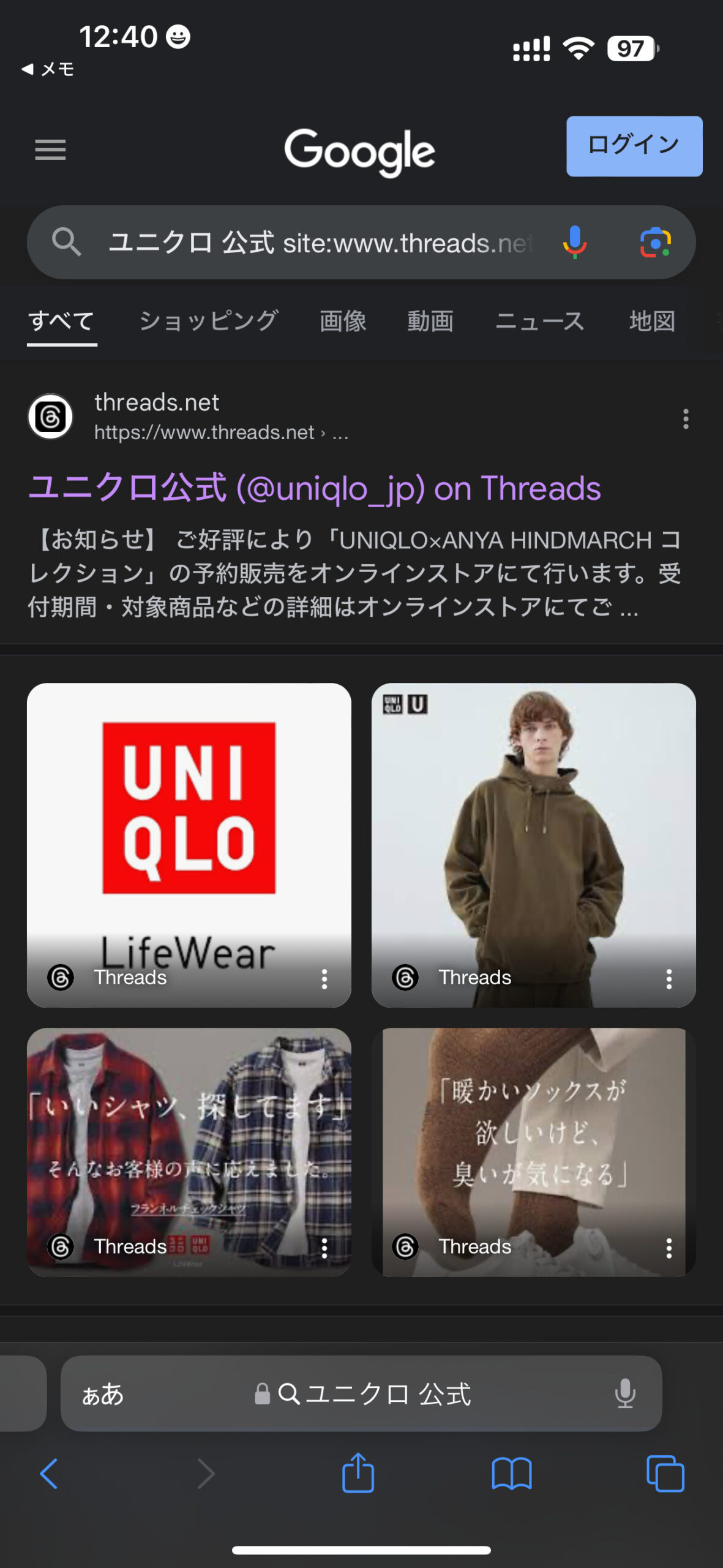
このツールはGoogle検索をベースに作成したThreadsアカウント検索補助ツールとなります。
キーワード(名前やハンドルネームなど)を入力すると、Googleに登録されている公開Threadsページを探せます。検索結果に出ないアカウントもあります。
※入力欄にキーワードを入力して、検索してください。
- 検索ワードと検索ワードの間は、必ず「半角か全角のスペース」で区切ってください。
- 検索キーワードがGoogleにより無視されてしまう場合は、""ですべてのそれぞれの検索キーワードを囲ってください。(例)"原宿" "カフェ"
このページのツールをホーム画面に追加する方法を解説
iPhoneの場合
- Safariの下部バーの真ん中の「↑」ボタンをタップします。
- 「ホーム画面に追加」項目をタップします。
- 内容を確認して右上の「追加」ボタンをタップします。
- ホーム画面にこのツールが追加されます。
Androidの場合
- Chromeの「縦に並んだ3つの点」ボタンをタップします。
- 「ホーム画面に追加」項目をタップします。
- 内容を確認して「追加」ボタンをタップします。
- ホーム画面にこのツールが追加されます。
Profile
この記事の執筆者

About
アプリポについて