
サイト・運営者情報
- モバイル回線情報の「アプリポ」は、RAUL株式会社が運営する「格安スマホ・格安SIM・通信キャリア」領域の比較・情報メディアです。 運営:RAUL株式会社
目次
Pinterest(ピンタレスト)のアカウント削除(退会)の仕方
Pinterest(ピンタレスト)を使ってみたものの、「飽きてしまった」「自分には必要ない」などの理由で、アカウントを削除したいと考えていませんか?
Pinterestを退会したい場合は、スマホアプリ版からでもPCブラウザ版からでも簡単に手続きできます。
この記事では、Pinterestのアカウントを削除する方法をご紹介します。
スマホアプリ版Pinterest(ピンタレスト)のアカウント削除(退会)のやり方
スマホアプリ版のPinterestからアカウントを削除するやり方を解説します。
クイック解説
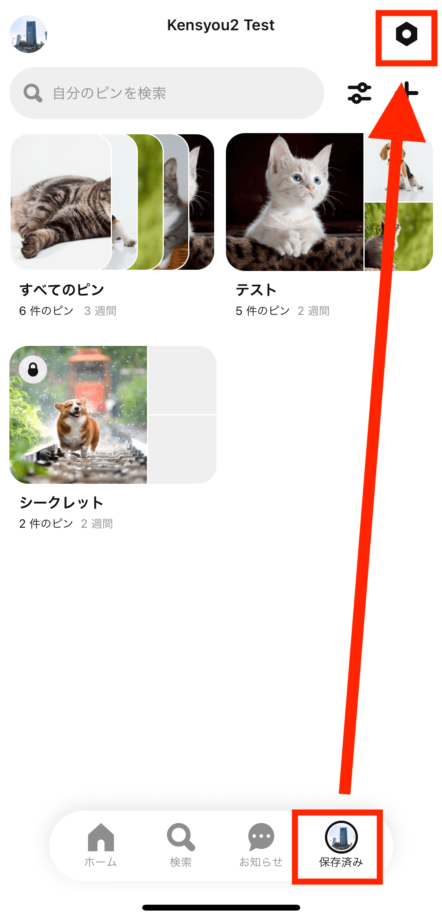
1.「保存済み」をタップしてマイページを表示し、画面右上の設定ボタンをタップします。
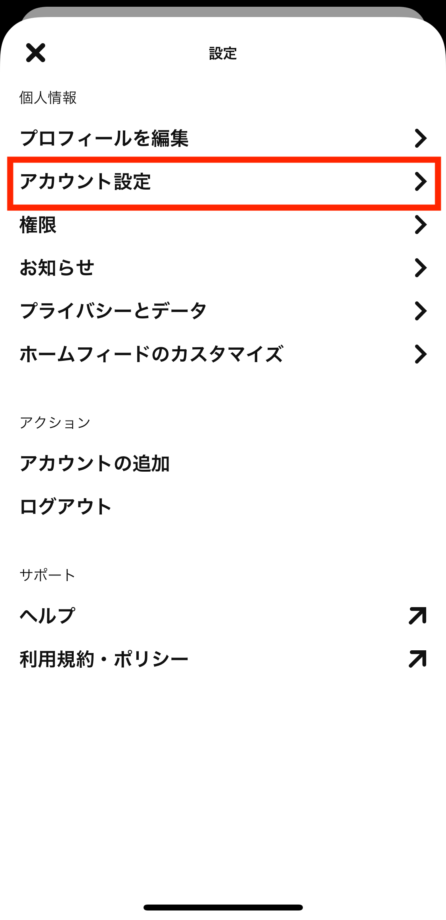
2.「アカウント設定」をタップします。
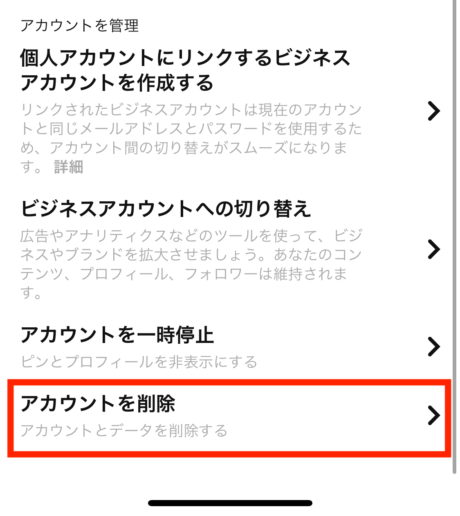
3.「アカウントを削除」をタップします。
4.確認メッセージが表示されるので、「続行」をタップします。
5.アカウント削除する理由を問われるので、適切なものをタップして「メールを送信」をタップします。
6.Pinterestに登録したアドレス宛に退会メールが届くので、「アカウントを削除する」をタップします。
画像で詳しく解説
1.「保存済み」をタップしてマイページを表示し、画面右上の設定ボタンをタップします。
2.「アカウント設定」をタップします。
3.「アカウントを削除」をタップします。
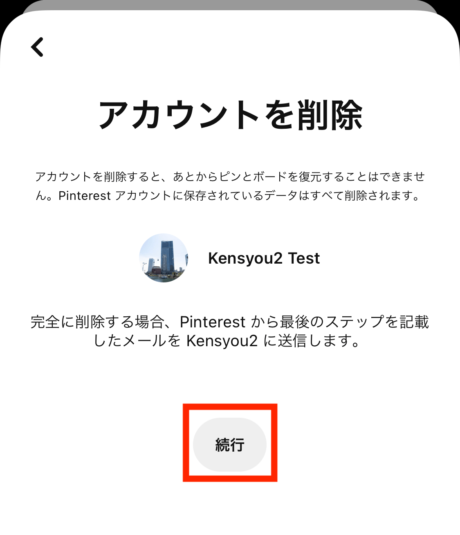
4.確認メッセージが表示されるので、「続行」をタップします。
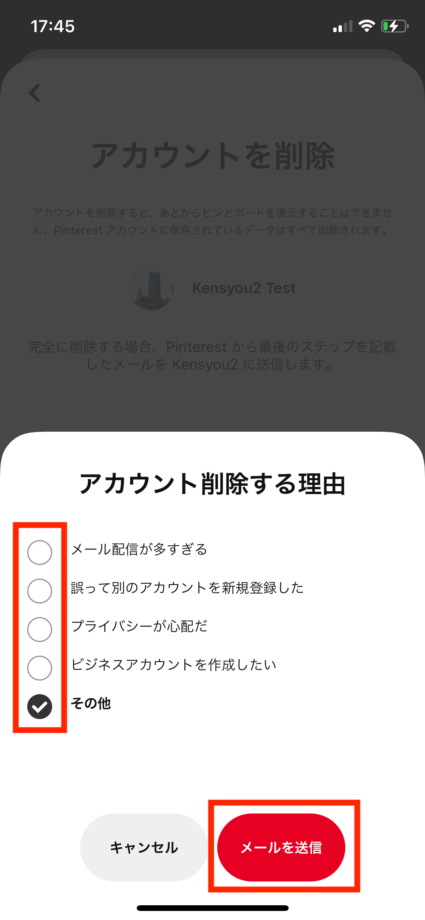
5.アカウント削除する理由を問われるので、適切なものをタップして「メールを送信」をタップします。
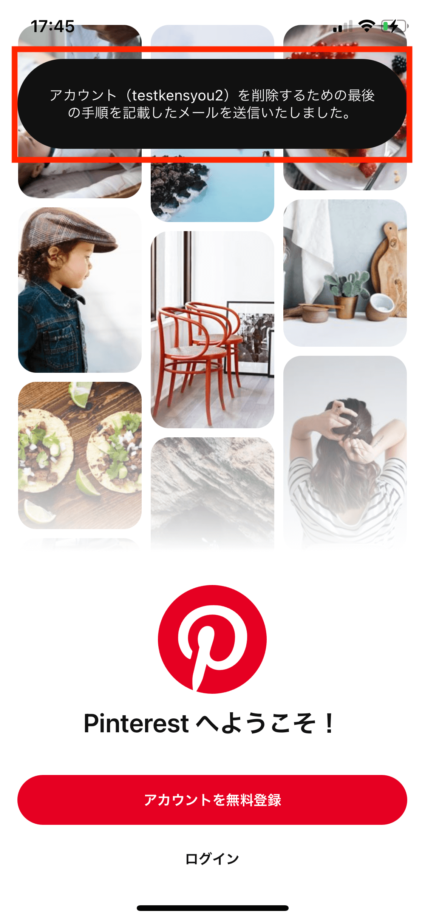
すると、Pinterestからログアウトされて、下の画像のようにメッセージが表示されます。
6.Pinterestに登録したアドレス宛に退会メールが届くので、「アカウントを削除する」をタップします。
これでPinterestのアカウントの削除は完了です。
PCブラウザ版Pinterest(ピンタレスト)のアカウント削除(退会)のやり方
PCブラウザ版のPinterestからアカウントを削除するやり方を解説します。
クイック解説
1.右上の「V」のボタンをクリックしてメニューを開き、「設定」をクリックします。
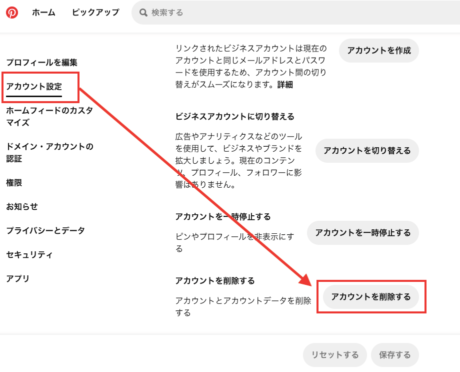
2.左側のメニューから「アカウント設定」をクリックし、「アカウントを削除する」をクリックします。
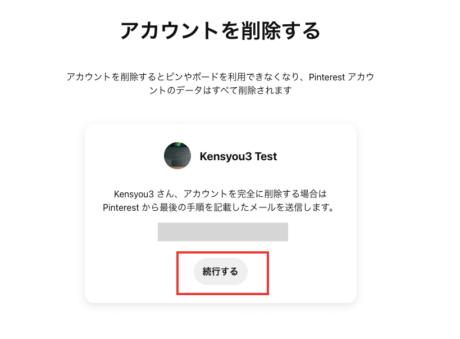
3.確認メッセージが表示されるので、「続行する」をクリックします。
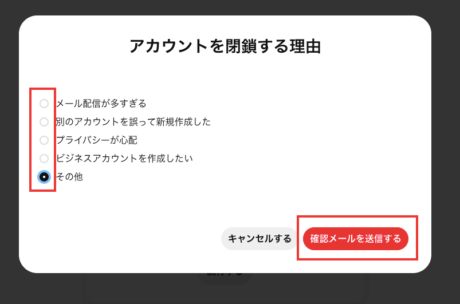
4.アカウントを閉鎖する理由を問われるので、適切なものを選び「確認メールを送信する」をクリックします。
5.Pinterestに登録したアドレス宛に退会メールが届くので、「アカウントを削除する」をクリックします。
画像で詳しく解説
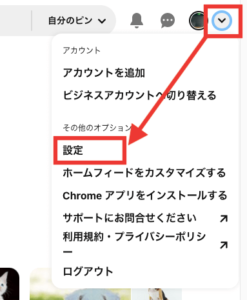
1.右上の「V」のボタンをクリックしてメニューを開き、「設定」をクリックします。
2.左側のメニューから「アカウント設定」をクリックし、「アカウントを削除する」をクリックします。
3.確認メッセージが表示されるので、「続行する」をクリックします。
4.アカウントを閉鎖する理由を問われるので、適切なものを選び「確認メールを送信する」をクリックします。
5.Pinterestに登録したアドレス宛に退会メールが届くので、「アカウントを削除する」をクリックします。
これで、Pinterestのアカウントの削除は完了です。
Pinterest(ピンタレスト)のアカウントは削除から14日以内であれば復元可能
Pinterestのアカウント削除を実行しても、すぐに完全にアカウントが消えてしまうわけではありません。
退会手続きを行ってから14日が経過すると、完全に削除されます。
逆に14日以内であれば、再ログインして復元することが可能です。
「アカウントを削除したけどもう一度使いたい」という場合は、登録したメールアドレスとパスワードでログインし、アカウントを再開しましょう。
▼ Pinterest 完全ガイド|ピン保存/ボード/ブロック/スクショ/フォロー設定
画像検索SNS「Pinterest(ピンタレスト)」のピン保存・削除、ボード作成・シークレット化、ブロック/解除、スクリーンショットがバレるか、フォロー/フォロワー管理など、Pinterestを使いこなすためのTipsを完全解説。インスピレーション収集にお役立てください。
▼ Pinterest 完全活用ガイド(プライバシー・ブロック・フォロー・通知)の総合ガイドはこちら
Pinterestのアカウント設定、シークレットボード、ブロック・フォロー管理、保存履歴、通知制御まで、Pinterestを安全に活用するための総合ガイドはこちらをご覧ください。
お役立ちリンク:Pinterest公式ヘルプセンター
画像引用元&出典:Pinterest
本ページの情報は2026年6月1日時点の情報です。最新の情報については必ず各サービスの公式サイトご確認ください。
Profile
この記事の執筆者




About
アプリポについて


