
サイト・運営者情報
- モバイル回線情報の「アプリポ」は、RAUL株式会社が運営する「格安スマホ・格安SIM・通信キャリア」領域の比較・情報メディアです。 運営:RAUL株式会社
目次
4Pinterest(ピンタレスト)でブロックしたい!
「Pinterest(ピンタレスト)」は、おしゃれな写真を集めたりシェアしたりできる写真共有サービスです。
Pinterestには、X(旧Twitter)やInstagramなどのSNSのような「フォロー機能」が備わっています。
知り合いや、おしゃれで参考になるアカウントをフォローしておくと、ボードを見に行くときに便利です。
しかし、フォロー中に問題が発生して「相手のアカウントとの交流を辞めたい」という場合もあるでしょう。
Pinterestでは特定のユーザーをブロックすることが可能なので、場合によってはブロックすることをおすすめします。
ブロックするとどうなる?
ブロックすると、相手はあなたに対して以下のようなことができなくなります。
- フォローする
- メッセージを送信する
- ピンする
ちなみに、ユーザーをブロックしたり解除したりしても、相手に通知が届いてわかるということはありません。
この記事では、Pinterest(ピンタレスト)で特定のユーザーをブロックする方法をご紹介します。
Pinterest(ピンタレスト)でブロックするやり方&仕方
Pinterestで特定のユーザーをブロックするやり方を、スマホアプリ版とPCブラウザ版それぞれで解説します。
スマホアプリ版Pinterest(ピンタレスト)でブロックするやり方
スマホアプリ版のPinterestで特定のユーザーをブロックするやり方を解説します。
クイック解説
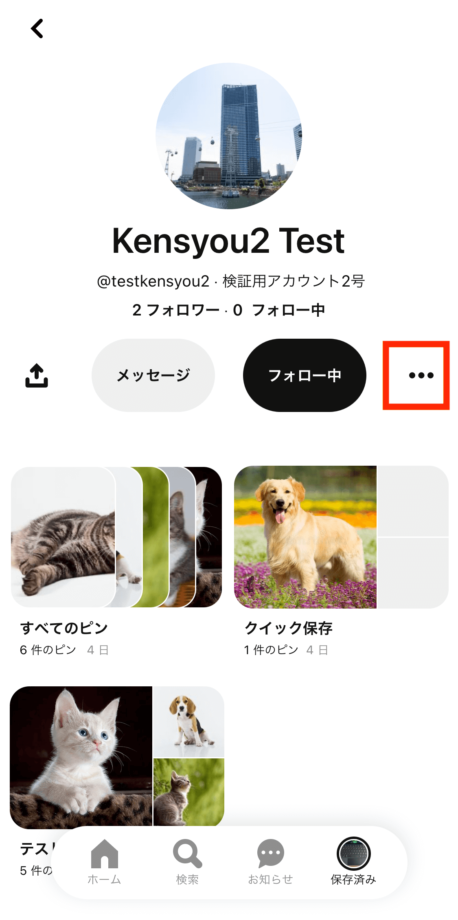
1.ブロックしたい相手のプロフィール画面を表示し、「…」をタップします。
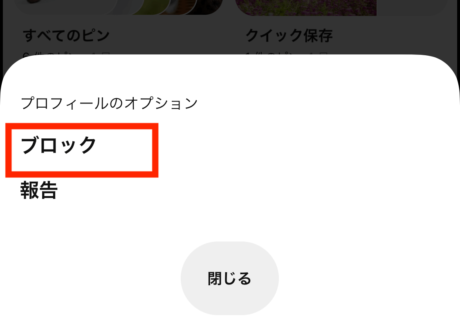
2.「ブロック」をタップします。
3.確認メッセージが表示されるので、再度「ブロック」をタップします。
画像で詳しく解説
1.ブロックしたい相手のプロフィール画面を表示し、「…」をタップします。
2.「ブロック」をタップします。
3.確認メッセージが表示されるので、再度「ブロック」をタップします。
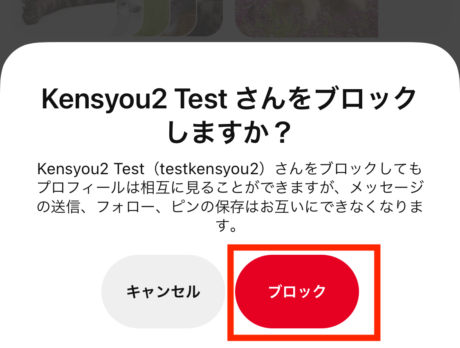
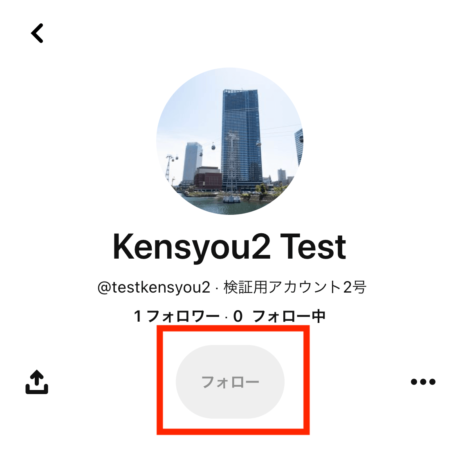
これで、ブロックが完了しました。
ブロック後はフォローボタンがグレーアウトされ、タップしてもフォローできないようになります。
PCブラウザ版Pinterest(ピンタレスト)でブロックするやり方
PCブラウザ版のPinterestで特定のユーザーをブロックするやり方を解説します。
クイック解説
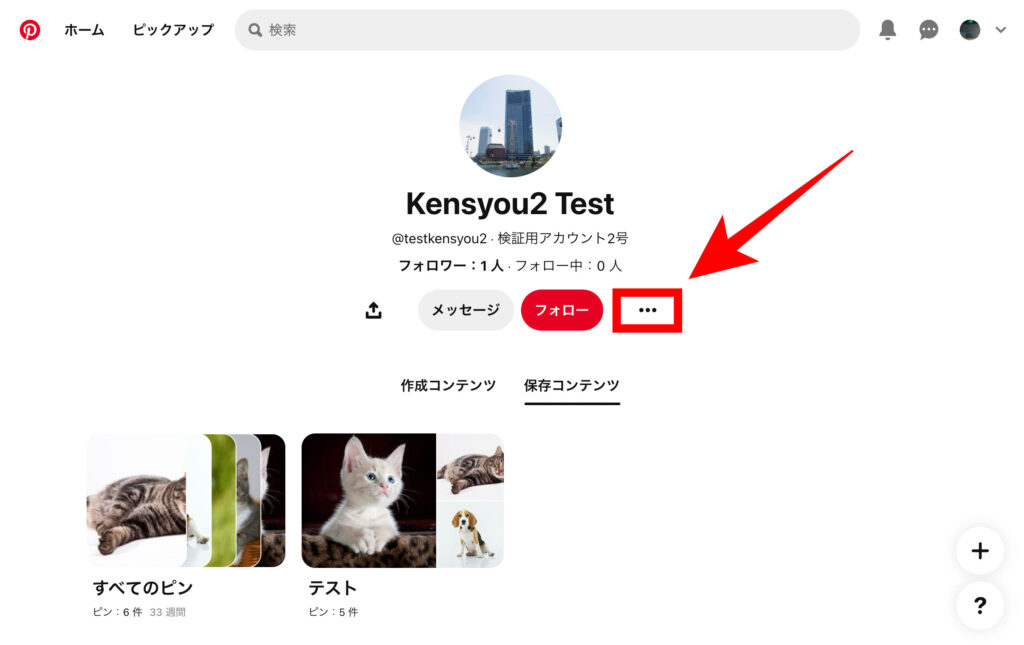
1.ブロックしたい相手のプロフィール画面を表示し、「…」をクリックします。
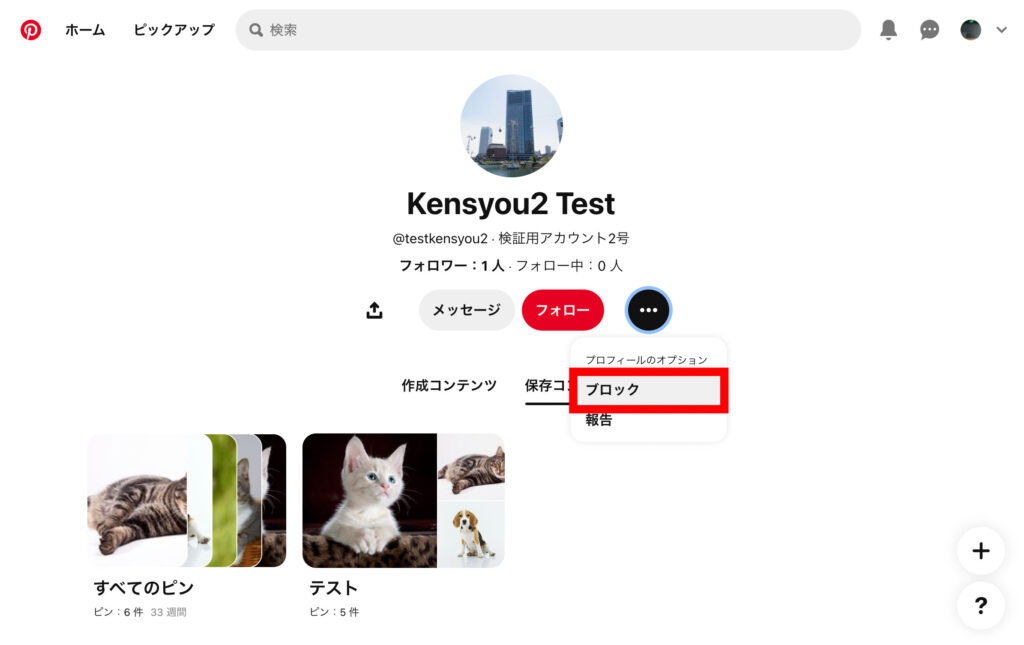
2.「ブロック」をクリックします。
3.確認メッセージが表示されるので、再度「ブロック」をクリックします。
4.「OK」をクリックします。
画像で詳しく解説
1.ブロックしたい相手のプロフィール画面を表示し、「…」をクリックします。
2.「ブロック」をクリックします。
3.確認メッセージが表示されるので、再度「ブロック」をクリックします。
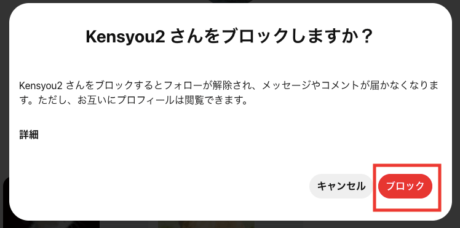
4.「OK」をクリックします。
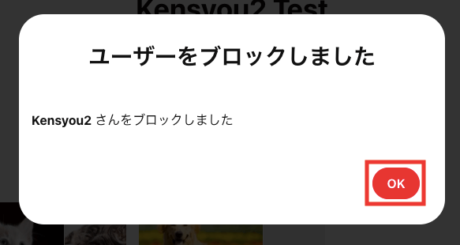
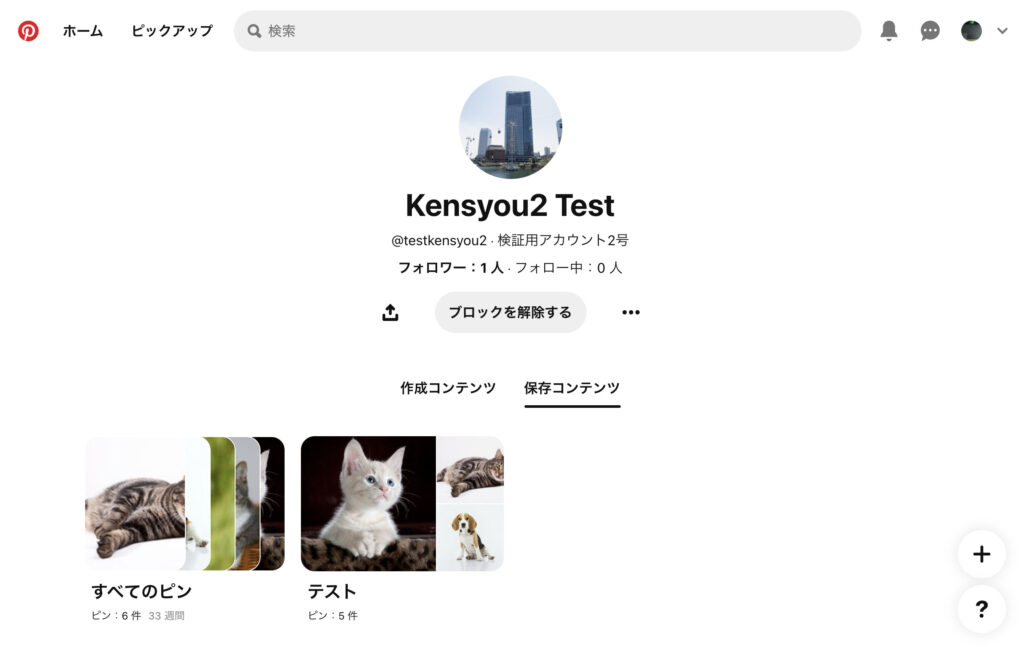
これで、ブロックが完了しました。
ブロック前は「フォロー中」というボタンがありましたが、ブロック後は「ブロックを解除する」というボタンに変わっています。
▼ Pinterest 完全ガイド|ピン保存/ボード/ブロック/スクショ/フォロー設定
画像検索SNS「Pinterest(ピンタレスト)」のピン保存・削除、ボード作成・シークレット化、ブロック/解除、スクリーンショットがバレるか、フォロー/フォロワー管理など、Pinterestを使いこなすためのTipsを完全解説。インスピレーション収集にお役立てください。
▼ Pinterest 完全活用ガイド(プライバシー・ブロック・フォロー・通知)の総合ガイドはこちら
Pinterestのアカウント設定、シークレットボード、ブロック・フォロー管理、保存履歴、通知制御まで、Pinterestを安全に活用するための総合ガイドはこちらをご覧ください。
お役立ちリンク:Pinterest公式ヘルプセンター
画像引用元&出典:Pinterest
本ページの情報は2026年6月1日時点の情報です。最新の情報については必ず各サービスの公式サイトご確認ください。
Profile
この記事の執筆者




About
アプリポについて


