
サイト・運営者情報
- モバイル回線情報の「アプリポ」は、RAUL株式会社が運営する「格安スマホ・格安SIM・通信キャリア」領域の比較・情報メディアです。 運営:RAUL株式会社
Signal(シグナル)でブロックした相手の一覧を確認したい
プライバシー性・安全性の高い暗号化メッセージアプリとして注目を集めているSignal。
Signalを使っていて、不快なメッセージを送ってくるユーザーや、執拗に音声通話を掛けてくるユーザーなど、迷惑なユーザーに困っており、ブロック機能を使った...
けれども、今までに誰をブロックしていたのか、確認や見直しのためにリストとして表示させたい場合があると思います。
当記事では、Signal(シグナル)でブロックリストの確認方法を解説します。
Signal(シグナル)でブロックしたユーザーを確認する方法!
Signal(シグナル)でブロックしたユーザーをリストで確認する方法は以下の通りです。
クイック解説
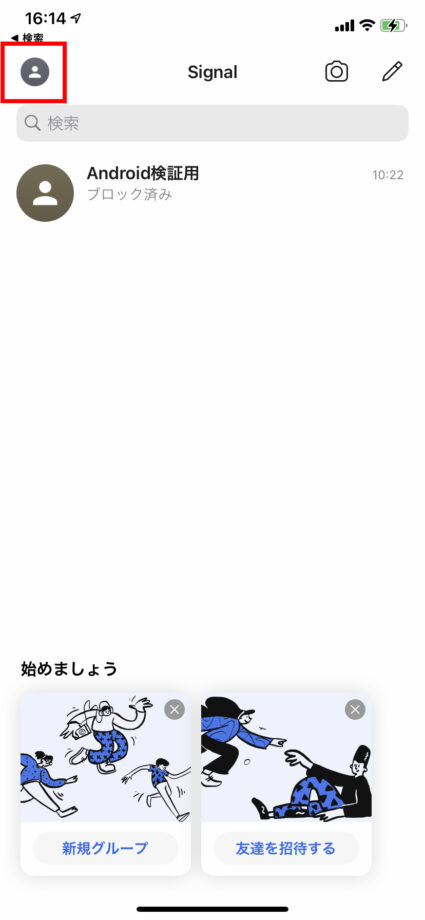
1.Signalアプリを開いて、左上の自分のアイコンをタップします。
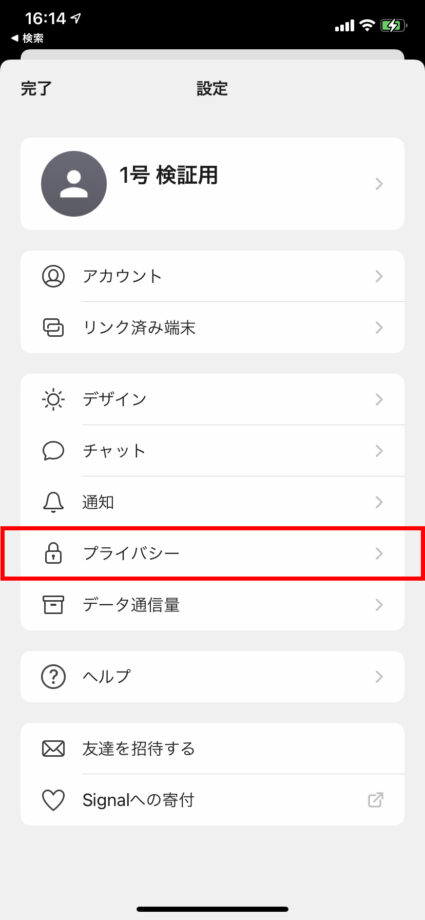
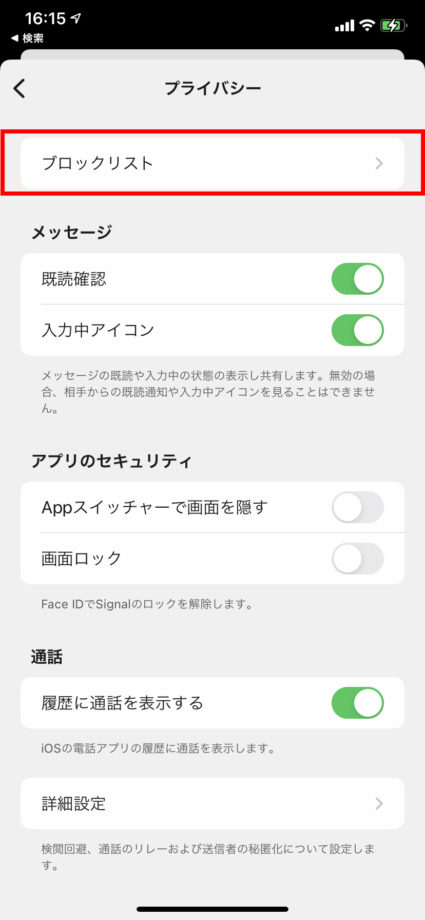
2.「プライバシー」をタップします。
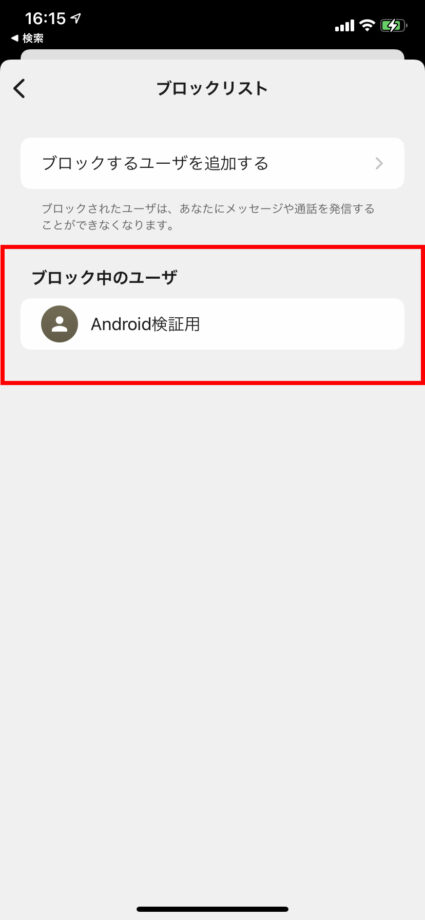
3.「ブロックリスト」をタップすると、自分がブロックしたユーザーの一覧が確認できます。
画像で詳しく解説
1.Signalアプリを開いて、左上の自分のアイコンをタップします。
2.「プライバシー」をタップします。
3.「ブロックリスト」をタップすると、自分がブロックしたユーザーの一覧が確認できます。
Signal(シグナル)でブロックされたかどうかを確認する方法は?
Signalで相手にブロックされているかどうかを確認する方法は用意されていないと、Signal公式サポート上で解説されています。
- あなたが誰かからブロックされているかどうかを Signal が教えることはありません。
- あなたをブロックしている人には、あなたからのメッセージは見えません。
- その後相手がブロックを解除しても、それまでに送ったメッセージは再送されません。ブロックされている間に送信した情報は相手には見えません。
引用元:電話番号またはグループのブロック > ブロックされているかどうかを知る方法
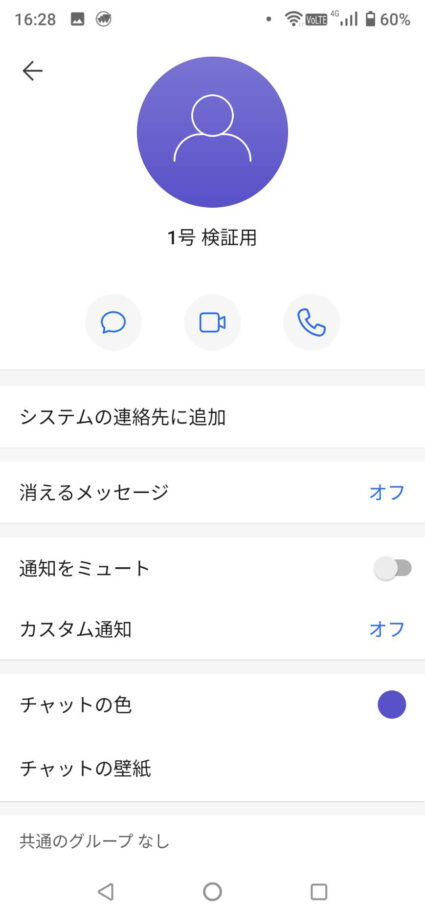
実際に検証用アカウントで相手をブロックし、ブロックされたユーザー側から、ブロックしたユーザーのプロフィールを確認しましたが、何も変化はなく、ブロックされたことがわかりませんでした。
▼ Signal 完全ガイド|セキュアメッセンジャーの始め方・友達追加・グループ・ブロック
セキュアメッセンジャーアプリ「Signal(シグナル)」の始め方・電話番号なし登録・友達検索/追加・グループ作成・既読確認・ブロック/解除・通知設定・LINEからの乗換手順など、Signalを使いこなすための全機能を解説。プライバシー重視のメッセンジャー選びの参考にもなります。
▼ Signal セキュアメッセンジャー 完全ガイドの総合ガイドはこちら
Signalのグループ機能・既読・ブロック・電話番号設定・スクリーンショット通知・消えるメッセージなど、セキュアメッセンジャーの使い方はこちらの総合ガイドからご覧ください。
よくある質問
Q1. Signalでブロックしたユーザーの一覧を確認する方法は?
Signalアプリの設定→プライバシー→ブロックしたユーザー(Blocked)からブロック済みユーザーの一覧を確認できます。iPhone・Androidともに同じ操作で確認できます。
Q2. Signalで自分がブロックされているかどうかを確認する方法はありますか?
Signalにはブロックされたことを通知する機能はありません。ただしメッセージを送っても既読がつかない・電話をかけても繋がらない場合はブロックされている可能性があります。
Q3. Signalのブロックを解除する方法を教えてください。
設定→プライバシー→ブロックしたユーザーから対象ユーザーを選択し、「ブロック解除」をタップするとブロックが解除されます。
お役立ちリンク:Signal Support(ご利用ガイド)
画像引用元&出典:Signal
本ページの情報は2026年7月10日時点の情報です。最新の情報については必ず各サービスの公式サイトご確認ください。
Profile
この記事の執筆者




About
アプリポについて


