
Zoom(ズーム)で名前変更を会議の入室前に行うには?スマホ&パソコンで解説!
広告当ページには事業者からのアフィリエイト広告が含まれています。
サイト・運営者情報
- モバイル回線情報の「アプリポ」は、RAUL株式会社が運営する「格安スマホ・格安SIM・通信キャリア」領域の比較・情報メディアです。 運営:RAUL株式会社
目次
Zoom(ズーム)で名前変更を会議の入室前に行える?

「Zoom(ズーム)で名前変更を会議の入室前に行いたい。」
と思ってる方。
本記事では、Zoom(ズーム)で名前変更を方法を、iPhoneアプリ、PCアプリの順に説明します。
本記事を読んで、Zoom(ズーム)で名前変更の方法を学びましょう。
Zoom(ズーム)で会議入室前に名前変更する方法
iPhoneアプリの場合
クイック解説
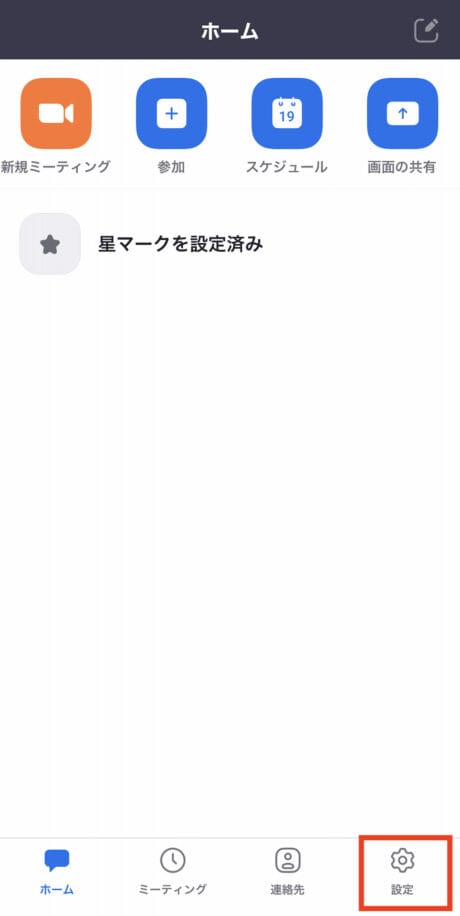
- 左下の歯車(設定)をタップします。
- 名前をタップします。
- 表示名をタップします。
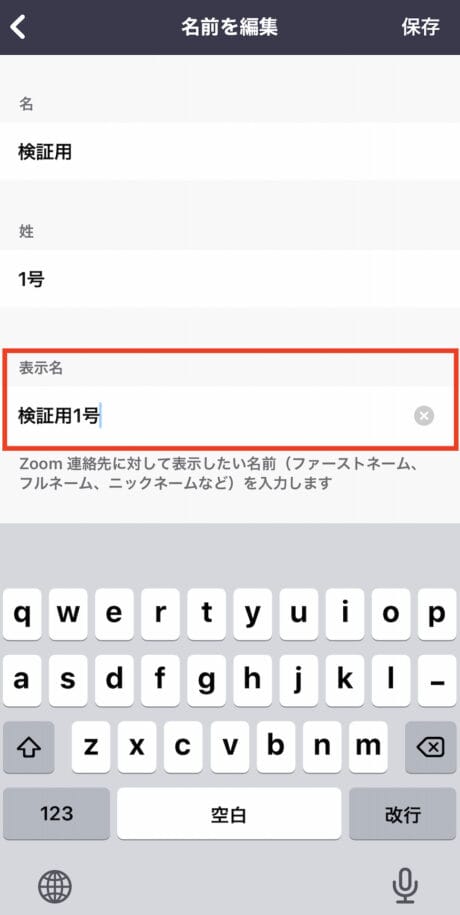
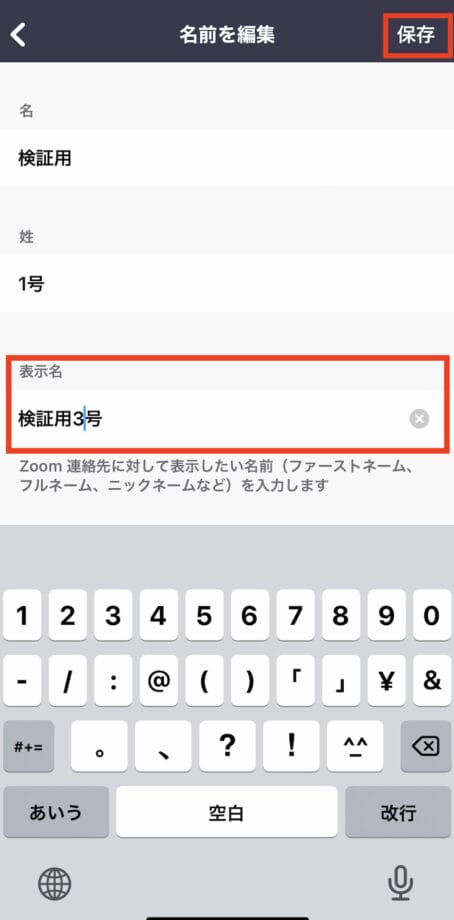
- 名前、表示名を変更できる画面に遷移するので、表示名を変更後、右上の保存をタップします。
- テレビ会議を立ち上げて表示名が変わったか確認します。
画像で詳しく解説
1.左下の赤枠をタップします。
2.赤枠の名前をタップします。

3.表示名をタップします。

4.表示名を変更します。
5.「検証用3号」にして右上の保存をタップします。
6.動画を始めると、表示名が「検証用3号」になっています。

PCアプリの場合(事前に設定する場合)
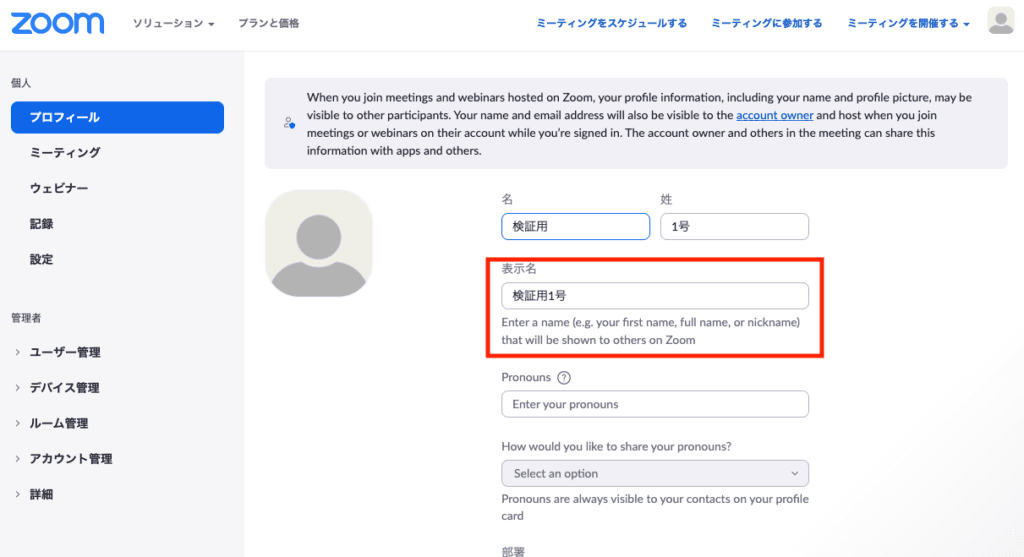
Web管理画面へログイン後、プロフィール画面から変更します。
PCアプリの場合(ミーティングに参加)
クイック解説
- ミーティングに参加します。
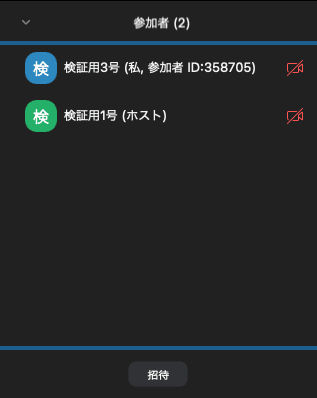
- あられた画面の右下に「参加者」があるのでクリックします。
- 画面右に「参加者一覧」が表示されます。
- 自分の名前の隣にある「詳細」をクリックし、「名前の変更」をクリックします。
- 変更欄があらわれるので、変更して保存します。
画像で詳しく解説
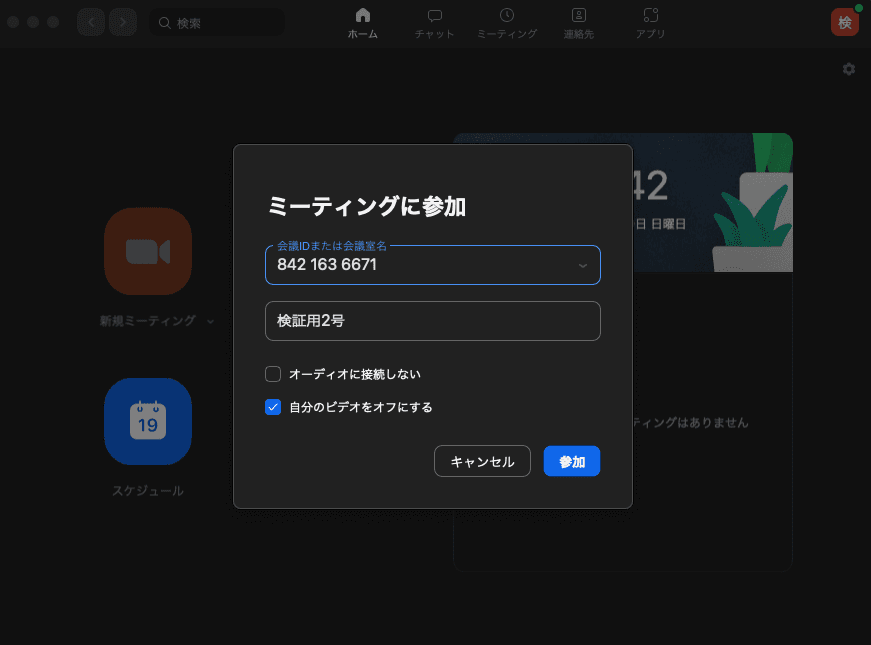
1.ミーティングに参加する場合は、まずミーティングに参加画面を開き、会議IDなどを入力します。
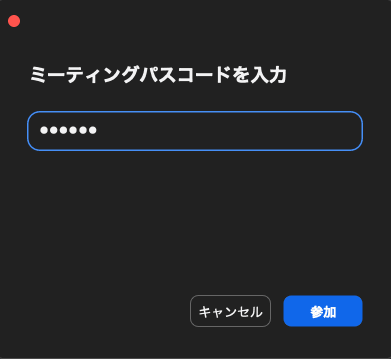
2.パスコードを入力します。
3.左下の「参加者」をクリックします。

4.右に参加者一覧があらわれるので、自分の名前の「詳細」をクリック、「名前を変更」をクリックします。

5.変更の入力欄があらわれます。
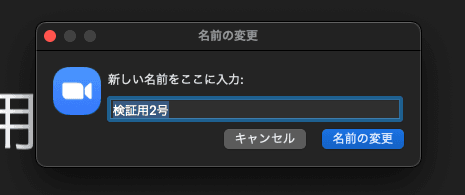
6.名前を変更します。
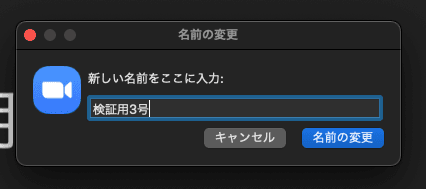
7.右の参加者一覧の名前が変わります。
PCアプリの場合(ミーティングに招待)
クイック解説
- ミーティング招待画面から「参加」をクリックします。
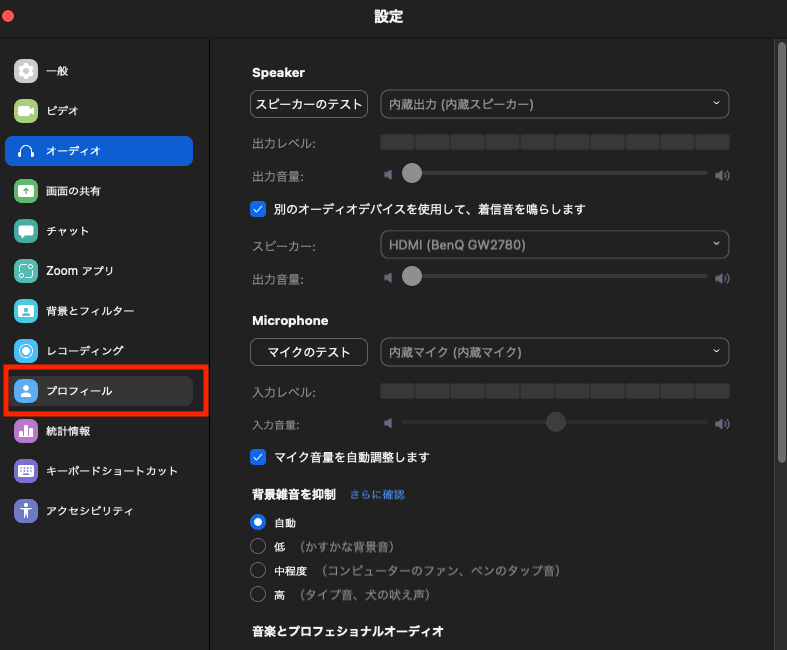
- 「スピーカーとマイクをテスト」をクリックします。
- 設定画面から「プロフィール」をクリックします。
画像で詳しく解説
1.ミーティングに招待の場合は、「参加」ボタンをクリックします。

2.図の画面の際に、下にある「スピーカーとマイクをテスト」をクリックします。

3.設定画面があらわれるので、「プロフィール」をクリックします。
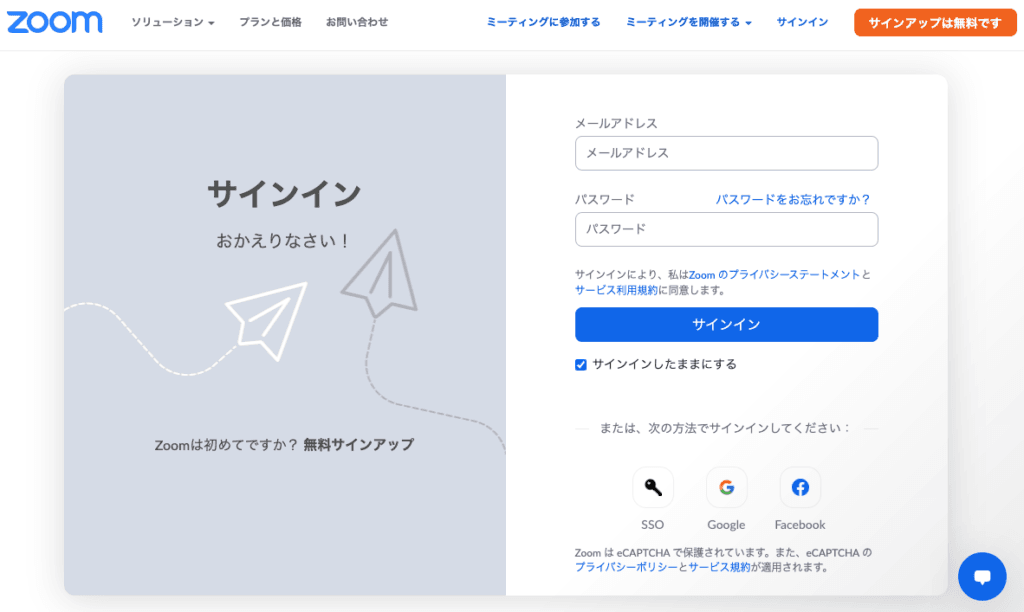
4.「プロファイルを編集します」をクリックします。

5.ZOOMのWebクライアントが立ち上がるので、サインインしてプロフィールから表示名を変更します。
▼ Zoom 関連の便利な使い方
Zoom会議の入室前の名前変更は基本機能ですが、設定箇所が分かりにくい場合があります。安心して使うには周辺のセキュリティ対策も重要です。
▼ Discord・Zoom 完全活用ガイド(ユーザー名・タグ・会議名・ホスト)の総合ガイドはこちら
Discordのユーザー名・タグ変更、Zoomの会議名・複数アカウント切替、両アプリのホスト・参加者管理など、ビデオ通話/チャットアプリの設定総合ガイドはこちらをご覧ください。
本ページの情報は2026年7月10日時点の情報です。最新の情報については必ず各サービスの公式サイトご確認ください。
Profile
この記事の執筆者



About
アプリポについて