Simeji(しめじ)のiPhoneでの設定方法、アプリの使い方は?のサムネイル画像

Simeji(しめじ)のiPhoneでの設定方法、アプリの使い方は?

#Simeji

広告当ページには事業者からのアフィリエイト広告が含まれています。

サイト・運営者情報

  • モバイル回線情報の「アプリポ」は、RAUL株式会社が運営する「格安スマホ・格安SIM・通信キャリア」領域の比較・情報メディアです。 運営:RAUL株式会社

simeji(しめじ)でキーボードを便利に楽しく

キーボードアプリsimejiは、デフォルトのキーボードにはない便利なボタンや機能が搭載されていてたり、キーボードを好きなキャラや写真・デザインに着せ替えして楽しむことができる、便利なキーボードアプリです。

しかし、設定がやや複雑なため、キーボードを有効化するところまでたどり着けない方もいるかも知れません。

当記事では、simejiアプリの使い方・iPhoneでの初期設定方法を解説します。

simeji(しめじ)アプリのiPhoneでの使い方&設定方法を解説

キーボードを使えるようにsimejiにフルアクセスを許可する

1.Appstoreで「simeji」と検索して、simejiアプリが出てきたら「入手」ボタンをタップします
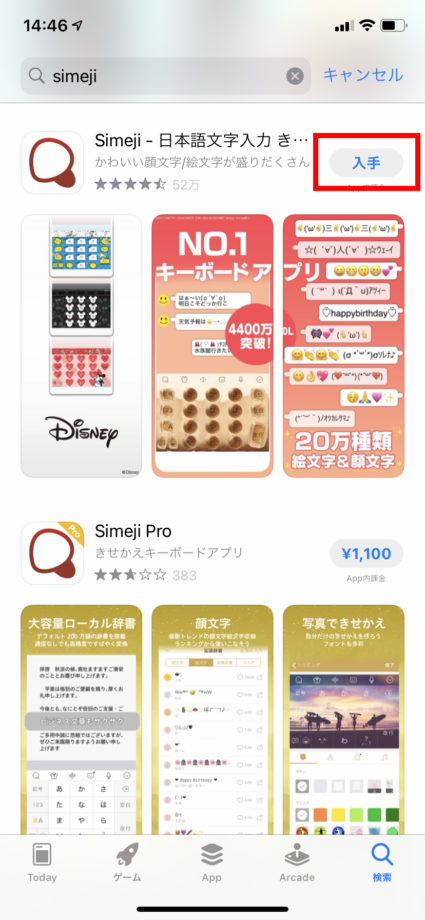
simejiアプリをAppstoreで表示させて入手する操作のスクリーンショット

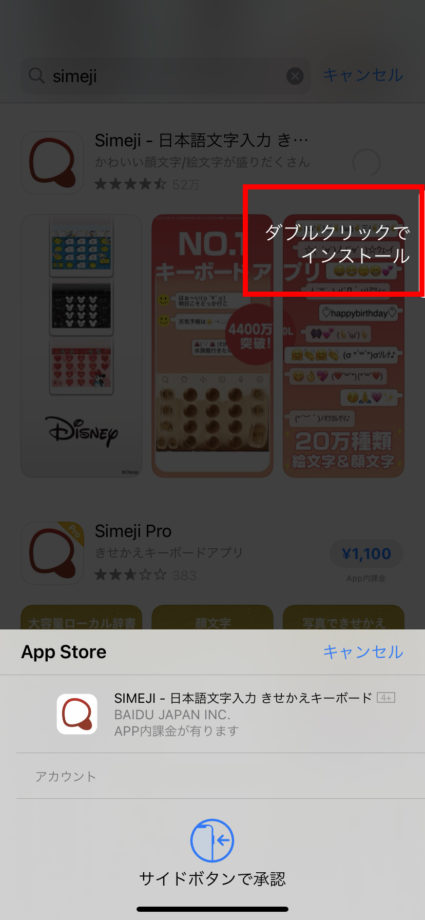
2.ダブルクリックでインストール等インストールの承認を行います

simejiアプリのインストールを承認する操作のスクリーンショット

3.simejiアプリを起動して、「simejiをオンにする」をタップします
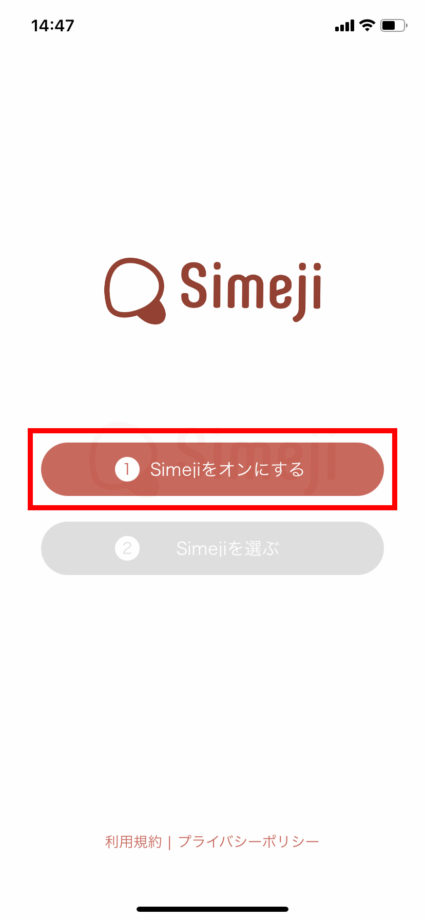
simejiアプリを起動して、simejiをオンにするボタンをタップする操作のスクリーンショット

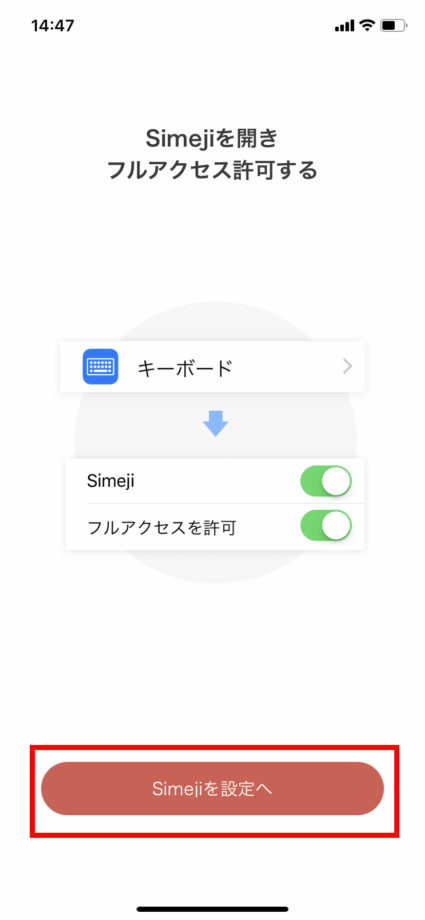
4.「simejiを設定へ」をタップします

simejiを設定へボタンをタップする操作のスクリーンショット

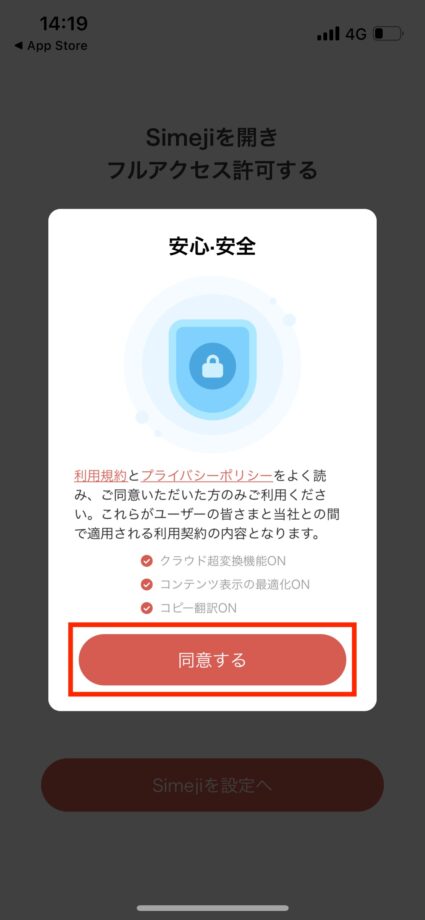
5.利用規約とプライバシーポリシーを確認の上、「同意する」ボタンをタップします
6.下部のグレーの文字の説明を読み、「キーボード」を選択します
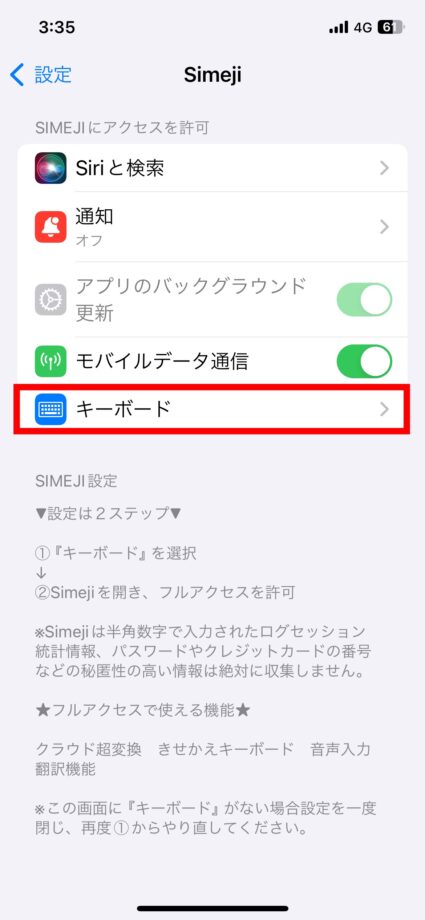
Simeji 6.下部のグレーの文字の説明を読み、「キーボード」を選択しますの画像

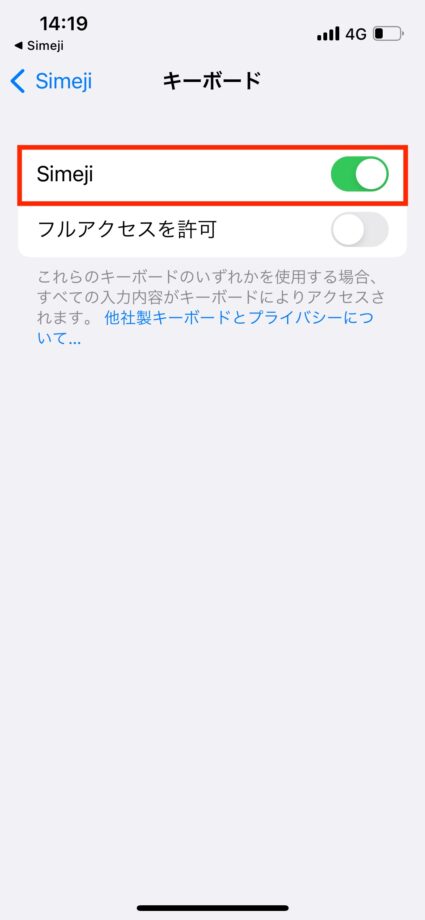
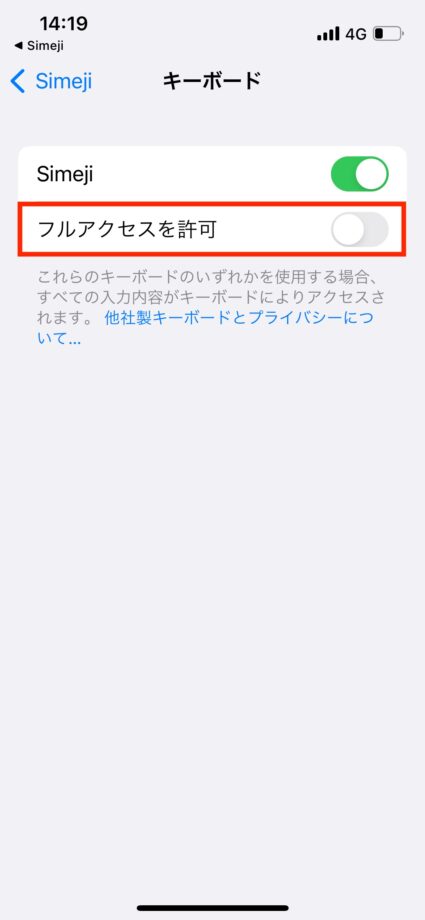
7.「Simeji」のトグルをオン(緑色)にします

8.「フルアクセスを許可」のトグルをオン(緑色)にします
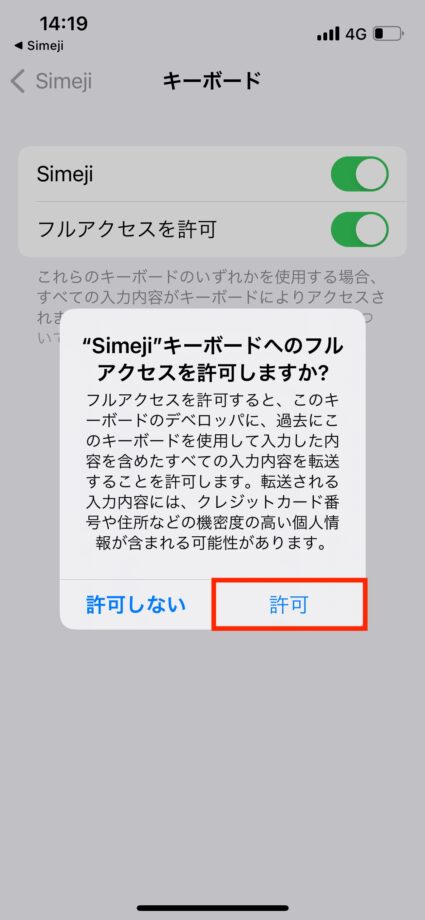
9.「許可」をタップします
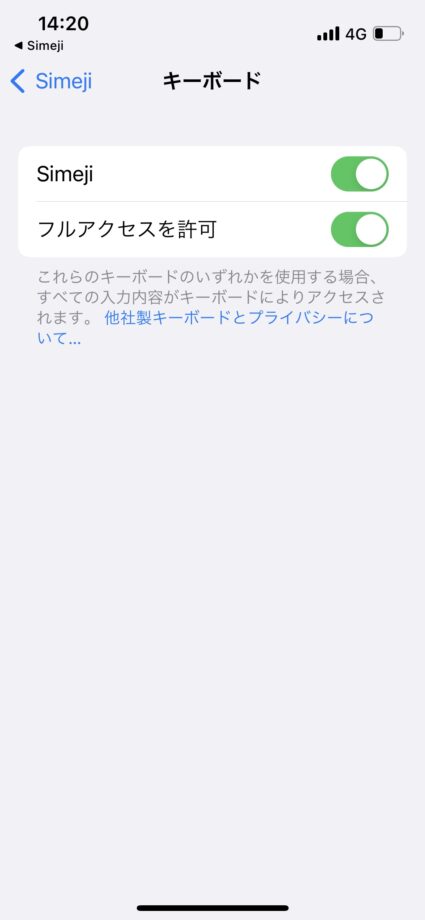
10.フルアクセスを許可の設定画完了しました
simejiのキーボードの設定をする

1.Simejiアプリに戻り、「Simejiを選ぶ」をタップします
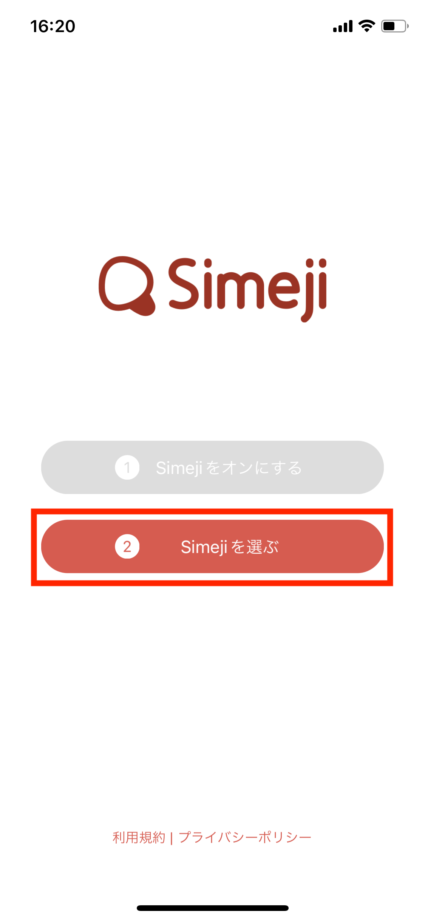
SimejiでSimejiアプリに戻り、「Simejiを選ぶ」をタップします。の操作のスクリーンショット

2.言語を追加し、「完了」をタップします(デフォルトで日本語と英語が追加されています)
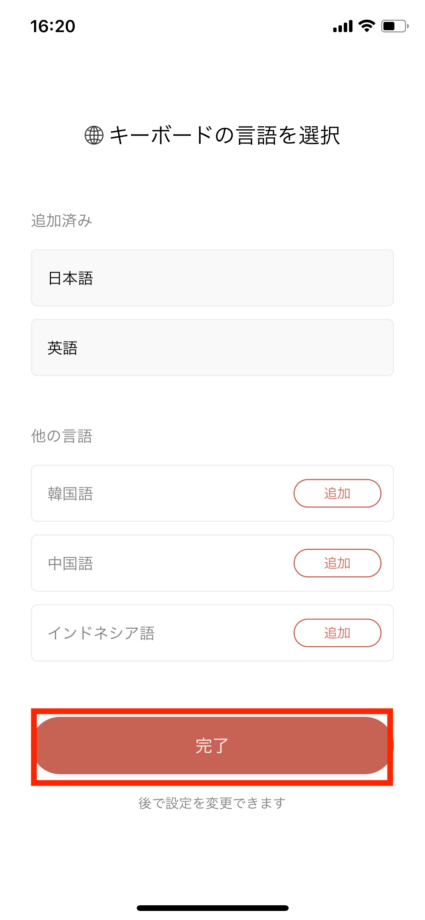
Simejiで言語を追加し、「完了」をタップします。の操作のスクリーンショット

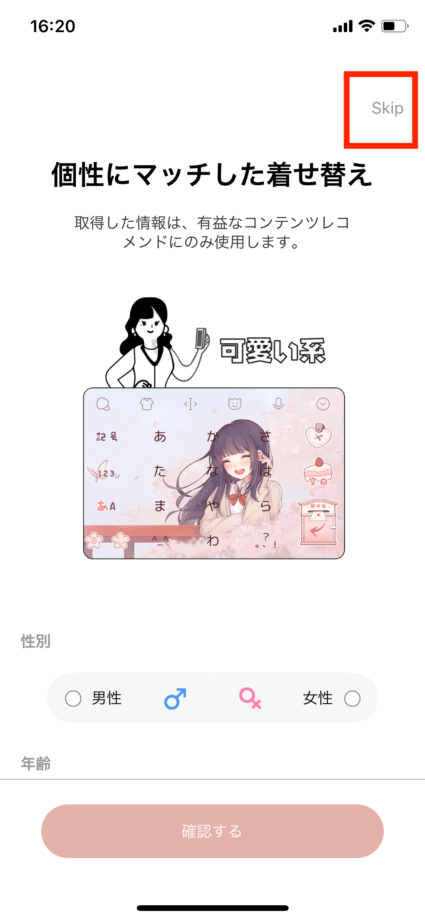
3.「Skip」をタップします

Simejiで「Skip」をタップします。の操作のスクリーンショット

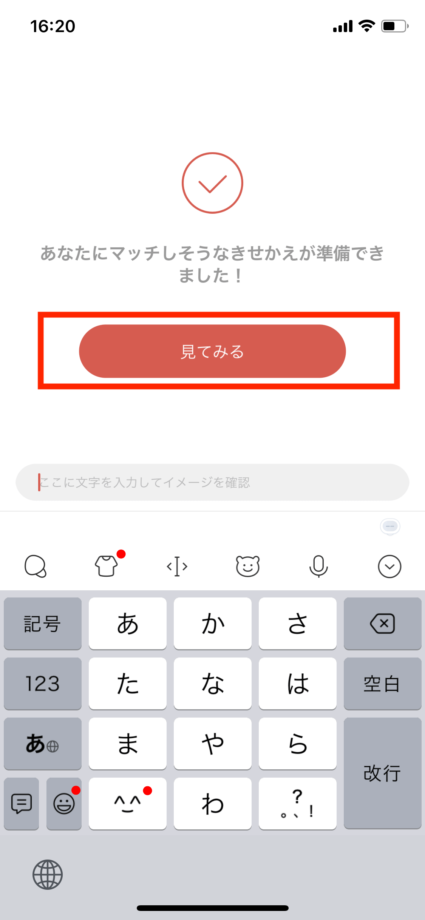
4.「見てみる」をタップします

Simejiで「見てみる」をタップします。の操作のスクリーンショット

Simejiのトップ画面に移動するので、ここから着せ替え等を設定可能です。
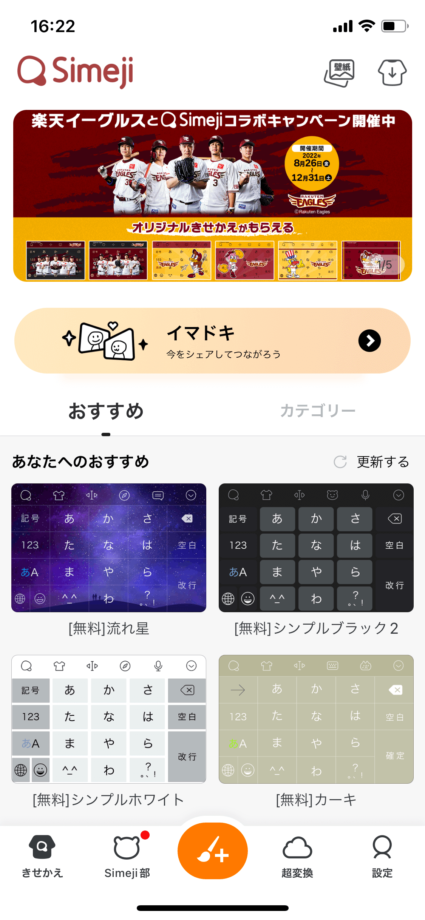
SimejiでSimejiのトップ画面に移動するので、ここから着せ替え等を設定可能です。の操作のスクリーンショット

不要なキーボードを削除する

1.設定アプリを開いて、「キーボード」と検索します
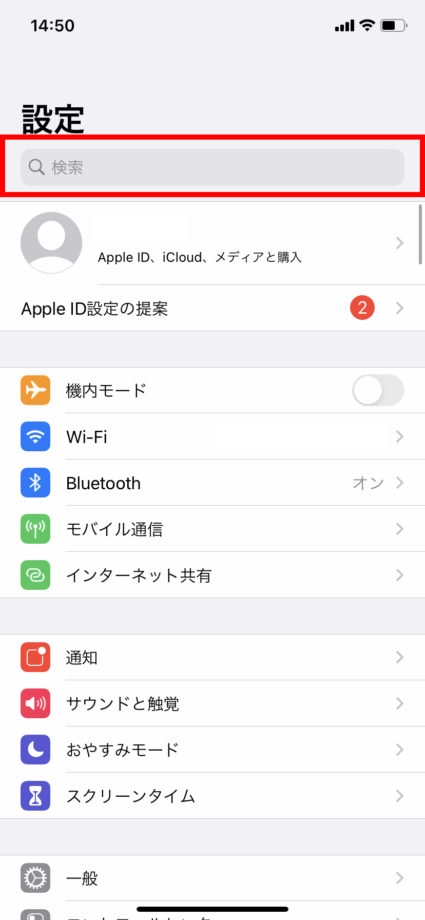
設定アプリを開いて、「キーボード」と検索しますの操作のスクリーンショット

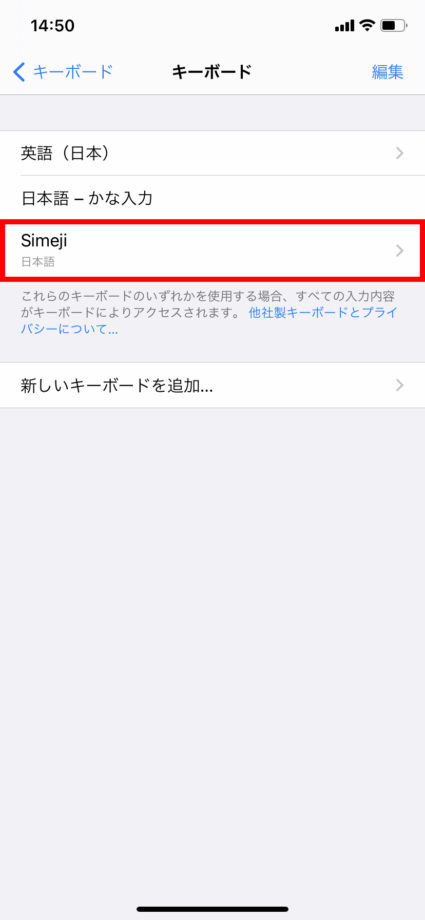
2.「simeji」があることを確認します

「simeji」があることを確認しますの操作のスクリーンショット

3.simejiの日本語キーボードとかな入力のキーボードは機能が重複するので、「かな入力」のキーボードを左にスワイプして削除します
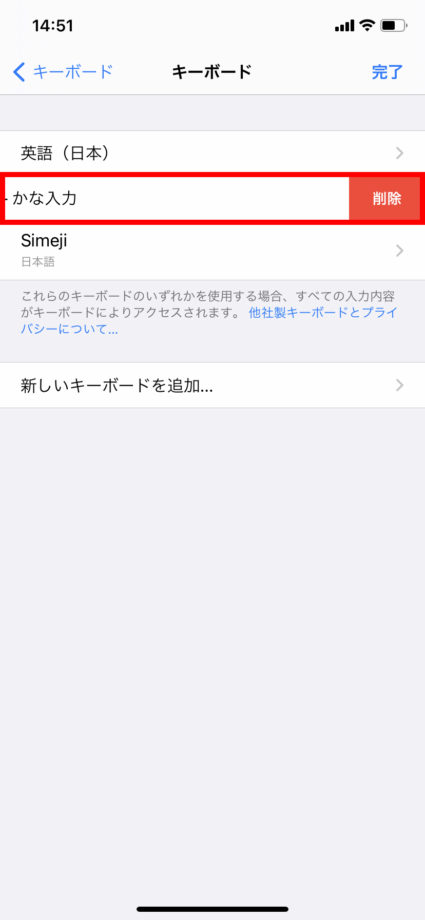
simejiの日本語キーボードとかな入力のキーボードは機能が重複するので、「かな入力」のキーボードを左にスワイプして削除しますの操作のスクリーンショット

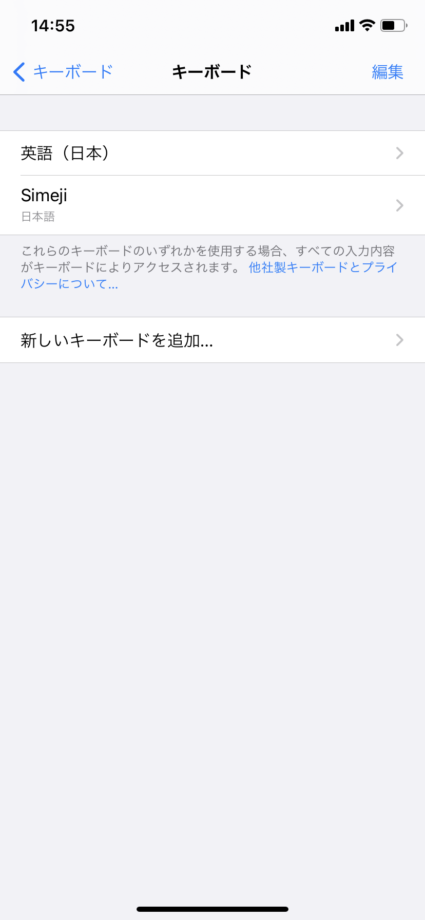
4.「かな入力」のキーボードが削除されました

「かな入力」のキーボードが削除されましたの操作のスクリーンショット

simejiが動作するか確認する

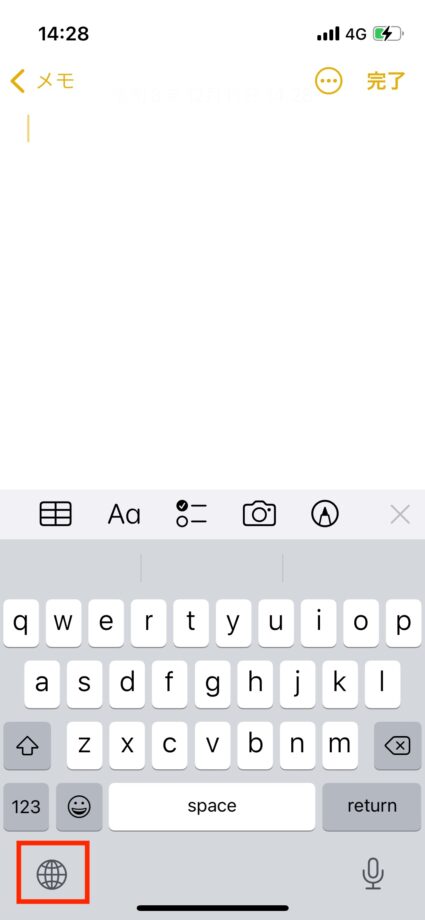
メモアプリ等何かアプリを開いて、文字を入力します。

左下の網状の「地球」アイコンをタップして日本語入力に切り替えてみます。
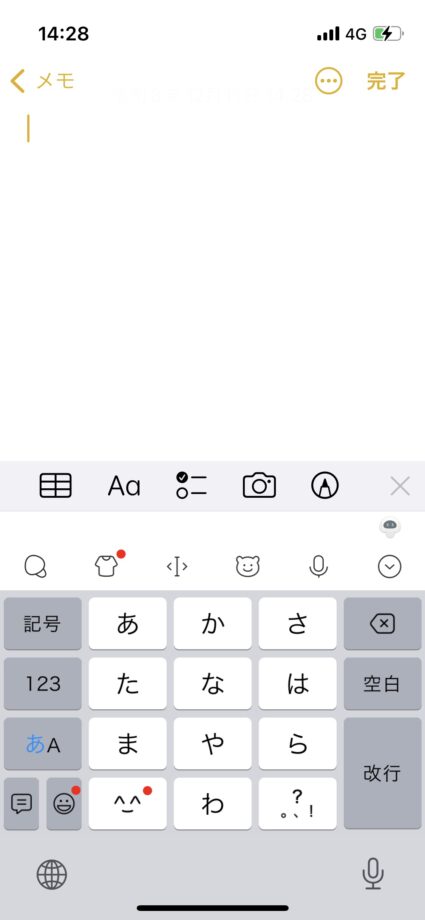
「simeji」の日本語入力に切り替わりました。

もしsimejiのキーボードが出てこない場合は、iPhoneを再起動すると正常に動作するようになる場合があります。(私のiPhoneでもそうでした)
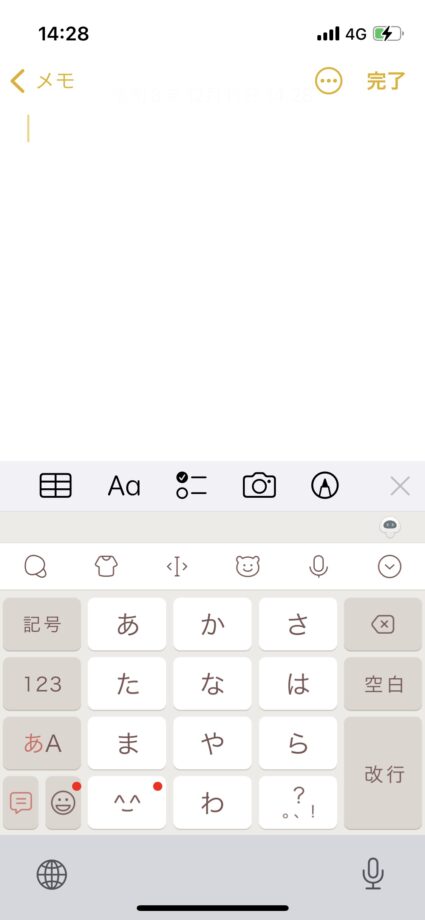
simejiは着せ替え機能も搭載、可愛いキーボードも使える

simejiは以下のようなキーボードデザインの着せ替えにも対応しており、可愛らしいデザインやスタイリッシュなデザインに着せ替えることができます。

キャラクターや作品とのコラボ着せ替えも配信されているので、要注目です。
関連リンク

お役立ちリンク:Simeji公式FAQ(iOS/Android)

画像引用元&出典:Simeji

本ページの情報は2026年5月4日時点の情報です。最新の情報については必ず各サービスの公式サイトご確認ください。

Profile

この記事の執筆者

RAUL株式会社

RAUL株式会社は、インターネット、通信、エネルギー関連サービスに特化した比較情報サイトを運営しております。 主なサイトでは、光コラボ、電力系光回線、ホームルーター、格安スマホ・SIM、VPN、電気代節約など、多岐にわたるサービスを対象に、消費者が必要な情報をわかりやすく整理し、提供しています。 当社の使命は、消費者がコストやサービス内容を簡単に比較し、最適な選択を行うことをサポートすることです。 これにより、日常生活に欠かせないサービスの効率化やコスト削減を促進し、利便性と経済性の向上に寄与しています。 RAUL株式会社は、信頼性の高い情報提供を通じて、消費者の生活を豊かにするお手伝いを続けてまいります。 ぜひ、当社の比較・情報メディアをご活用いただき、よりよい生活を得るためのご参考にしていただければ幸いです。

郵送で届いたラインモのミニプランのSIMカードと案内 povo 2.0で到着したSIMカード一式の画像 ahamoのSIMカード一式の画像

About

アプリポについて

アプリポはスマホ端末や有名アプリ、モバイルSIMやネット回線を上手に活用するために役立つTipsを提供するWebサイトです。

Supervisor

監修者について

江田 健二(RAUL株式会社 代表取締役)
慶應義塾大学卒業後、アクセンチュアにてエネルギー・IT分野のコンサルティングに従事。2005年にRAUL株式会社を設立し、企業のシステム開発支援からWebマーケティング戦略まで幅広い領域を支援してきた実績を持つ。

IT・デジタルテクノロジーおよびエネルギー業界・電力ビジネスに精通し、デジタルと社会インフラの接点を捉えた情報発信を行っている。

光回線、VPN、PC、格安SIM、電力系の専門メディアを複数運営。Yahoo!ニュース公式コメンテーターとしての活動のほか、テレビ・Webメディアでも幅広く発信中。

Company

サイト運営会社概要

私たち「RAUL株式会社」はスマホやPCの使い方やモバイル回線に関する解説コンテンツを提供するWebサイト「アプリポ」の運営、インターネット、通信、エネルギー関連サービスに特化した比較情報サイトを運営しております。主なサイトでは、光回線、ホームルーター、格安スマホ・SIM、VPN、電気代節約など、多岐にわたるサービスを対象に、消費者が必要な情報をわかりやすく整理し、提供しています。

企業名RAUL株式会社 (RAUL,inc.)
設立2005年3月
資本金5,000万円(資本準備金含む)
取引銀行みずほ銀行 青山支店
決算期9月
事業内容●エネルギー事業者向け・企業向けコンサルティング
デジタルソリューション事業
●企業向けコンサルティング
企業の脱炭素化(カーボンニュートラル化)支援および
エネルギー効率化支援
●ビジネスコンサルティング
●SDGs / CSR サステナビリティ経営コンサルティング
代表者代表取締役社長 江田健二
所在地〒160-0022 東京都新宿区新宿2-9-22 多摩川新宿ビル3F
電話番号03-6411-0858(代表)
税務顧問信成国際税理士事務所
労務顧問社会保険労務士法人プレミアパートナーズ
加盟団体●一般社団法人エネルギー情報センター
●一般社団法人エコマート
●グリーンIT推進協議会
賛同●TCFD(気候関連財務情報開示タスクフォース)