サイト・運営者情報
- モバイル回線情報の「アプリポ」は、RAUL株式会社が運営する「格安スマホ・格安SIM・通信キャリア」領域の比較・情報メディアです。 運営:RAUL株式会社
Notion(ノーション)とは?
この記事の結論(3秒で分かる)
- 「Notion(ノーション)のアカウント作成方法は?作り方を解説!」の最新情報・選び方・注意点を20本の関連記事から集約したガイドです。
- 初めての方は「結論ファーストの早見表」→「FAQ」の順で読むと迷いません。
- 各項目の詳細は本文中の関連記事リンクから深掘りできます。
最終更新日: 2026-05-31時点の情報です。料金・仕様等は変更される場合があるため、申込前に公式サイトで最新情報をご確認ください。
「Notion(ノーション)」というツールを使ってみたいと考えていませんか?
Notion(ノーション)とは、メモ作成・プロジェクト管理・タスク管理を一つのツールに集約したものです。
表はスプレッドシートで、メモはメモアプリで、予定はカレンダーアプリで、、など、バラバラのアプリで管理している人も多いのではないでしょうか。
Notion(ノーション)を使えば、それらのものを一つのアプリで管理できるようになります。
この記事では、Notion(ノーション)のアカウントの作り方を解説します。

Notion(ノーション)のアカウントの作り方・作成方法
Notionのアカウントは、
- メールアドレス
- Googleアカウント
- Apple ID
を利用して作成することができます。
今回は、メールアドレスを使用して新規アカウントを作成する方法をご紹介します。
クイック解説
1.Notion(ノーション)のホームページ「https://www.notion.so/」にアクセスします。
2.「Sign up」をクリックします。
3.メールアドレスを入力し、「Continue with email」をクリックします。
4.入力したメールアドレスに「Sign up code」が送信されますので、確認&入力して「Create new account」をクリックします。
5.名前、パスワードを入力し、「Continue」をクリックします。
6.使用目的「For myself」か「With my team」を選び、「Take me to Notion」をクリックします。
7.あらかじめ用意されているテンプレートを使用する場合は「OK」、テンプレートが不要な場合は「Clear templates」をクリックします。
画像で詳しく解説
1.Notion(ノーション)のホームページ「https://www.notion.so/」にアクセスします。
2.「Sign up」をクリックします。
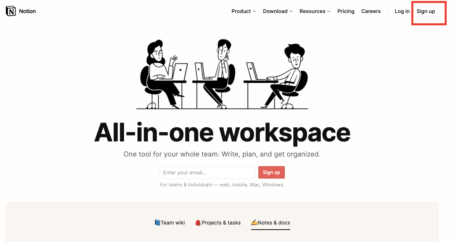
「Sign up」をクリックすると、以下の画面に移ります。
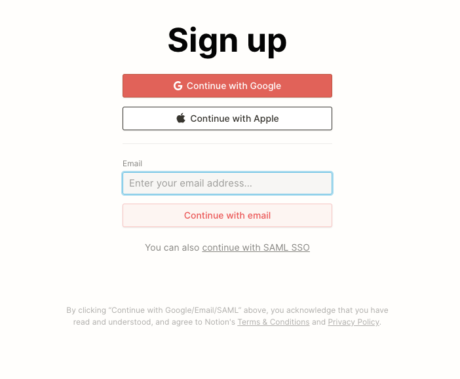
GoogleアカウントやApple IDを使ってNotionのアカウントを作る場合は、それぞれのボタンをクリックしてサインインしてください。
3.メールアドレスを入力し、「Continue with email」をクリックします。
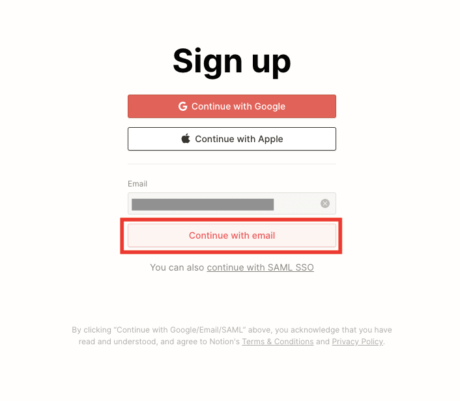
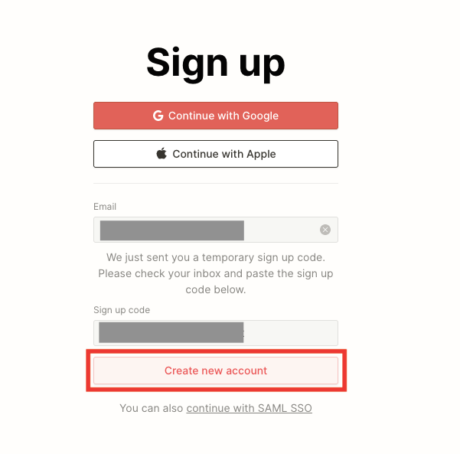
4.入力したメールアドレスに「Sign up code」が送信されますので、確認&入力して「Create new account」をクリックします。
Sign up codeの認証に成功すると、次のようなページに移ります。
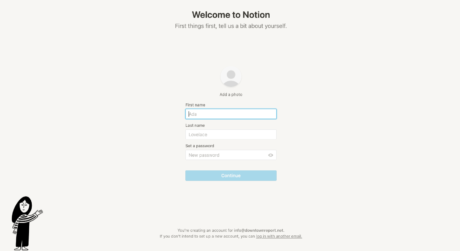
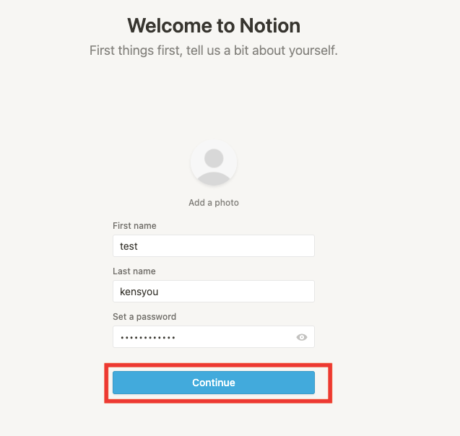
5.名前、パスワードを入力し、「Continue」をクリックします。
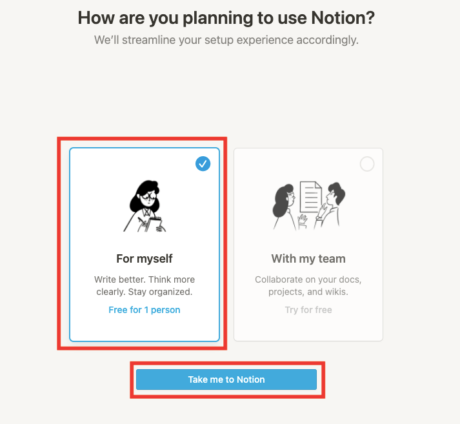
6.使用目的「For myself」か「With my team」を選び、「Take me to Notion」をクリックします。
7.あらかじめ用意されているテンプレートを使用する場合は「OK」、テンプレートが不要な場合は「Clear templates」をクリックします。
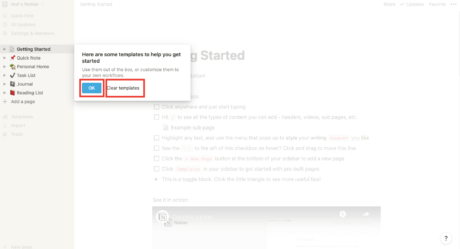
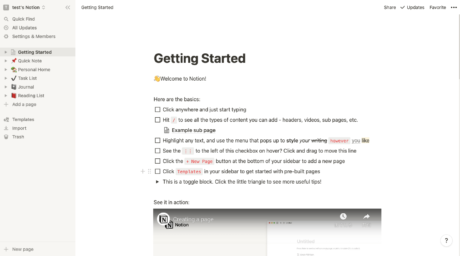
これでアカウントの作成は完了です。

関連記事一覧(7件)
お役立ちリンク:Notion Help & Support(英語版)
画像引用元&出典:Notion
本ページの情報は2026年8月14日時点の情報です。最新の情報については必ず各サービスの公式サイトご確認ください。
Profile
この記事の執筆者

About
アプリポについて