
サイト・運営者情報
- モバイル回線情報の「アプリポ」は、RAUL株式会社が運営する「格安スマホ・格安SIM・通信キャリア」領域の比較・情報メディアです。 運営:RAUL株式会社
目次
iOS17のiPhoneでSpotlight検索履歴をオフにする方法は?
iOS17では、iPhoneのホーム画面にSpotlight検索のボタンを表示されることができます。
Spotlight検索を使えば、アプリや連絡先や調べたいことなどをスムーズに検索できてとても便利です。
しかし、Spotlight検索画面を開いた時に、画面上部に検索履歴やSiriからの提案が表示されるのが気になる方もいるでしょう。
この記事では、iOS17のiPhoneでSpotlight検索履歴を非表示にして削除する方法を解説します。
iOS17のiPhoneでSpotlight検索履歴を非表示にして削除する方法
Spotlight検索履歴はどう見える?
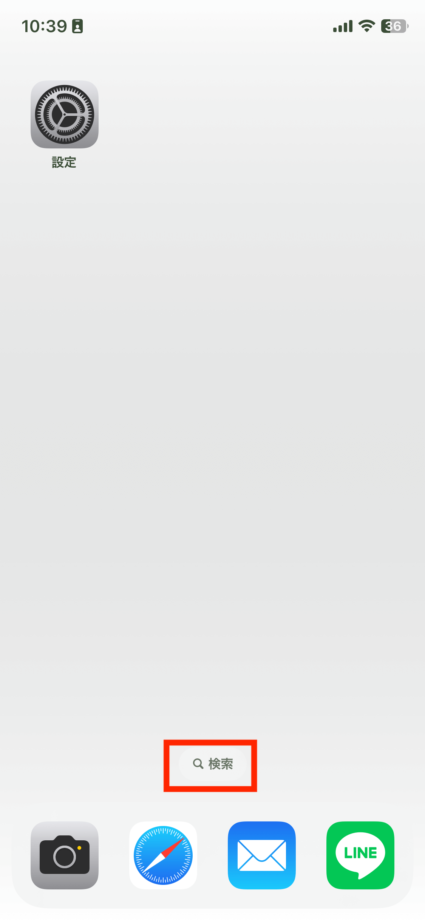
ホーム画面の下の方に表示されている「検索」をタップするか、画面を下方向へスワイプするとSpotlight検索の画面を表示できます。
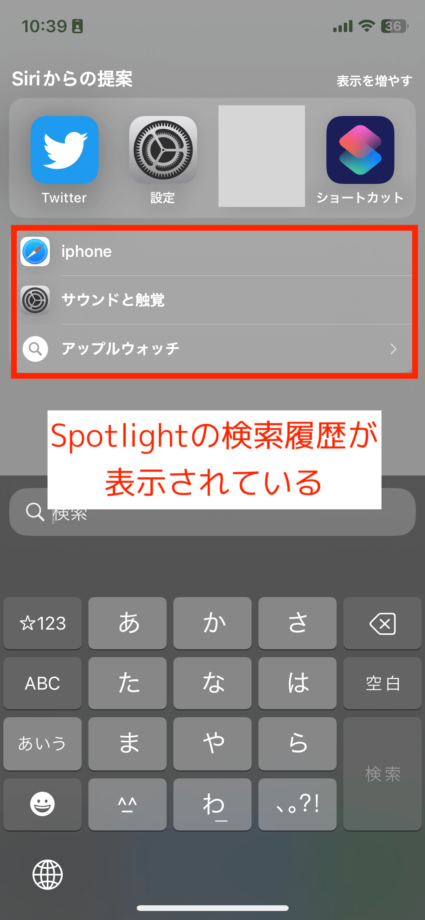
検索履歴の表示がオンになっていると、画像のように検索バーの上に検索ワードが表示されます。
Spotlight検索履歴を非表示して削除する方法
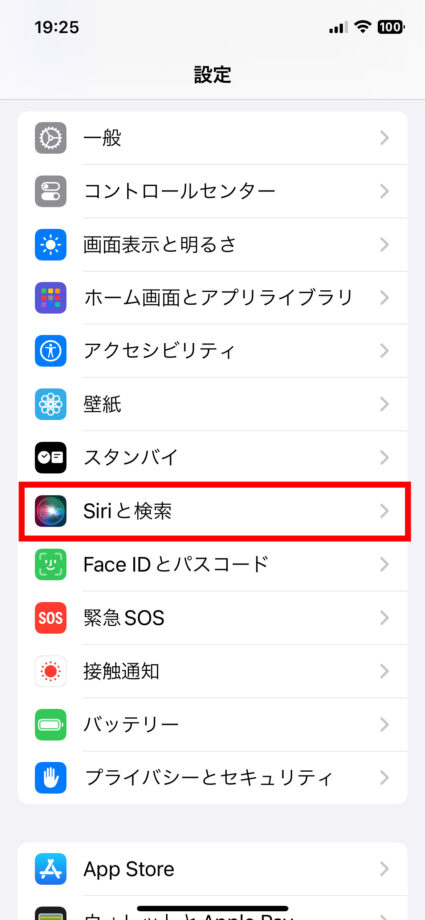
設定アプリを開き、「Siriと提案」をタップします。
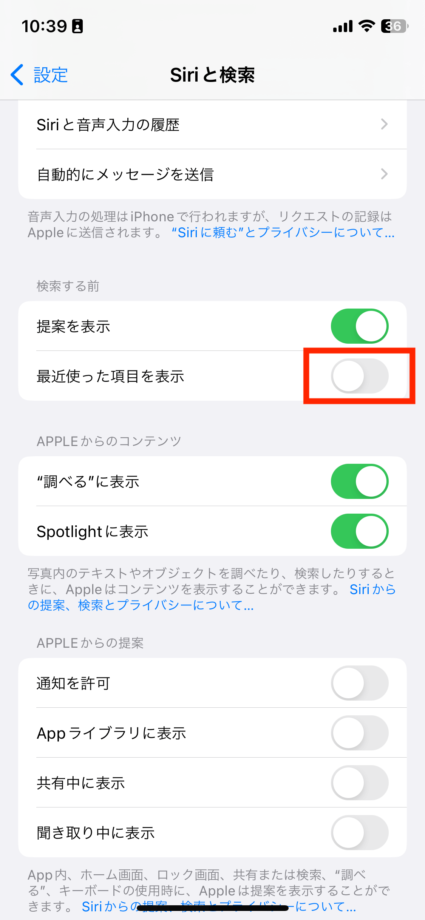
「最近使った項目を表示」の右側のトグルをタップしてオフにします。
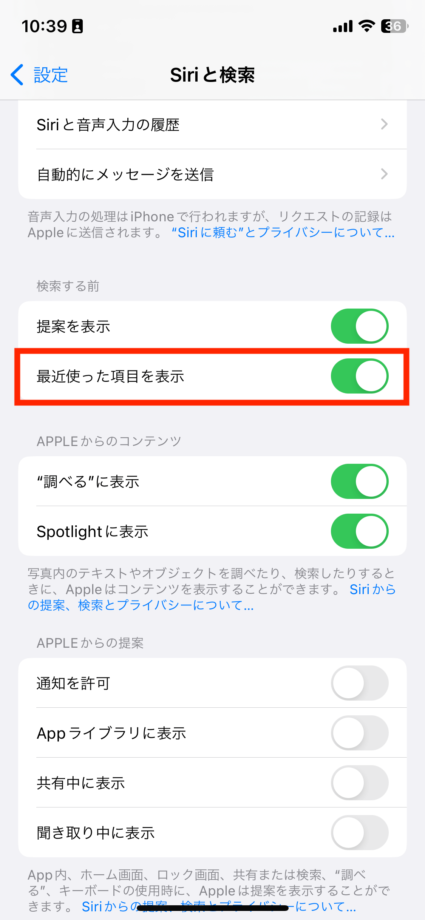
「最近使った項目を表示」の右側のボタンがグレーになっていれば設定変更完了です。
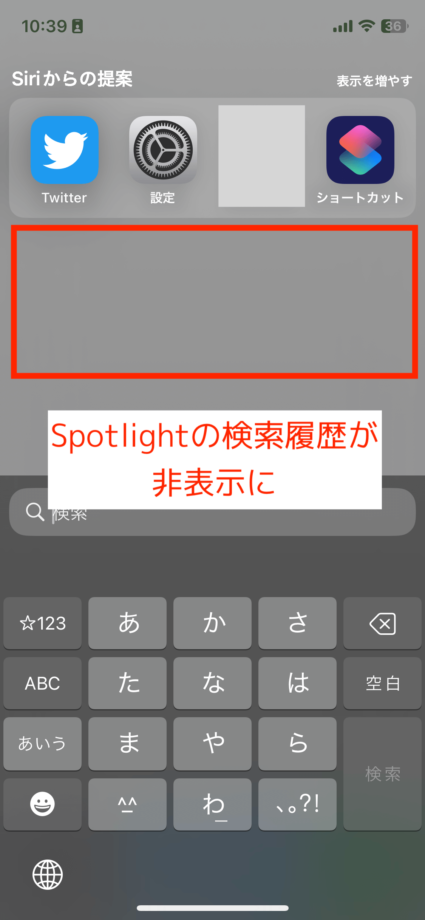
ホーム画面に戻り、「検索」をタップするとSpotlightの検索履歴が非表示になっていることが確認できます。
▼ iPhone をお得に購入・乗り換えるなら
iPhoneの購入・乗り換えなら楽天モバイル+各キャリアのキャンペーンを比較しましょう。
Spotlight検索画面のSiriからの提案を非表示にして削除する方法
Spotlight検索画面を開いた時に、検索履歴以外にも「Siriからの提案」が表示されることがあります。
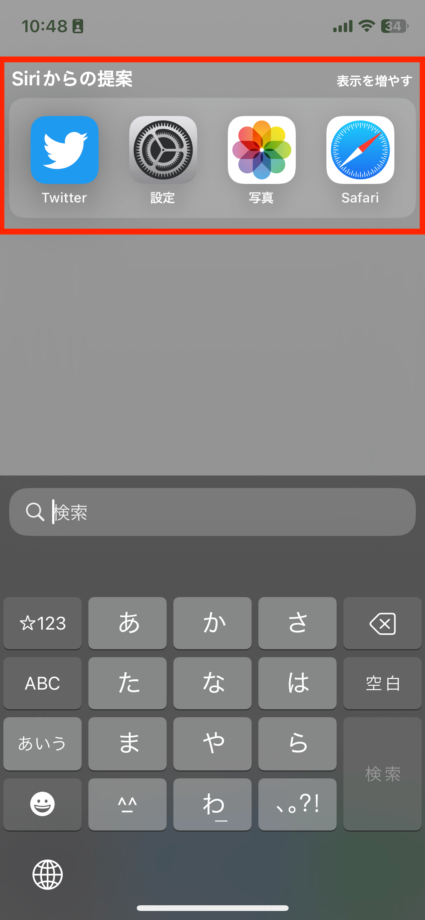
「Siriからの提案」は、Siriが普段のiPhoneの使い方を学習して、次に利用しそうなアプリのアイコンを自動で表示してくれる機能です。
この「Siriからの提案」の欄も、設定アプリから非表示に変更できます。
不要な場合はオフにしておくと、誤タップが減り、見た目がすっきりするのでおすすめです。
Siriからの提案を非表示にする方法
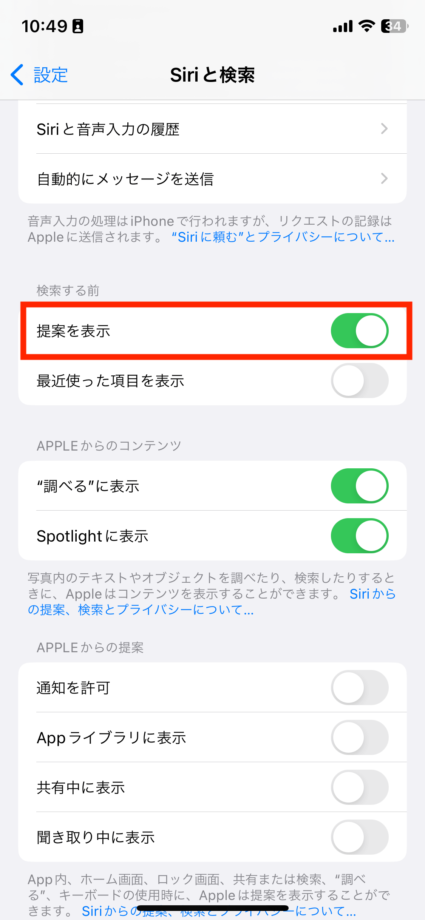
設定アプリを開き、「Siriと検索」をタップし、「提案を表示」右側のトグルをタップしてオフにします。
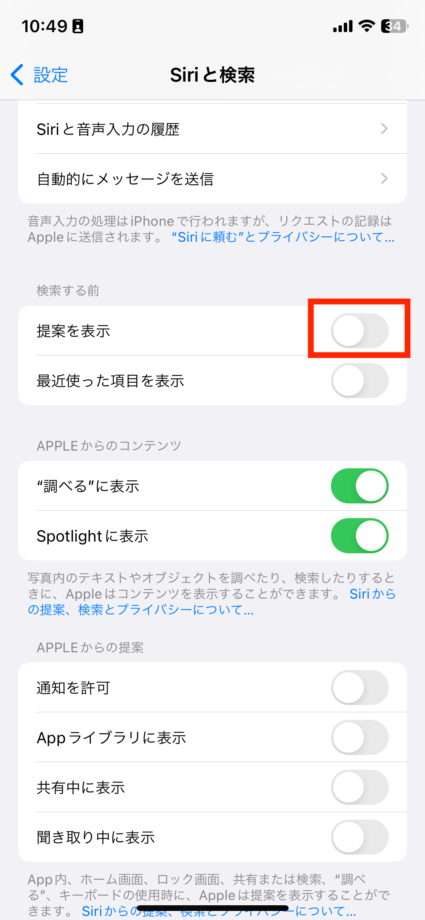
「提案を表示」の右側のボタンがグレーになっていれば設定変更完了です。
ホーム画面に戻り、「検索」をタップするとSiriからの提案が非表示になっていることが確認できます。
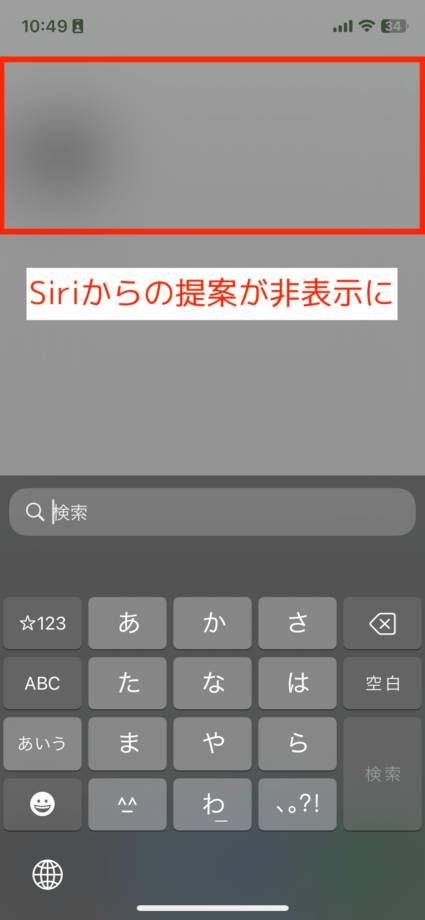
特に利用する予定がない方は非表示にしておくのがおすすめです。
本ページの情報は2026年8月10日時点の情報です。最新の情報については必ず各サービスの公式サイトご確認ください。
Profile
この記事の執筆者




About
アプリポについて


