サイト・運営者情報
- モバイル回線情報の「アプリポ」は、RAUL株式会社が運営する「格安スマホ・格安SIM・通信キャリア」領域の比較・情報メディアです。 運営:RAUL株式会社
目次
【結論】iPhoneのサイドボタンダブルクリックでApple Payが起動するのを止める方法
- 設定 → Wallet と Apple Pay をタップ
- 「サイドボタンをダブルクリック」をオフに切り替え
- これでロック画面・スリープ中のダブルクリックではWalletが開かなくなる
※ 完全にApple Payを使えなくする設定ではありません。アプリ起動からは引き続き使用可能です。
iPhoneのApple Payがダブルクリックで起動するのをオフにしたい
iPhoneの標準機能「ウォレット」に電子マネーカードやクレジットカード情報を登録しておけば、スマホをかざすだけで支払いができます。
ロック画面からでもサイドボタンやホームボタンをダブルクリックするだけで起動するので、支払いのときにスムーズに出せて便利です。
しかし、「Apple Payを使うことはないのでダブルクリックで起動するのをオフにしたい」という人もいるでしょう。
この記事では、iPhoneのApple Payがダブルクリックで起動するのをオフにする方法を解説します。
iPhoneのApple Payがダブルクリックで起動するのをオフにする方法
サイドボタンをダブルクリックでApple Payが起動するのをオフにしたい場合、iPhoneの設定アプリからオンオフを切り替えられます。
クイック解説
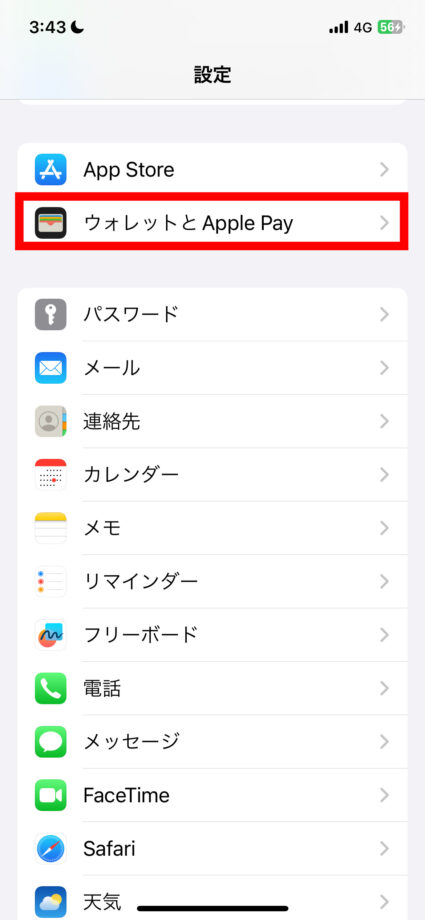
1.設定アプリを開き、「ウォレットとApple Pay」をタップします
2.「サイドボタンをダブルクリック」の右側のボタンをタップしてオフにします
画像で詳しく解説
1.設定アプリを開き、「ウォレットとApple Pay」をタップします
2.「サイドボタンをダブルクリック」の右側のボタンをタップしてオフにします
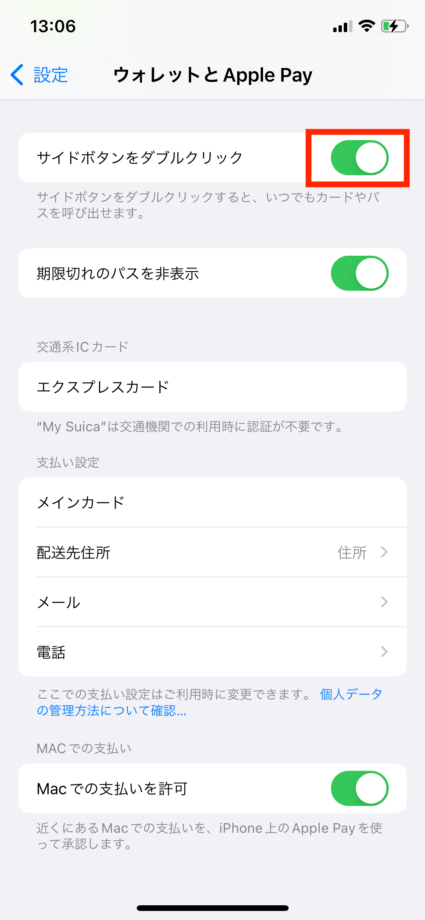
ボタンが下の画像のようにグレーの状態になっていれば、オフにできています
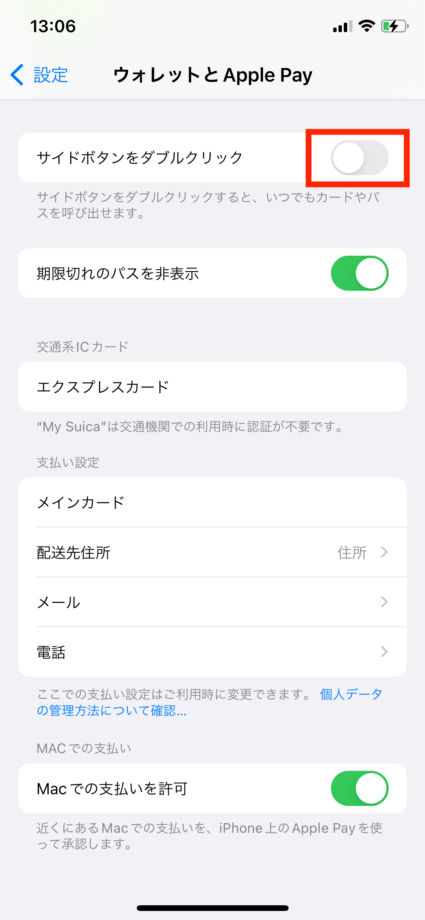
設定後にサイドボタンをダブルクリックしてみましたが、Apple Payが起動することはありませんでした。
ダブルクリック以外でApple Payを使う方法はある?
Apple Payの起動方法は、基本的にはダブルクリックのみです。
ダブルクリックでApple Payを起動させないように設定した後に、Apple Payを使いたい時は、エクスプレスカードを使うという方法があります。
エクスプレスカードは、ウォレットに登録した交通系ICカードを「認証なし」で決済できる機能です。
つまり、iPhoneのロックを解除したりApple Payを起動したりせずに、iPhoneをかざすだけで支払いを完了できます。
エクスプレスカードは、駅の改札だけでなく、店舗での支払いでも利用可能です。
ダブルクリックでApple Payを起動させたくないけど、iPhoneで支払いたいという人はぜひエクスプレスカードを設定して利用してみてください。
▼ iPhone Apple Pay 誤起動防止完全ガイド|下から勝手に起動・ダブルクリック無効化・対処法
iPhone Apple Payが下からスワイプで勝手に起動する原因と防止方法、サイドボタンダブルクリックでApple Payが起動する設定の無効化手順、ポケット内での誤起動対策まで、iPhone Apple Pay 誤起動トラブルを完全解決するためのガイド。
▼ Apple Pay・モバイルSuica・PayPay完全ガイド (Pixel/iPhone対応)の総合ガイドはこちら
Apple Pay・モバイルSuica・PayPay などスマホ決済の設定・キャリア別の対応状況・ポイント還元の最大化方法はこちらの総合ガイドにまとめています。
よくある質問(FAQ)
- Q. Apple Payのダブルクリックをオフにするとサイドボタンはどうなりますか?
- A. サイドボタンをダブルクリックしてもApple Payは起動しなくなります。サイドボタン自体の他の機能(電源オフ・スリープ)は通常通り使えます。
- Q. ダブルクリックをオフにするとApple Payは完全に使えなくなりますか?
- A. ダブルクリックでの起動ができなくなるだけで、Apple PayはWalletアプリから引き続き使えます。エクスプレスカードも利用可能です。
- Q. エクスプレスカードとは何ですか?
- A. Walletに登録した交通系ICカードをロック画面からApple Pay認証なしで決済できる機能です。改札や対応店舗でiPhoneをかざすだけで支払いが完了します。
Apple Payダブルクリック設定に関するよくある質問
Q. ホームボタンがあるiPhone(SE 第2・第3世代など)でも同じ手順で設定できますか?
ホームボタン搭載モデル(iPhone SE 第2世代・第3世代など)では、設定画面の項目名が「サイドボタンをダブルクリック」ではなく「ホームボタンをダブルクリック」と表示されます。場所は同じく「設定」→「ウォレットとApple Pay」の中にあり、オフにする操作手順は同一です。Face ID搭載モデル(iPhone X以降のサイドボタン機種)とは設定名称が異なるため、「サイドボタン」という表記が見当たらなくても、「ホームボタンをダブルクリック」のトグルをオフにすることで同様の効果が得られます。
Q. ダブルクリックをオフにしたのに、かざすだけでApple Payが反応します。故障ですか?
故障ではありません。「サイドボタンをダブルクリック」の設定はあくまでボタン操作によるApple Payの呼び出し画面をオフにするものです。Suicaなどの交通系ICカードを「エクスプレスカード」として登録している場合、改札機や対応リーダーにかざすとロック画面・Apple Pay画面を開かずにそのまま決済が完了します。これはダブルクリック設定とは独立した機能のため、オフにしても引き続き動作します。エクスプレスカードの反応自体を止めたい場合は、「設定」→「ウォレットとApple Pay」→「エクスプレスカード」から対象カードを削除または変更する必要があります。
Q. 一度オフにしたダブルクリック設定をやっぱり元に戻すにはどうすればいいですか?
再度オンに戻す手順はオフにした操作と全く同じです。「設定」アプリを開き、「ウォレットとApple Pay」をタップして「サイドボタンをダブルクリック(またはホームボタンをダブルクリック)」のトグルを緑色になるまでタップするだけで有効化されます。設定変更は即時反映されるため、端末の再起動は不要です。再度有効にした後は、ロック画面でサイドボタン(またはホームボタン)をすばやく2回押すとApple Payの支払い画面が開くことを確認してください。
本ページの情報は2026年7月10日時点の情報です。最新の情報については必ず各サービスの公式サイトご確認ください。
Profile
この記事の執筆者

About
アプリポについて